Zmiana orientacji elementów graficznych
Kurs Industrial Graphics w oprogramowaniu AVEVA, odc. 6
Kontakt w sprawie artykułu: Mateusz Zajchowski - 2026-06-02
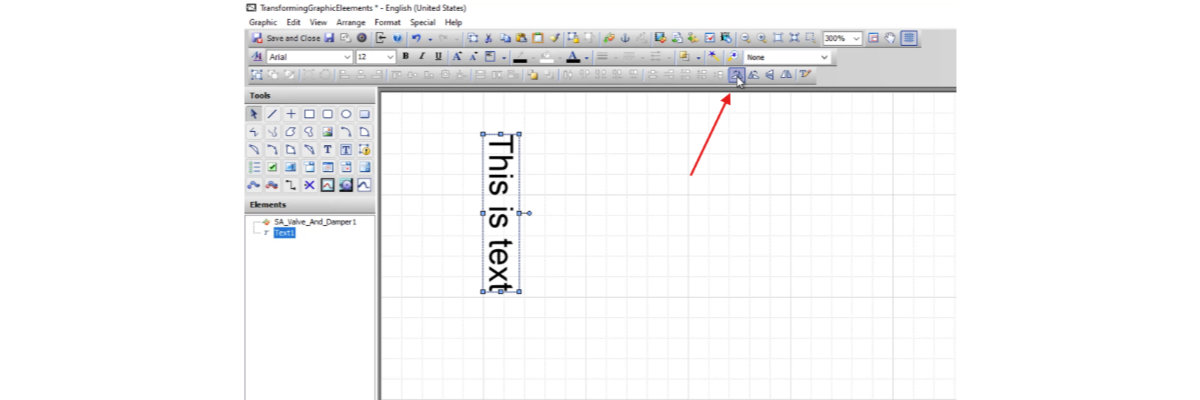
W tym odcinku przybliżymy temat zmiany orientacji elementów graficznych w symbolach Industrial Graphics.
Kurs projektowania symboli Industrial Graphics w oprogramowaniu wizualizacyjnym AVEVA
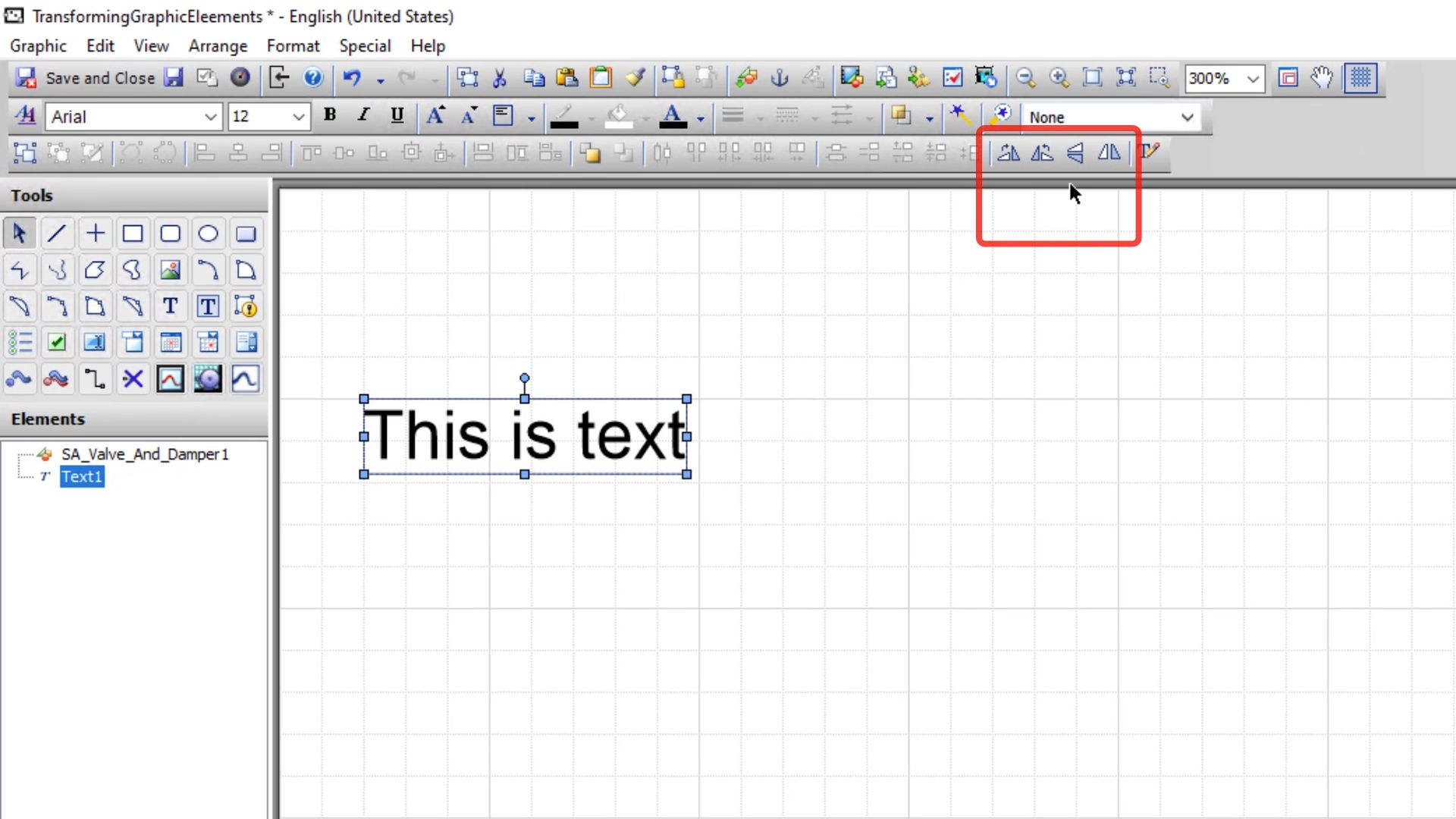
1. Wprowadzenie do Industrial GraphicsW edytorze Industrial Graphics znajdziemy cztery podstawowe narzędzia:
- obrót elementu o 90 stopni zgodnie z ruchem wskazówek zegara (Rotate Clockwise),
- obrót elementu o 90 stopni przeciwnie do ruchu wskazówek zegara (Rotate Counter Clockwise),
- odwrócenie elementu w pionie (Flip Vertical),
- odwrócenie elementu w poziomie (Flip Horizontal).
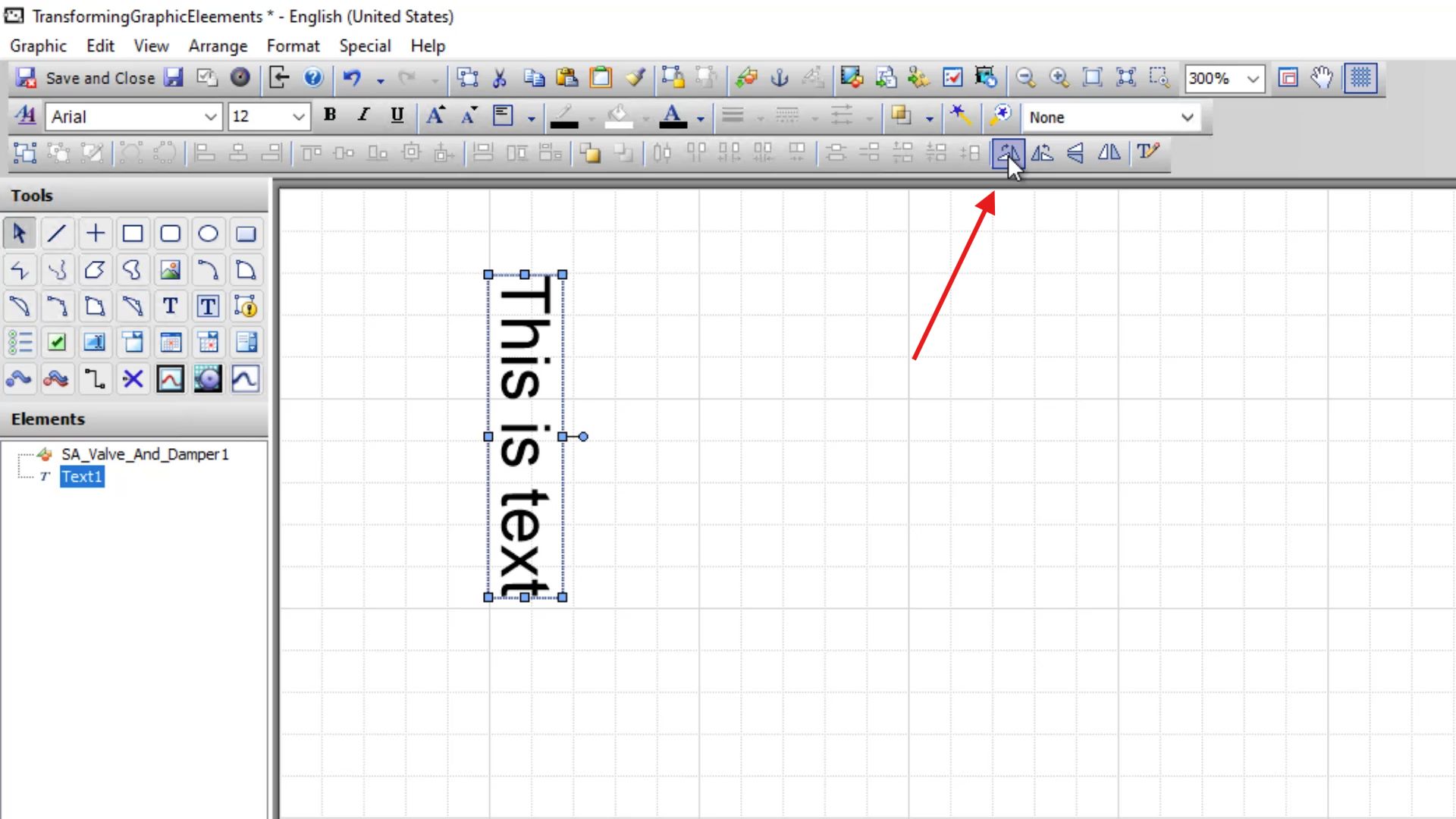
Wystarczy zaznaczyć element i nacisnąć odpowiedni przycisk na pasku, w tym przypadku Rotate Clockwise.
W przypadku odbijania tekst odbijany jest tylko pionowo (Flip Vertical), w przypadku opcji Flip Horizontal tekst nie zostanie obrócony.
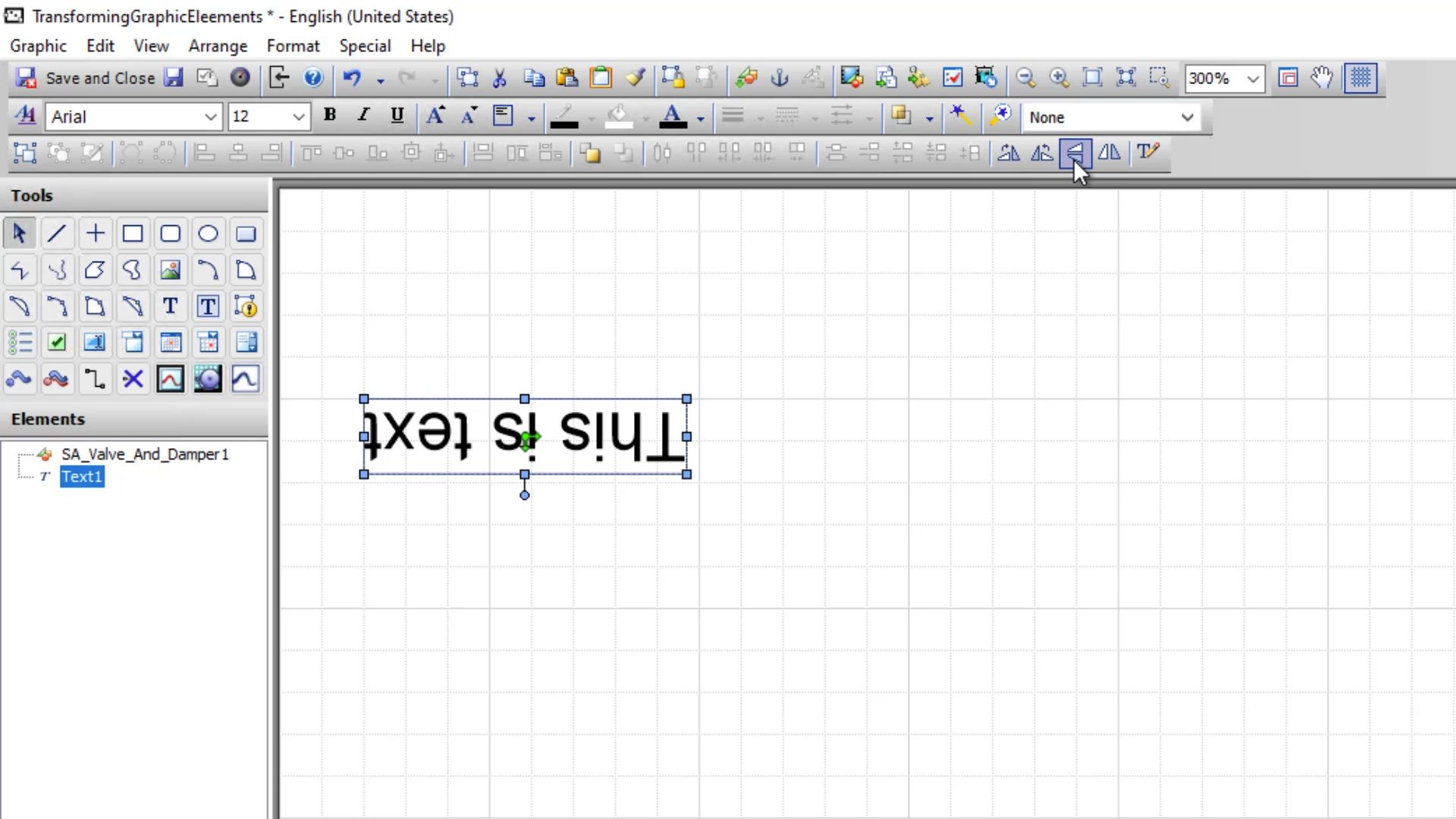
Warto zwrócić jeszcze uwagę na mały zielony symbol wyświetlany na elemencie podczas wykonywania transformacji. Jest to tzw. punkt środkowy lub środek obrotu elementu. To właśnie względem tego punktu element jest odbijany i obracany. W razie potrzeby możemy ten punkt za pomocą myszy przesunąć w inne miejsce, tak aby element był np. obracany względem tego punktu.
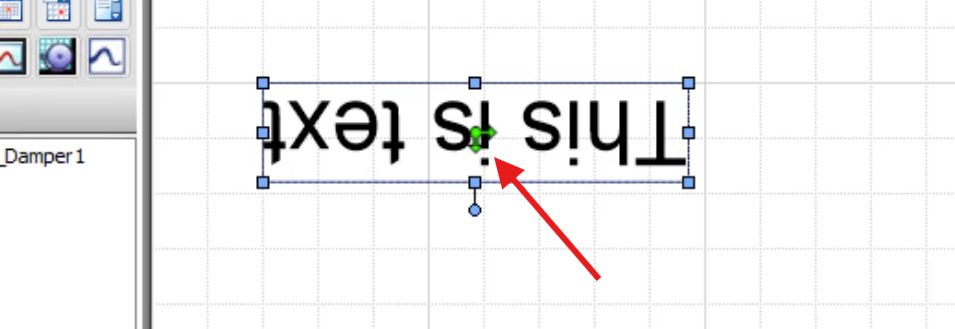
Zielony symbol punktu środkowego zawiera również zielone strzałki, symbolizujące kierunek elementu. Zobaczmy to na przykładzie odcinka. Jeżeli narysowany odcinek zaczniemy obracać za pomocą polecenia Flip, zobaczymy, że strzałki zmieniają kierunek.
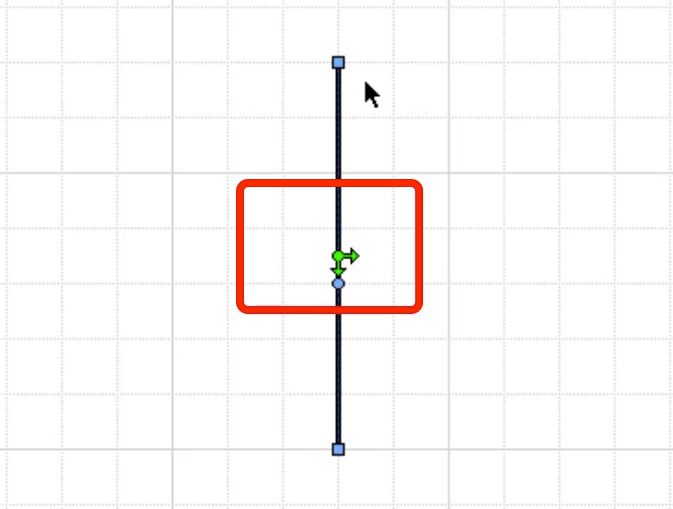
W przypadku odcinka kierunek determinuje, który punkt jest początkiem linii, a który – jej końcem. Strzałka wskazuje punkt początkowy. Kierunek linii jest bardzo istotny w przypadku niektórych narzędzi, które poznamy na dalszych etapach tego kursu.
Narzędzi odbijania i obracania można używać także do obracania całych symboli graficznych umieszczonych w polu roboczym, a także do grup. W przypadku obiektów zawierający tekst odbijanie w poziomie również nie będzie skutkowało odbiciem tekstu. Warto jednak zwrócić uwagę na ważną opcję, która jest dostępna dla wielu grafik: DirectionOfTravelIndicator (wskaźnik kierunku ruchu).
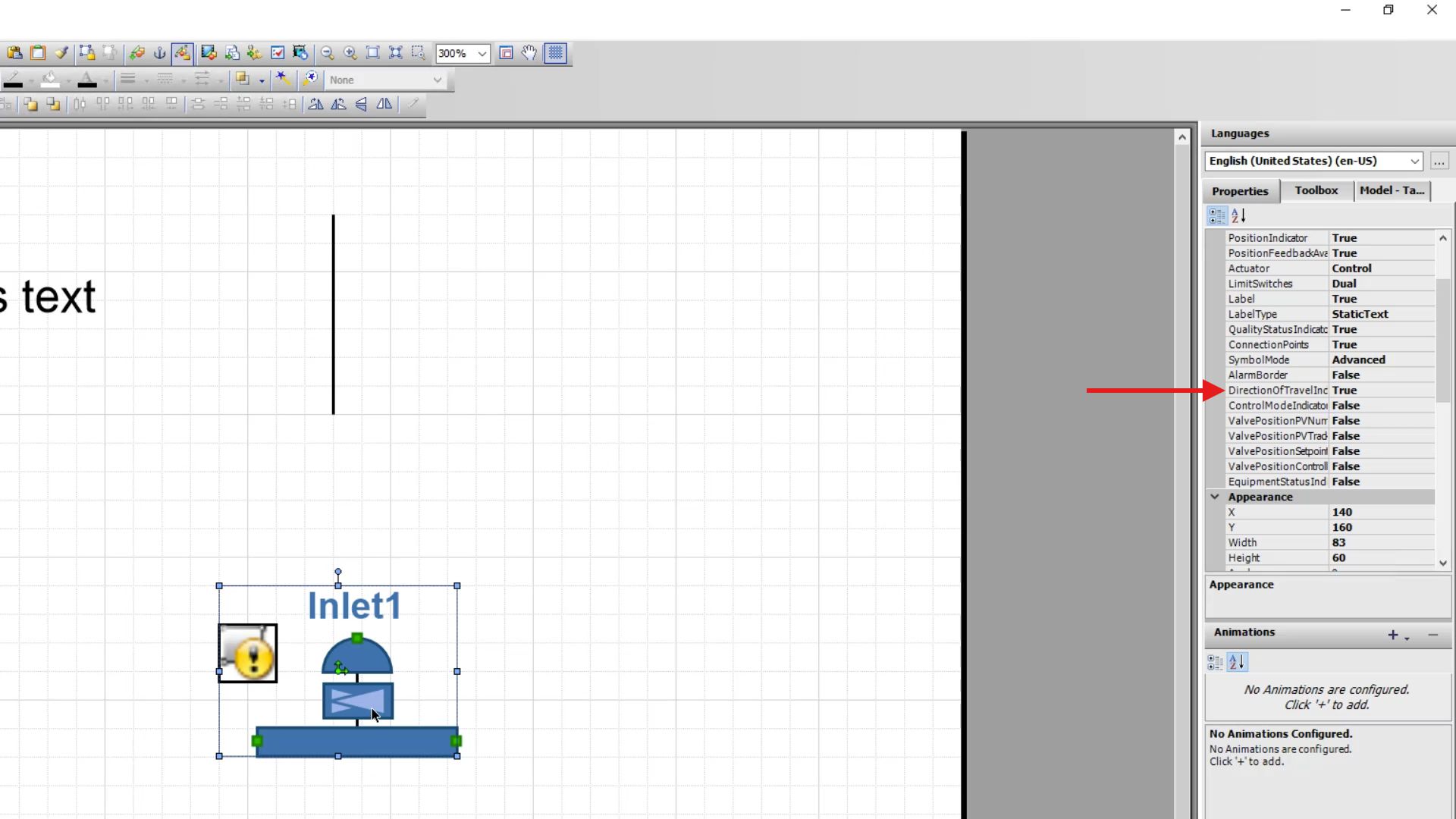
Taki zawór, jak na ilustracji powyżej, ma określony kierunek, w którym będzie animowany jego stan. Jest to widoczne, gdy aplikacja przejdzie w tryb Runtime. W poniższym przykładzie wskaźnik kierunku ruchu wskazuje w lewo – i w tym też kierunku „porusza się” animacja.
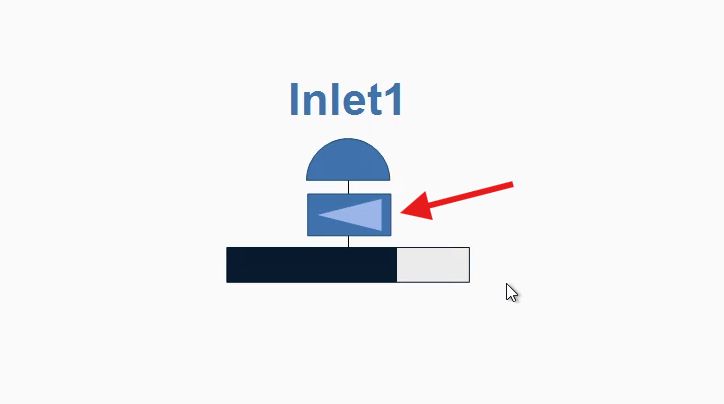
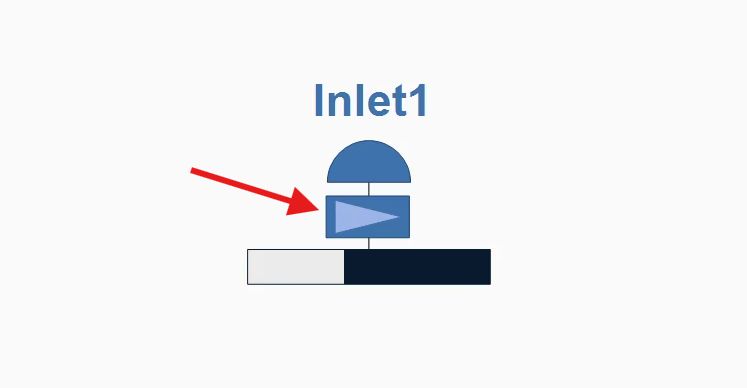
Jeżeli jednak odbijemy ten element poziomo (Flip Horizontal), możemy zobaczyć, że kierunek ruchu dla tego zaworu też się odwrócił.
W następnym odcinku omówimy temat kolejności elementów graficznych w osi Z, czyli tzw. Z-order.
Poznaj podstawy projektowania i wdrażania aplikacji wizualizacyjnej w oprogramowaniu AVEVA InTouch HMI, a także z bardziej zaawansowane zagadnienia, takie jak projektowanie symboli graficznych, skrypty czy kontrola dostępu i zabezpieczenie aplikacji. Pierwszy moduł szkolenia możesz sprawdzić bez opłat!
Szczegóły, program e-szkolenia i przykładową lekcję poświęconą symbolom Industrial Graphics znajdziesz w tym artykule.