Wyrównywanie elementów graficznych
Kurs Industrial Graphics w oprogramowaniu AVEVA, odc. 5
Kontakt w sprawie artykułu: Mateusz Zajchowski - 2026-06-01
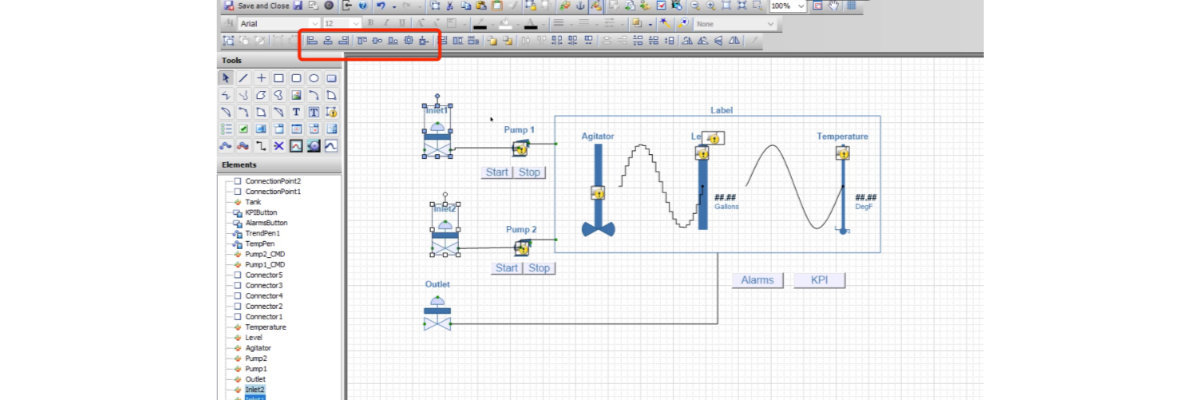
W tym odcinku pokażemy, jak korzystać z funkcji wyrównywania w edytorze Industrial Graphics.
Kurs projektowania symboli Industrial Graphics w oprogramowaniu wizualizacyjnym AVEVA
1. Wprowadzenie do Industrial GraphicsFunkcja wyrównywania pozwala wyrównywać elementy do lewej i prawej strony, do góry, środka i dołu, a także centrować i wyrównywać do początku układu współrzędnych.
Aby skorzystać z tej funkcji, trzeba zaznaczyć co najmniej dwa elementy. W poniższym przykładzie zawór 2 nie jest dobrze wyrównany z zaworem 1.
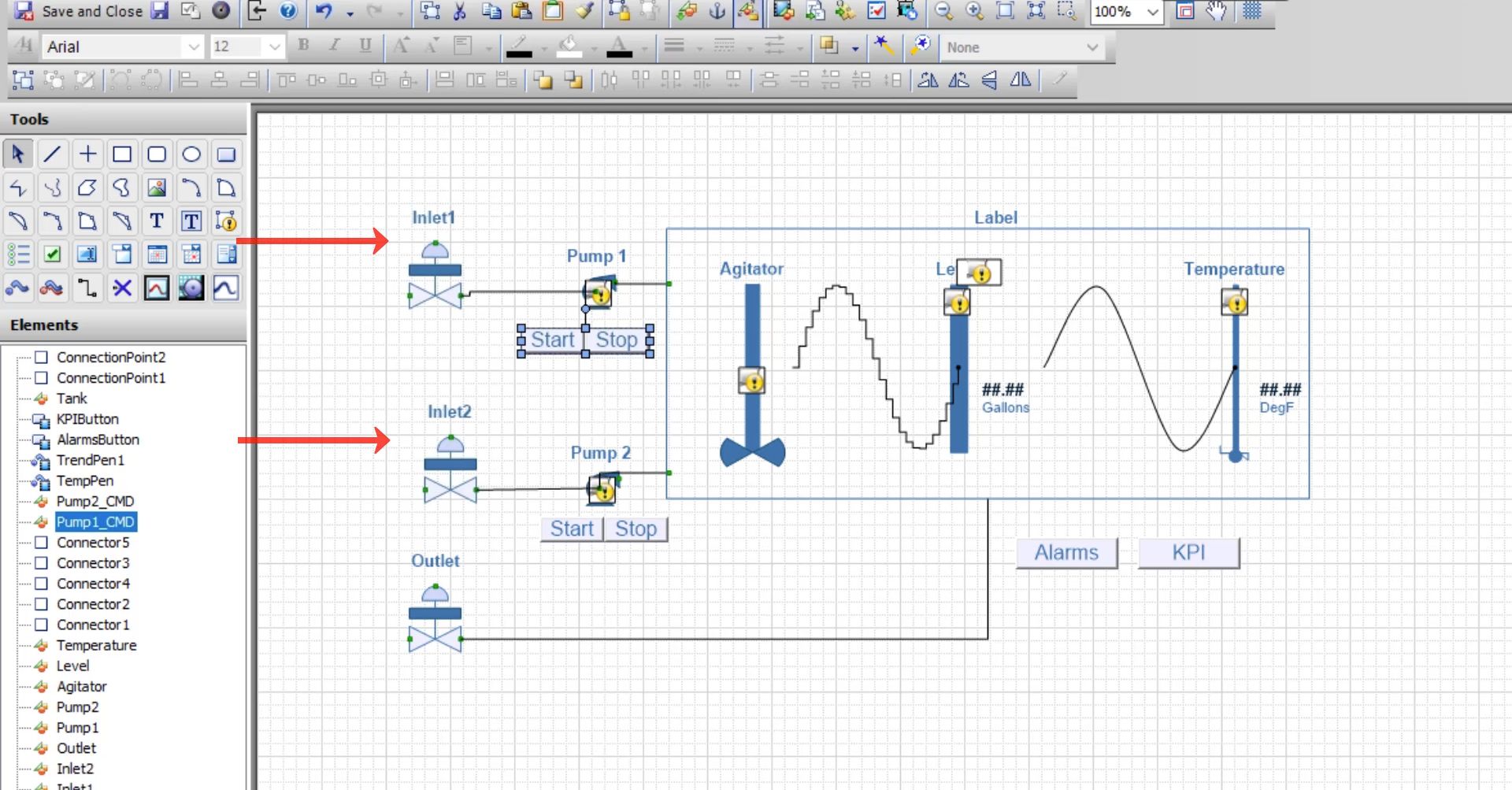
Zaznaczamy zawór 2, a następnie przytrzymując klawisz Shift zaznaczamy zawór 1. Spowoduje to uaktywnienie funkcji Align.
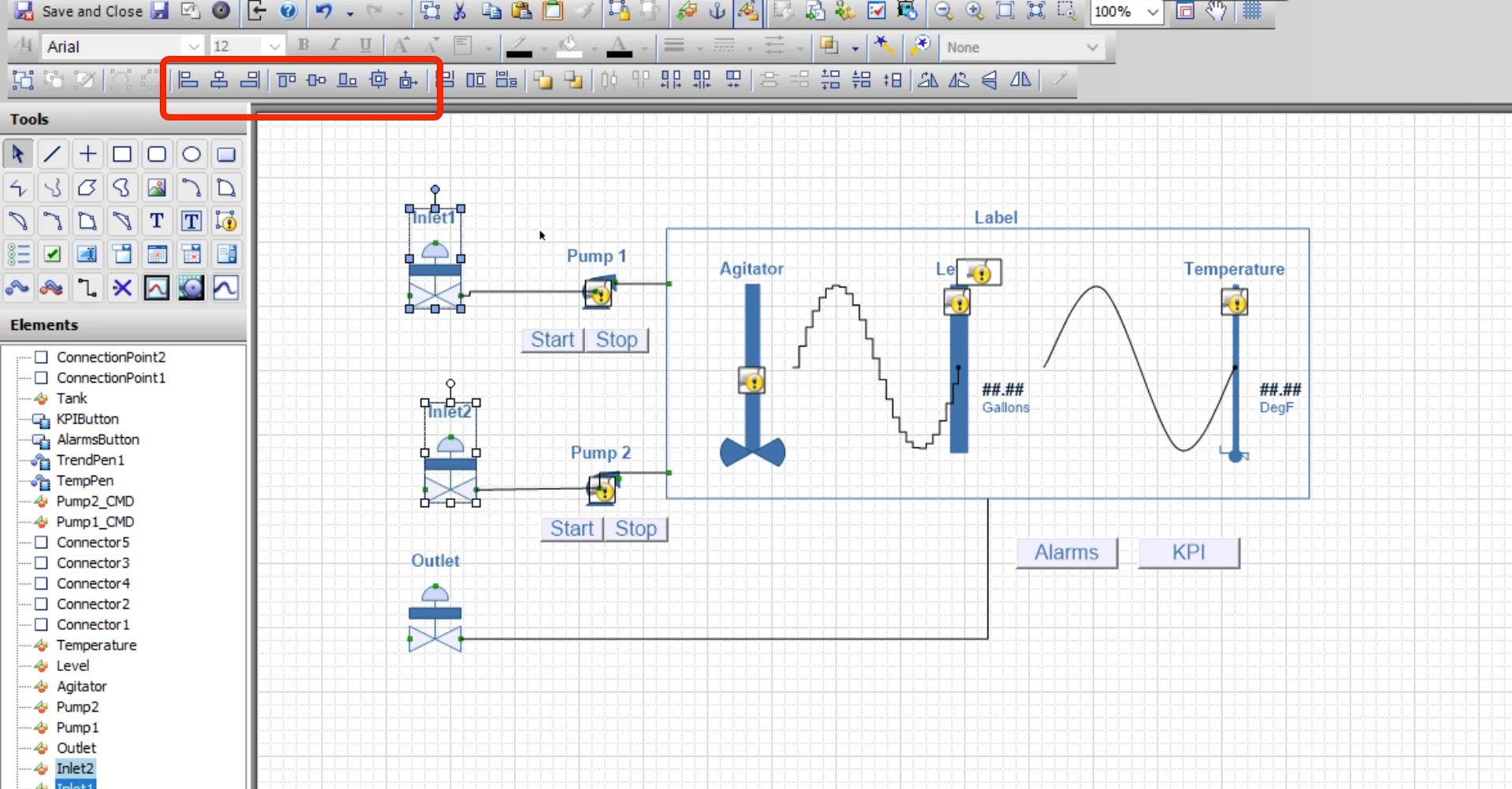
Najpierw użyjmy funkcji Align Left, aby wyrównać lewe krawędzie obiektów.
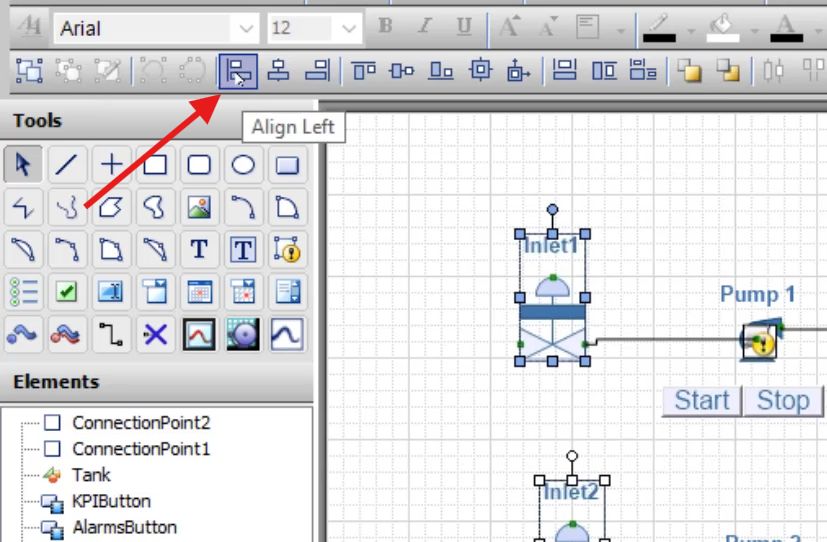
Wyrównywanie jest realizowane zawsze do obiektu, który jest zaznaczony kolorem niebieskim – czyli tego, który zaznaczyliśmy jako ostatni.
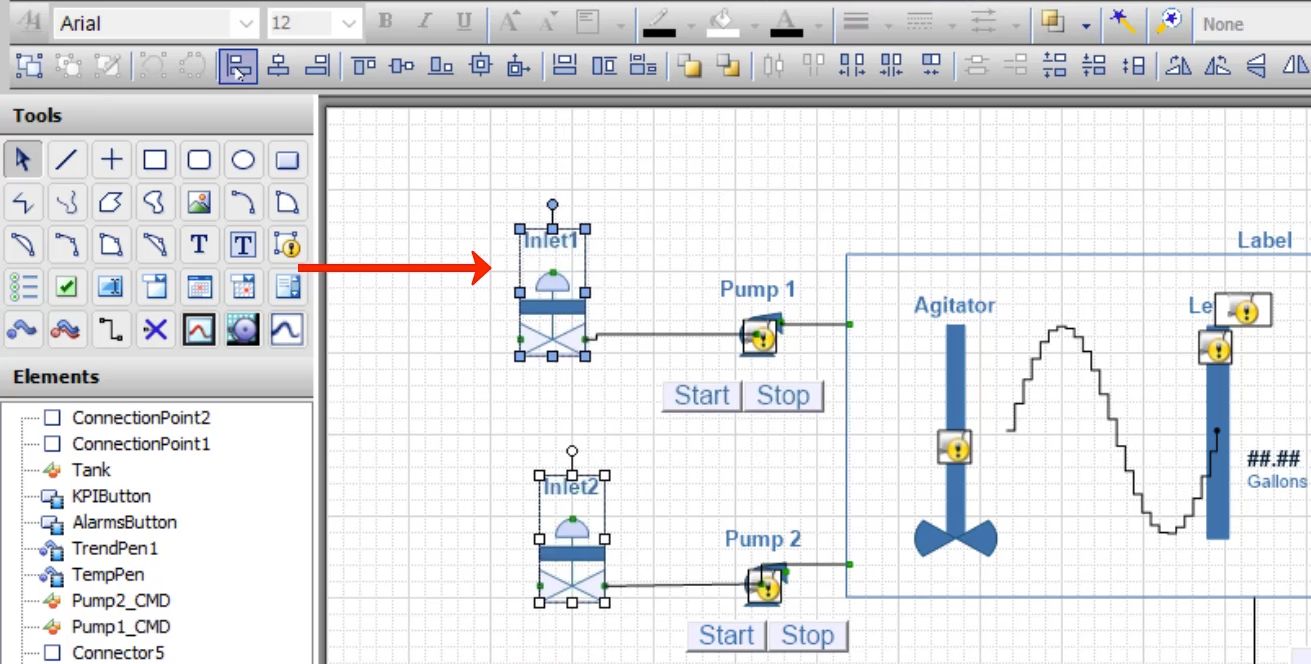
Po kliknięciu Align Left zawór 2 zostanie przesunięty tak, aby jego poziome położenie odpowiadało zaworowi 1.
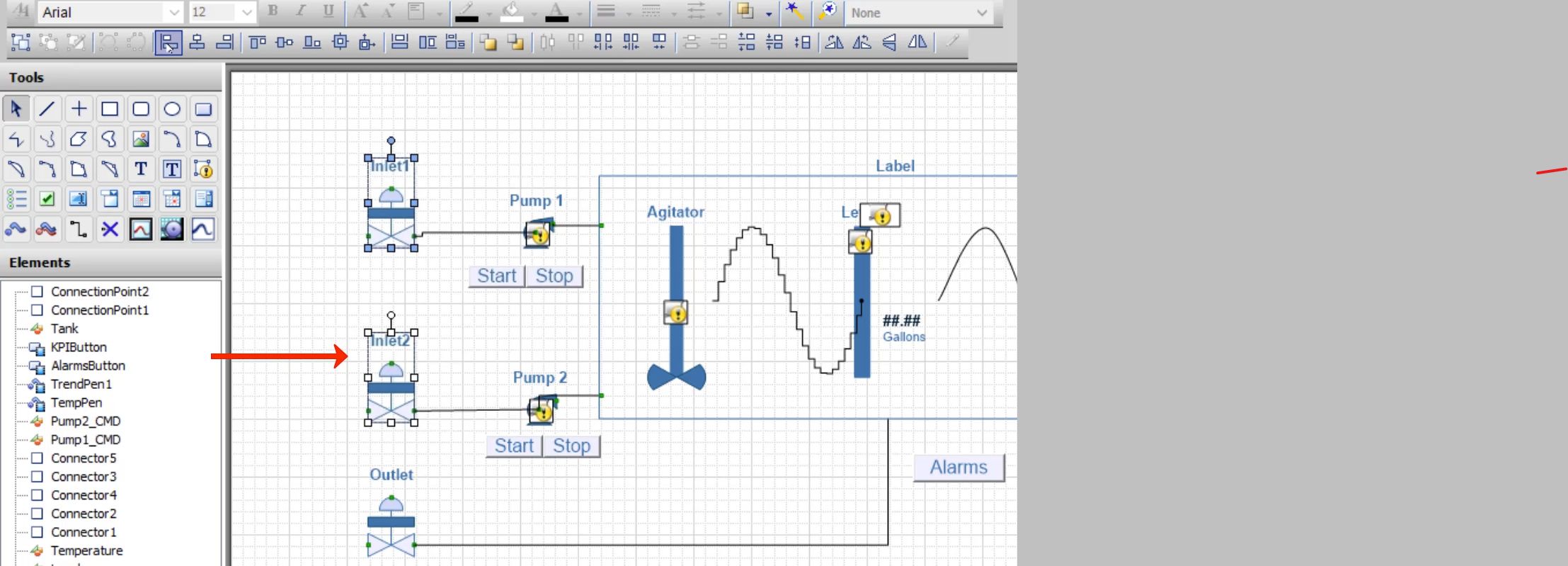
Aby wyrównać do innego z zaznaczonych elementów, musimy sprawić, aby był on podświetlony na niebiesko. W tym celu wystarczy go po prostu kliknąć. Tu warto przypomnieć, że jeżeli klikniemy w pustym obszarze pola roboczego, wszystkie elementy zostaną odznaczone.
Teraz wyrównamy do środka dwa przyciski Start/Stop. Zaznaczamy je, a następnie wybieramy opcję Align Center.
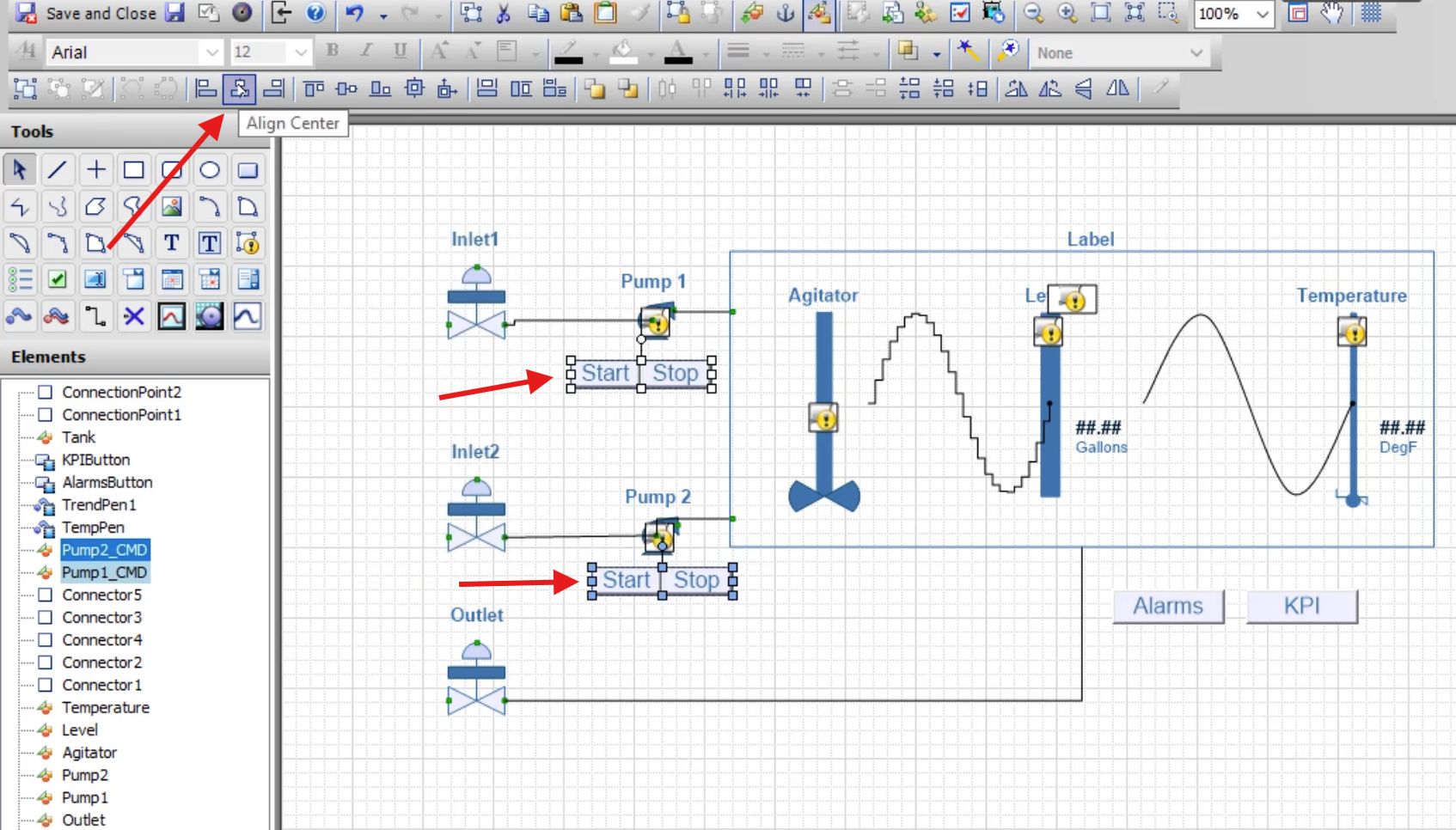
Spowoduje to wyrównanie elementów do pionowej linii środkowej – ponownie to podświetlony na niebiesko element będzie punktem odniesienia dla wyrównania.
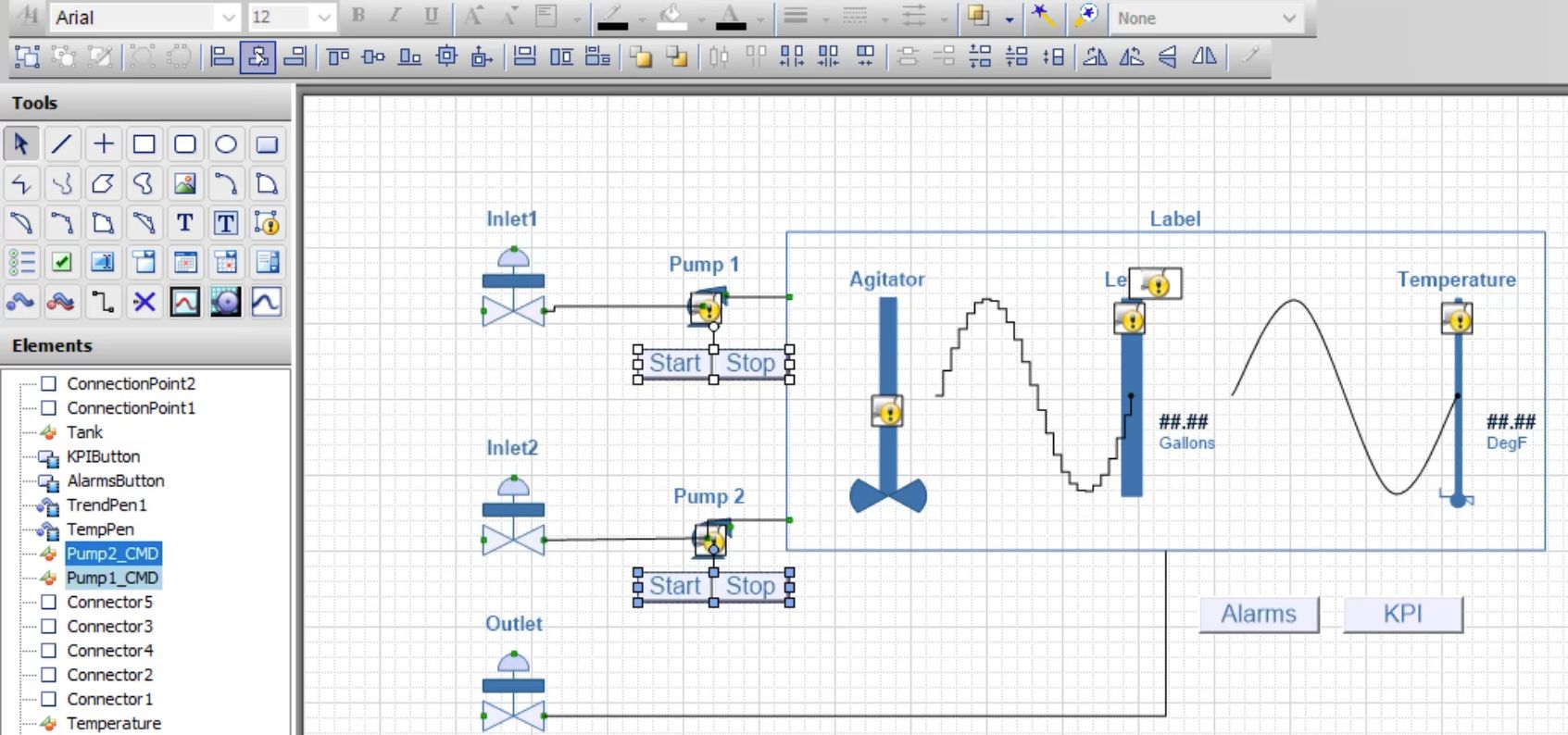
Analogicznie można wykorzystać pozostałe opcje wyrównywania, pamiętając że w każdym przypadku punktem odniesienia jest obiekt zaznaczony na niebiesko. Przykładowo przesuńmy teraz nieco zawór 1, zaznaczmy go, a następnie zaznaczmy pompę 1.
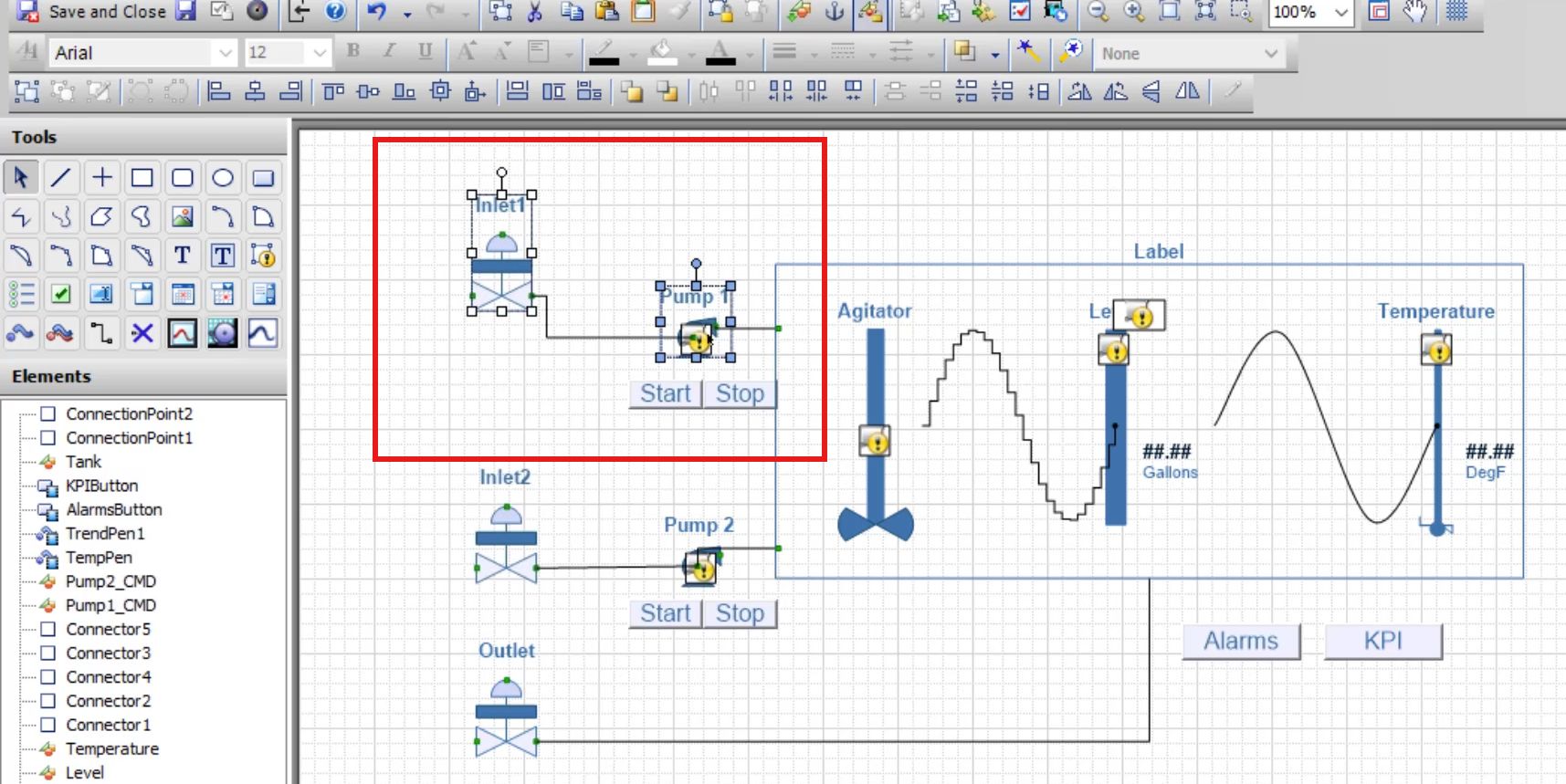
Po kliknięciu Align Top górna krawędź zaworu zostanie przesunięta na wysokość górnej krawędzi pompy.
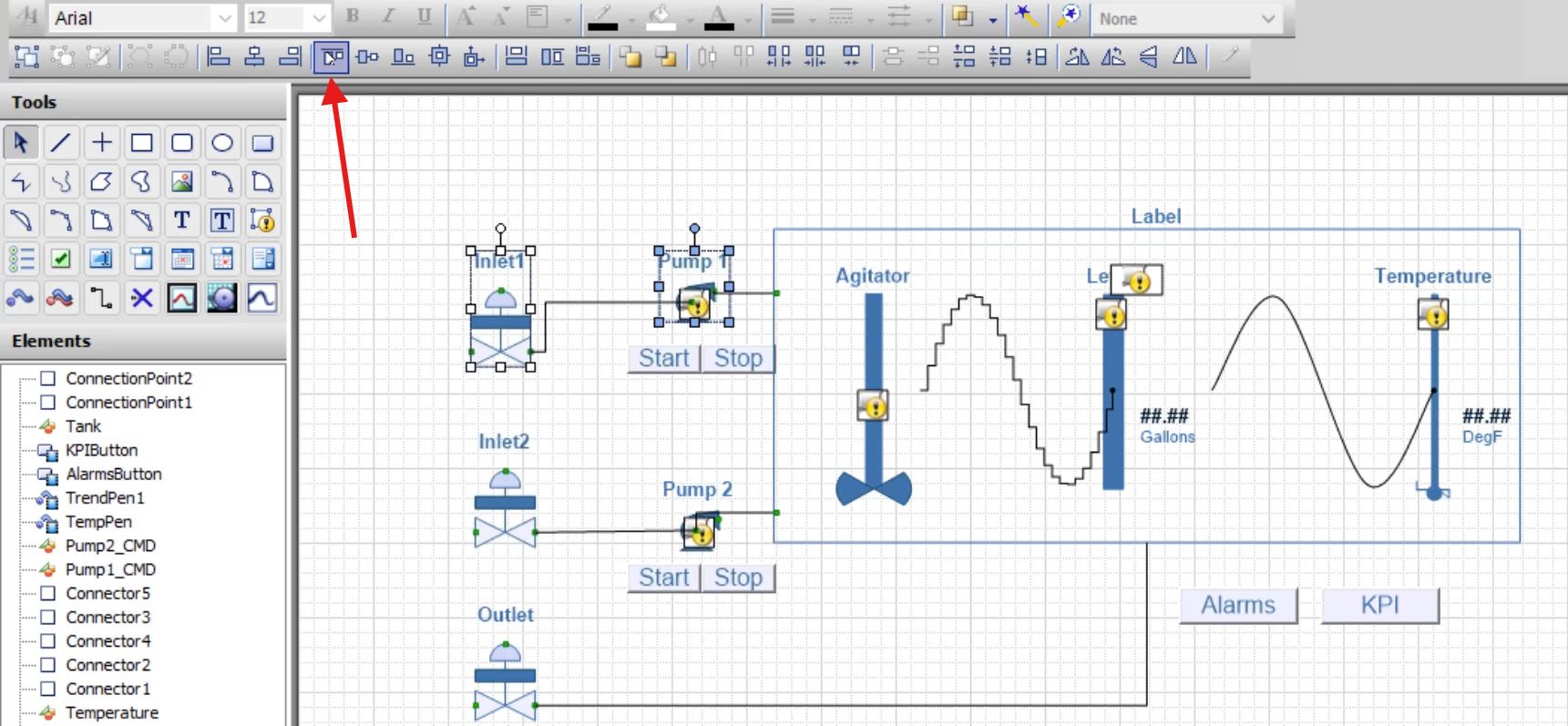
Polecenie Align Centers pozwala wyrównać elementy do ich środka. Przykładowo jeżeli najpierw wybierzemy pompę 1, a następnie przytrzymując Shift zaznaczymy przycisk Start/Stop, kliknięcie opcji Align Centers spowoduje wyrównanie pompy 1 do środka przycisku Start/Stop.
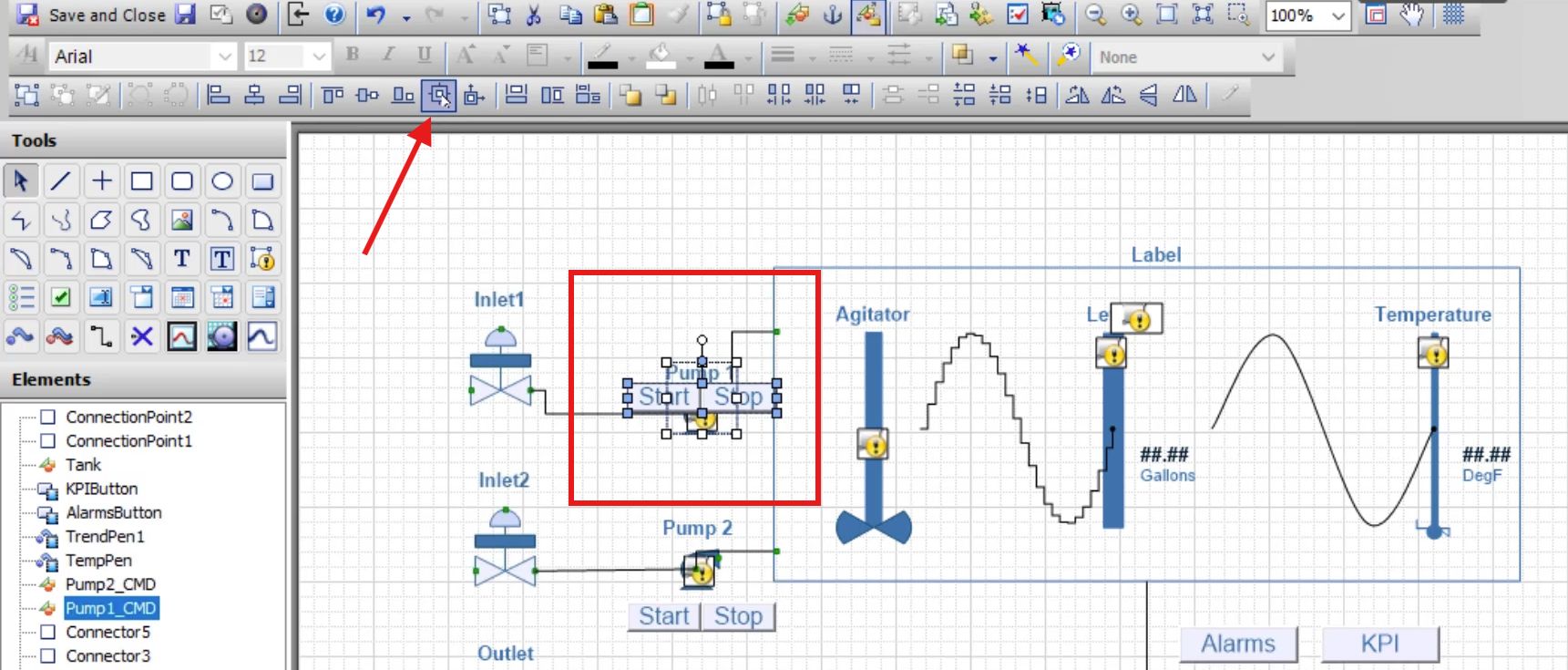
Ostatnią opcją jest Align Origins, w której punktami odniesienia do wyrównania są tzw. origin points, czyli środki obrotu zaznaczonej grafiki, o których więcej powiemy w następnym odcinku. Przybliżymy w nim temat zmiany orientacji elementów graficznych.
Poznaj podstawy projektowania i wdrażania aplikacji wizualizacyjnej w oprogramowaniu AVEVA InTouch HMI, a także z bardziej zaawansowane zagadnienia, takie jak projektowanie symboli graficznych, skrypty czy kontrola dostępu i zabezpieczenie aplikacji. Pierwszy moduł szkolenia możesz sprawdzić bez opłat!
Szczegóły, program e-szkolenia i przykładową lekcję poświęconą symbolom Industrial Graphics znajdziesz w tym artykule.