Praca z kontrolką kalendarza
Kurs Industrial Graphics w oprogramowaniu AVEVA, odc. 16
Kontakt w sprawie artykułu: Mateusz Zajchowski - 2026-06-19
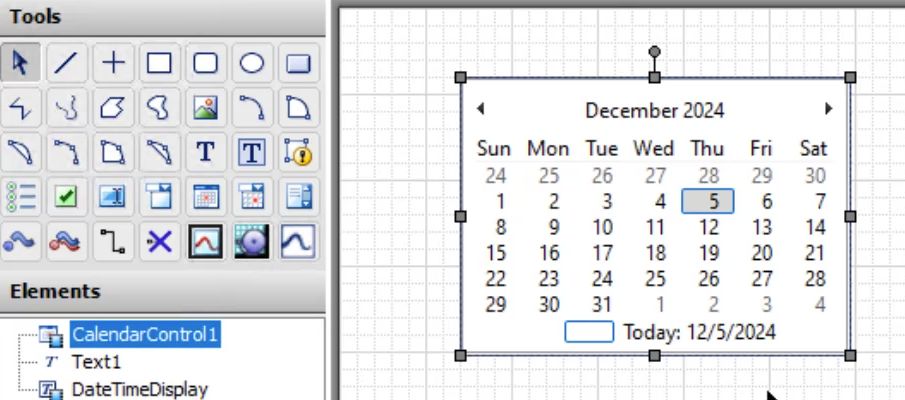
W tym odcinku zajmiemy się kontrolką kalendarza (Calendar).
Kurs projektowania symboli Industrial Graphics w oprogramowaniu wizualizacyjnym AVEVA
1. Wprowadzenie do Industrial GraphicsZnajdziemy ją oczywiście w panelu Tools. Kontrolka ta umożliwia wybór przez operatora daty. Można dzięki niej określić pojedynczą datę lub cały zakres dni.
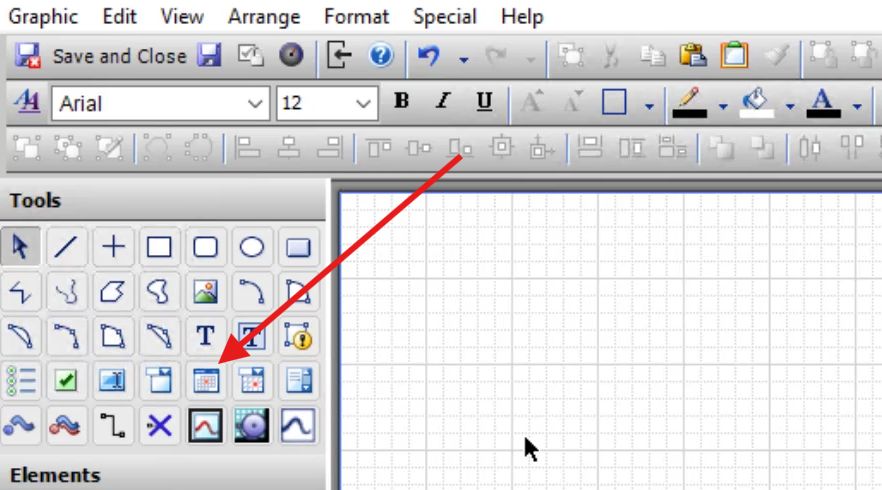
Aby dodać kontrolkę do symbolu, wybieramy opcję Calendar, a następnie klikamy w odpowiednim punkcie obszaru roboczego.
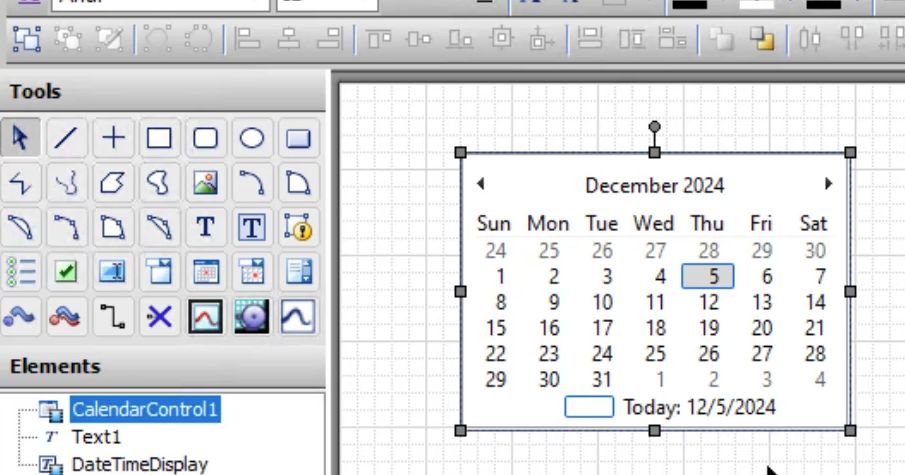
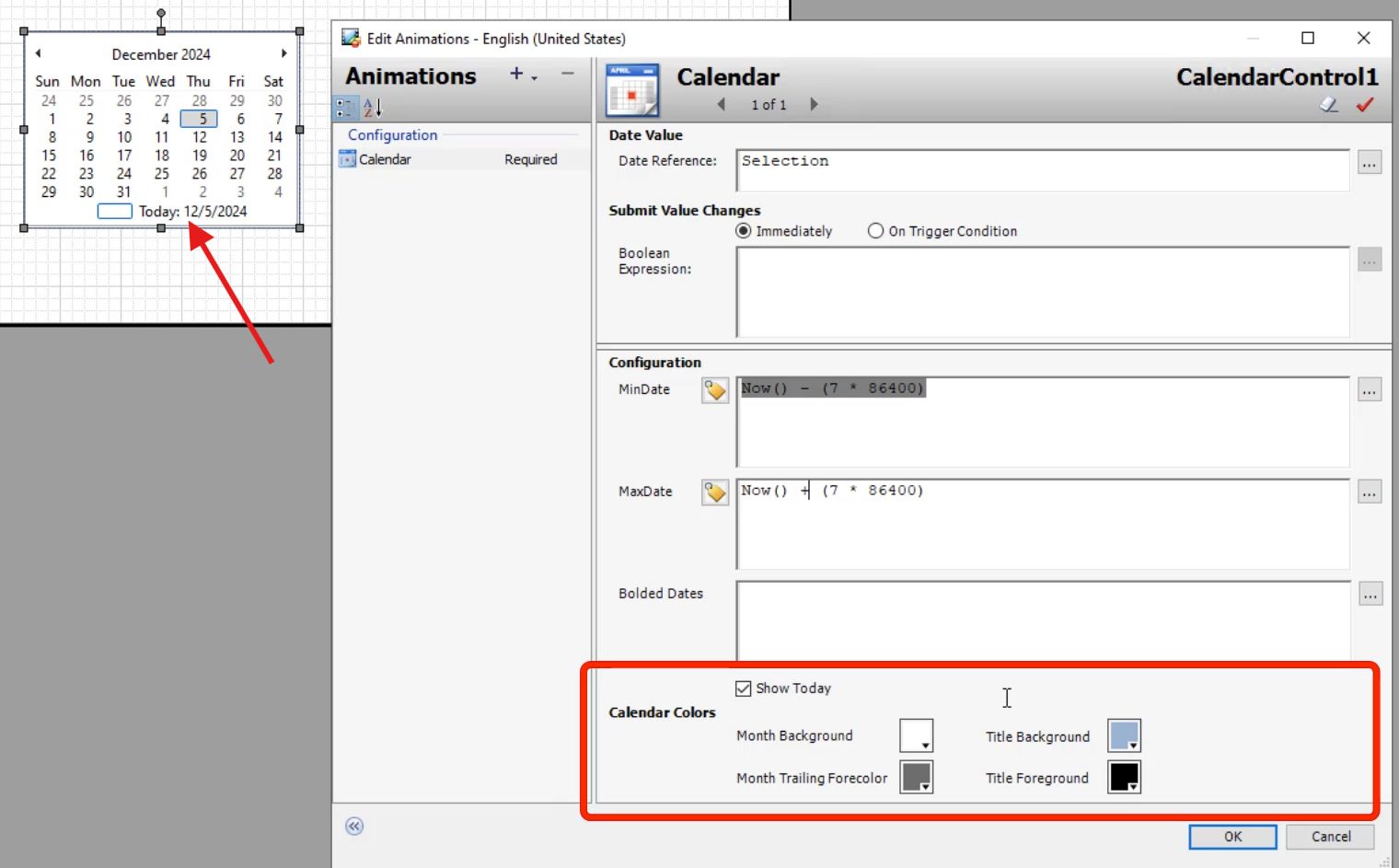
Aby zmienić ustawienia kontrolki klikamy dwukrotnie – otworzy się okienko Edit Animations.
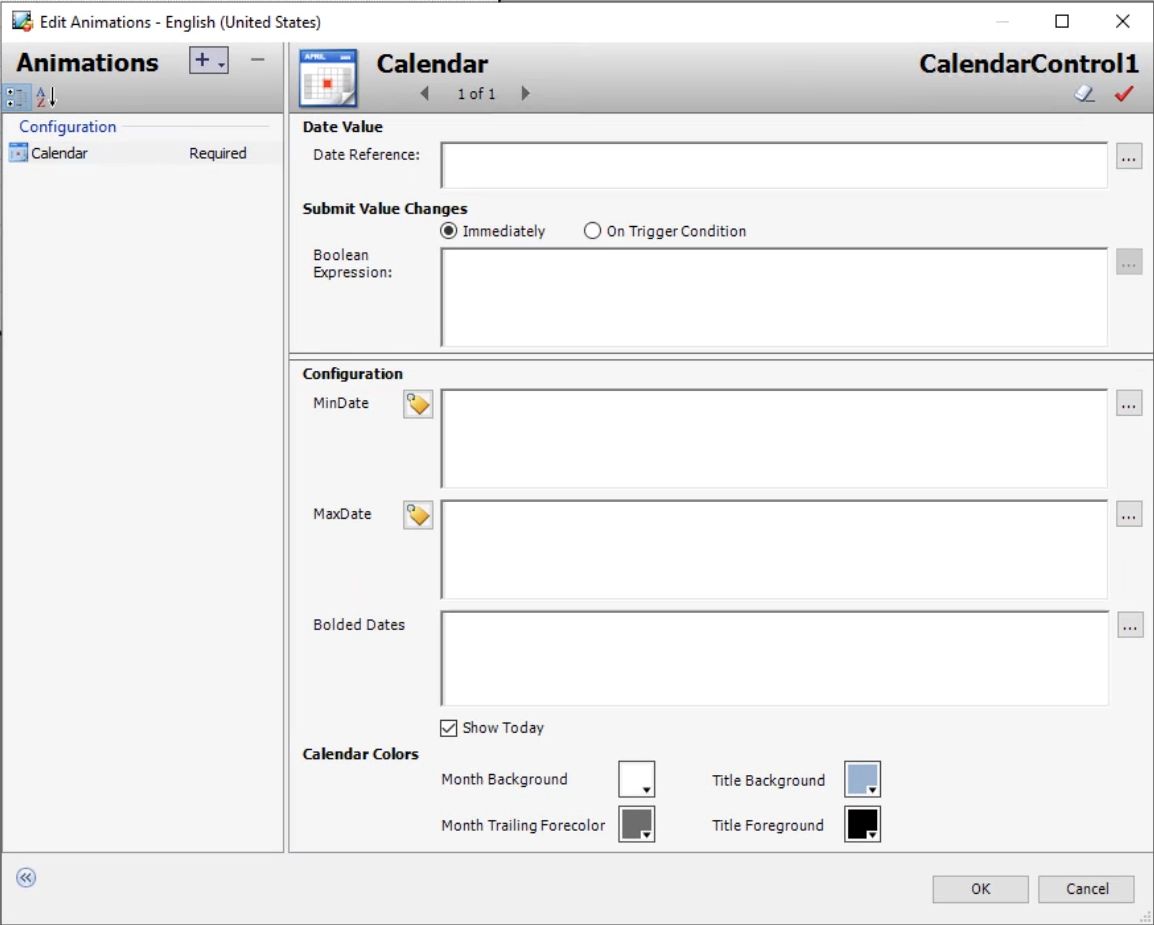
Na górze widzimy opcje znane nam już z poprzedniego odcinka. W polu Date Value musimy wprowadzić referencję do zmiennej przechowującej datę. Opcja Submit Value Changes działa analogicznie jak w przypadku elementu Radio Button List – określamy, czy zmiany będą zapisywane natychmiast, czy po spełnieniu warunku.
Poniżej możemy zdefiniować zakres, z którego będzie można wybrać datę. W tym celu możemy określić datę początkową (MinDate) oraz końcową (MaxDate) tego zakresu. Jeżeli pozostawimy te pola puste, będzie można wybrać dowolny dzień z całej historii oraz przyszłości.
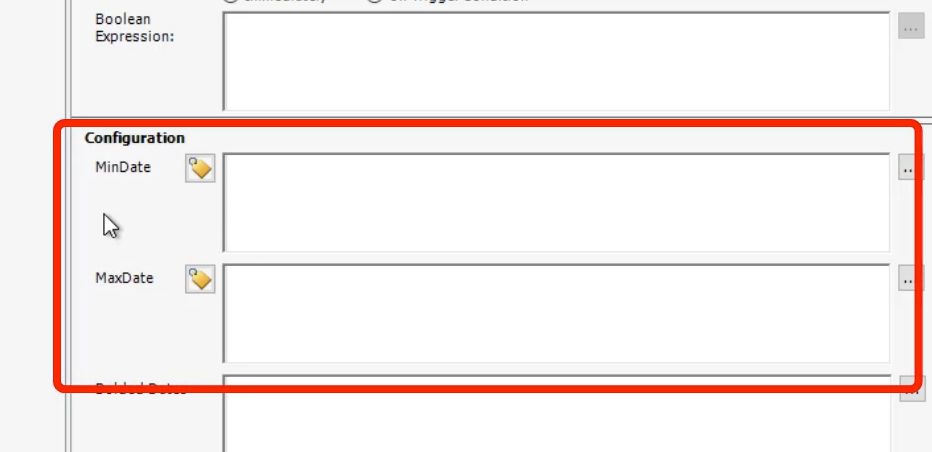
W te pola możemy wprowadzić konkretne wartości albo wyrażenia, również zawierające funkcje. Przykładowo załóżmy, że chcemy mieć możliwość wprowadzenia daty od siedmiu dni wstecz do siedmiu dni naprzód począwszy od dziś. W takim przypadku w polu MinDate wystarczy wprowadzić formułę:
Now() – 7 * 86400
Dlaczego tak? Ta formuła odejmuje od chwili obecnej 7 dni (tzn. 7 * 24 * 60 * 60 = 86400 sekund).
Analogicznie w polu MaxDate wprowadzamy:
Now() + 7 * 86400
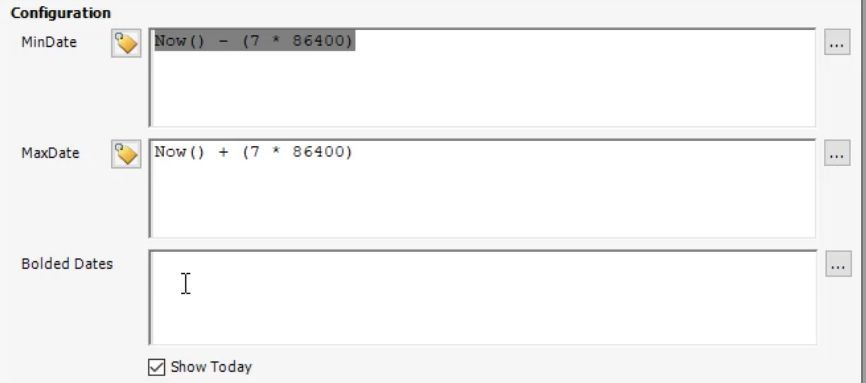
W polu Bolded Dates możemy określić daty, które będą w kalendarzu pogrubione. Ta opcja nie jest dostępna w programie InTouch HMI, ponieważ nie obsługuje on wymaganego tutaj tablicowego typu zmiennej.
Zaznaczenie opcji Show Today powoduje wyświetlenie w kalendarzu informacji o bieżącej dacie. Poniżej możemy również dostosować kolorystykę kontrolki.
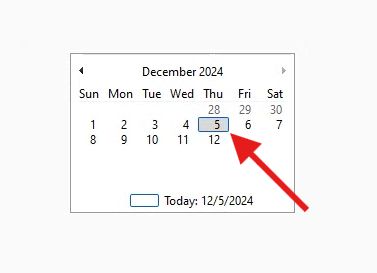
Po przejściu do trybu Runtime widzimy, że kalendarz wyświetla tylko daty ze zdefiniowanego przez nas zakresu. Wybrana w kalendarzu data oznaczona jest ciemniejszą ramką.
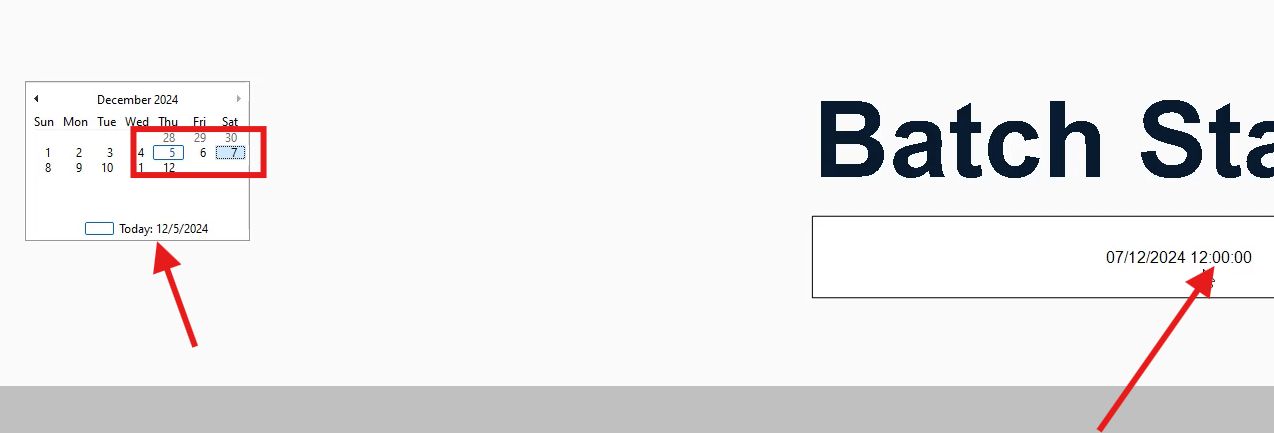
Jeżeli teraz klikniemy na inną datę, zobaczymy, że dodatkowe obramowanie wskazuje dzień dzisiejszy. Kliknięcie w pole Today z aktualną datą w dolnej części kalendarza pozwala zawsze wrócić do dnia dzisiejszego, co jest szczególnie przydatne, jeżeli wcześniej zmienimy datę na odległą.
Ponadto należy pamiętać, że kontrolka ustawia wyłącznie datę, tzn. informację o dniu. Godzina ustawiana jest zawsze na północ (czyli 12:00 AM wg amerykańskich ustawień regionalnych).
Zmodyfikujmy teraz ustawienia zakresu dat, likwidując ograniczenie – wystarczy pola MinDate i MaxDate pozostawić puste. Teraz kalendarz wygląda tak:
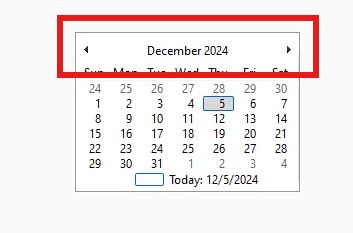
Miesiące można zmieniać, klikając ikonki strzałek, ale jeżeli klikniemy nazwę miesiąca, wyświetlona zostanie lista wszystkich miesięcy w roku, dzięki której można łatwo przeskoczyć do zupełnie innego miesiąca.
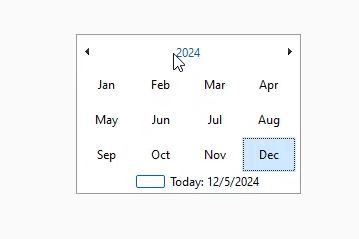
Jeżeli teraz klikniemy ponownie na górze kalendarza (teraz wyświetlany jest tam aktualny rok), otrzymamy listę 10 lat (pięć lat wstecz i pięć w przyszłości).
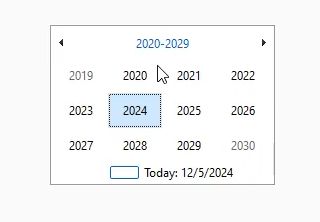
Jeżeli jeszcze raz klikniemy w tym samym miejscu, zobaczymy listę dekad, pozwalającą poruszać się po całym stuleciu.
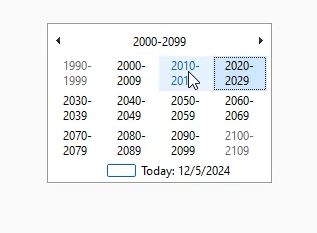
Niezależnie od tego, jak daleko się znajdziemy, naciśnięcie Today na dole kalendarza spowoduje natychmiastowy powrót do aktualnej daty i normalnego widoku kalendarza.
W następnym odcinku poznamy kontrolkę wyboru daty i czasu.
Poznaj podstawy projektowania i wdrażania aplikacji wizualizacyjnej w oprogramowaniu AVEVA InTouch HMI, a także z bardziej zaawansowane zagadnienia, takie jak projektowanie symboli graficznych, skrypty czy kontrola dostępu i zabezpieczenie aplikacji. Pierwszy moduł szkolenia możesz sprawdzić bez opłat!
Szczegóły, program e-szkolenia i przykładową lekcję poświęconą symbolom Industrial Graphics znajdziesz w tym artykule.