Teksty i pola tekstowe
Kurs Industrial Graphics w oprogramowaniu AVEVA, odc. 13
Kontakt w sprawie artykułu: Mateusz Zajchowski - 2026-06-11
Rysowaliśmy już linie i kształty, czas dodać tekst do symbolu Industrial Graphics.
Kurs projektowania symboli Industrial Graphics w oprogramowaniu wizualizacyjnym AVEVA
1. Wprowadzenie do Industrial GraphicsW panelu Tools znajdziemy dwa narzędzia, które to umożliwiają: Text oraz Text Box.
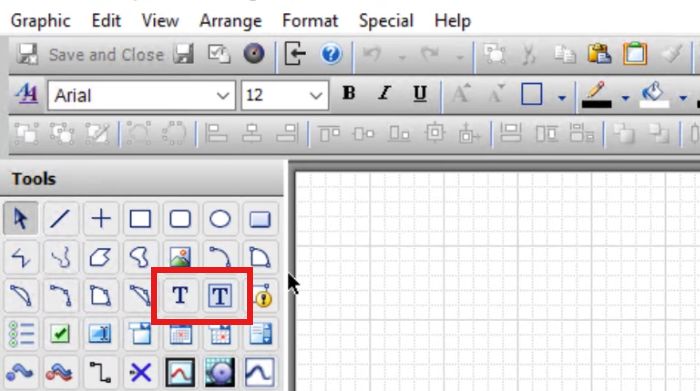
Aby dodać tekst do obiektu, wybieramy narzędzie Text, klikamy w obszarze roboczym i piszemy.
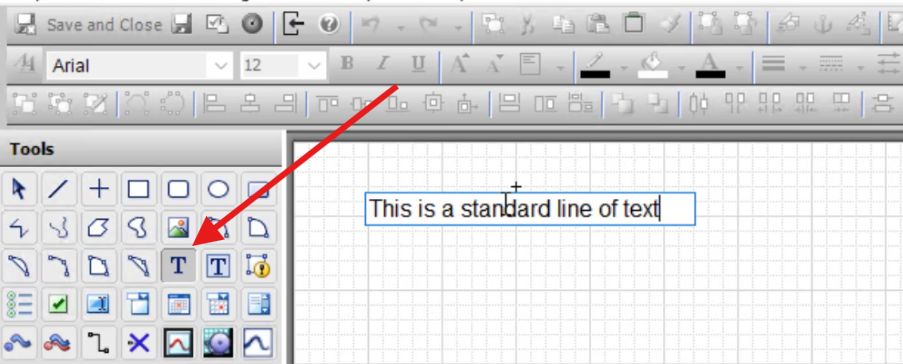
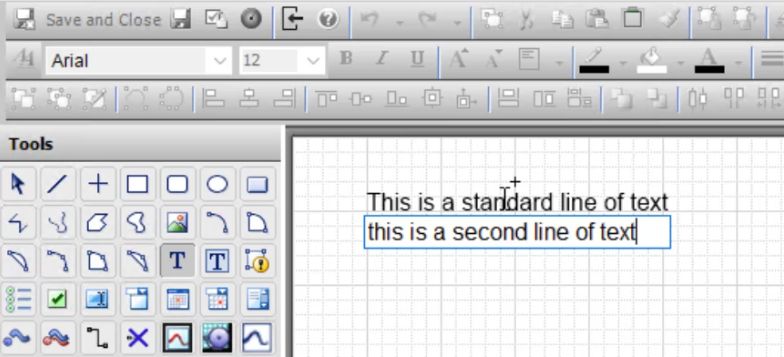
Aby napisać więcej linii tekstu, wystarczy nacisnąć Enter, a zostanie utworzony nowy wiersz. Każdy wiersz tekstu stanie się oddzielnym elementem tekstowym. Gdy chcemy zakończyć wpisywanie, wystarczy kliknąć myszą w pustym miejscu obszaru roboczego.
Narzędzie Text Box pozwala na umieszczenie w obiekcie pola tekstowego, które umożliwia lepszą kontrolę nad rozmieszczeniem tekstu.
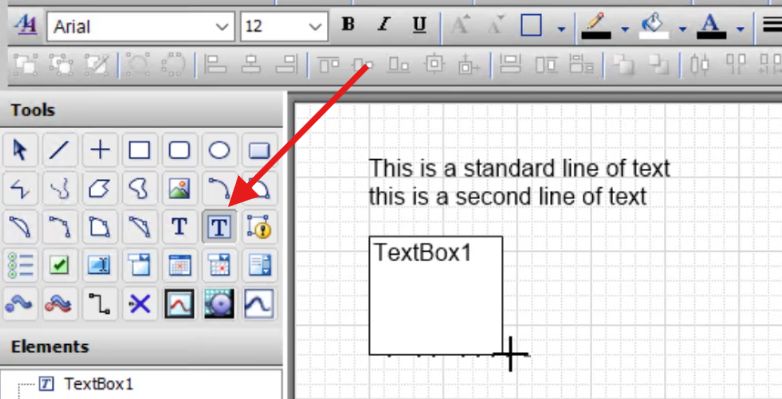
Jest to po prostu ramka, która kontroluje zawijanie i wyrównywanie tekstu. Możemy ją skalować, przez co tekst będzie odpowiednio zawijany tak, aby wypełniać ramkę.
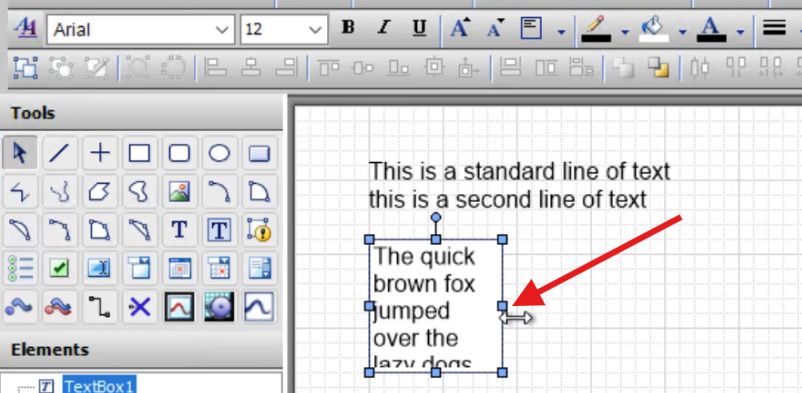
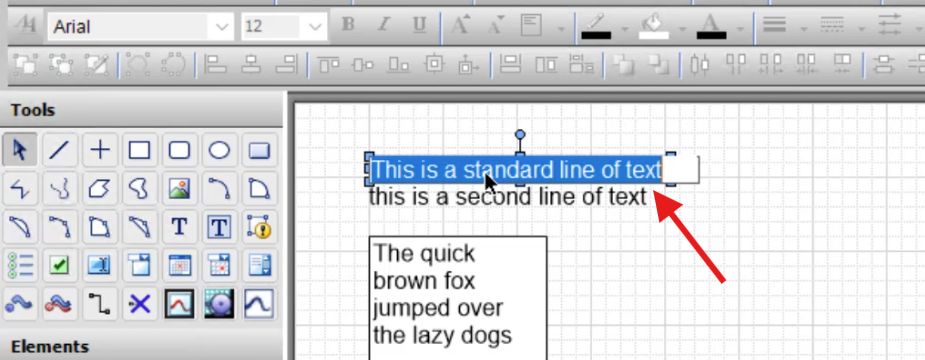
Umieszczone w obszarze roboczym elementy, zarówno proste teksty, jak i ramki, można dowolnie przesuwać, a dwukrotne kliknięcie umożliwia zmianę edytowanie tekstu.
Ustawienia tekstu można również zmienić za pomocą panelu Properties, zaznaczając uprzednio wybrany element.
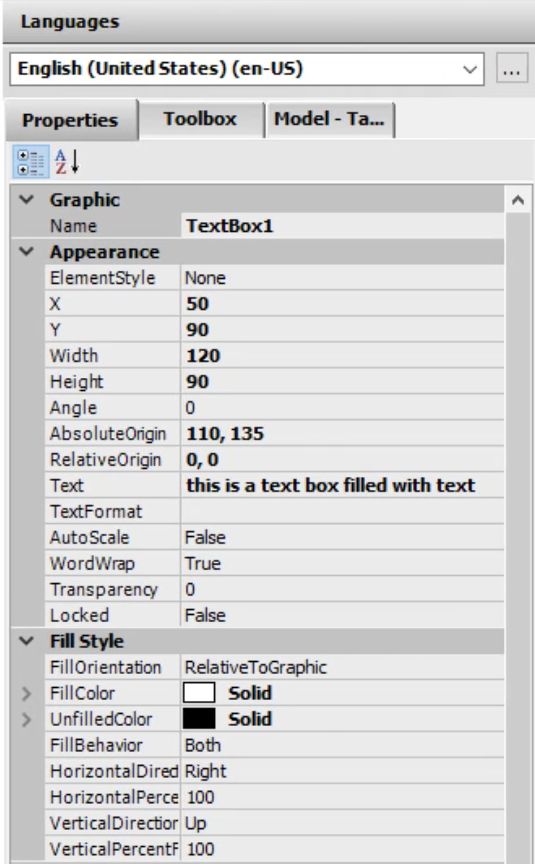
Możemy tu zmienić tekst, modyfikując właściwość Text. Można też zmienić położenie tekstu, a w przypadku ramek – rozmiary i sposób zawijania tekstu.
Wszystkie elementy tekstowe mogą być konfigurowane za pomocą zbioru narzędzi umieszczonych na pasku narzędziowym.
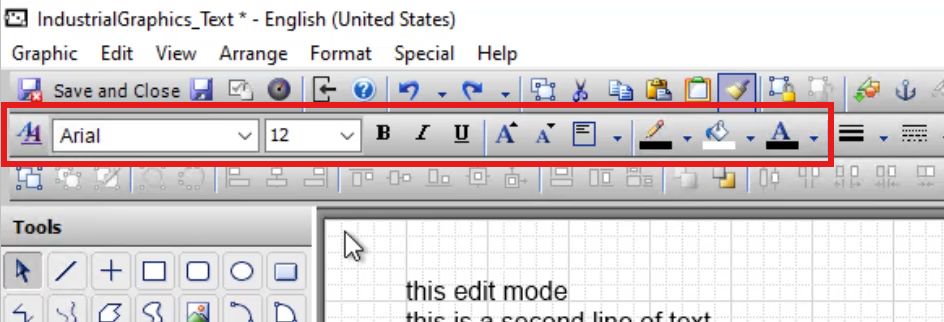
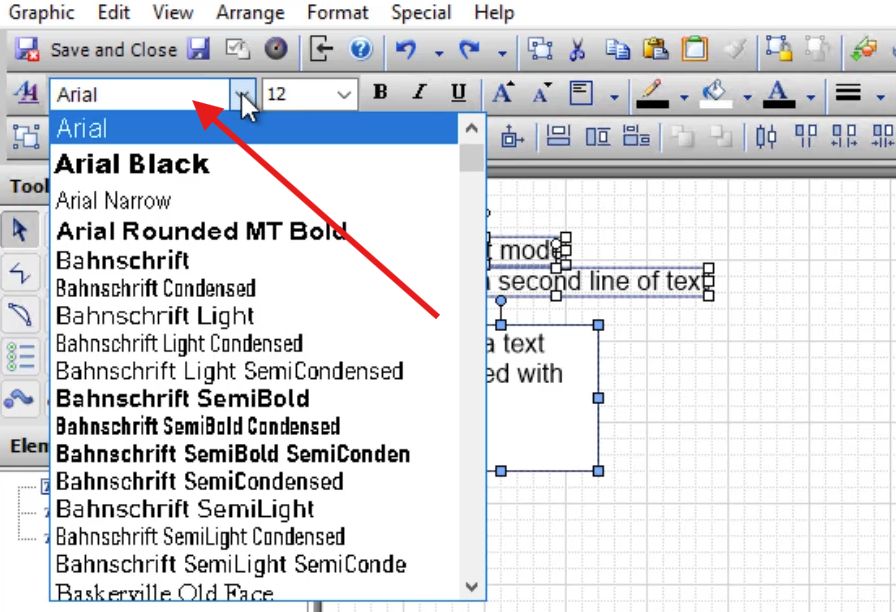
Możemy tu po pierwsze zmienić czcionkę, korzystając z listy rozwijalnej. Zauważmy, że w ten sposób można zmienić czcionkę dla wielu różnych tekstów jednocześnie – wystarczy je wszystkie zaznaczyć.
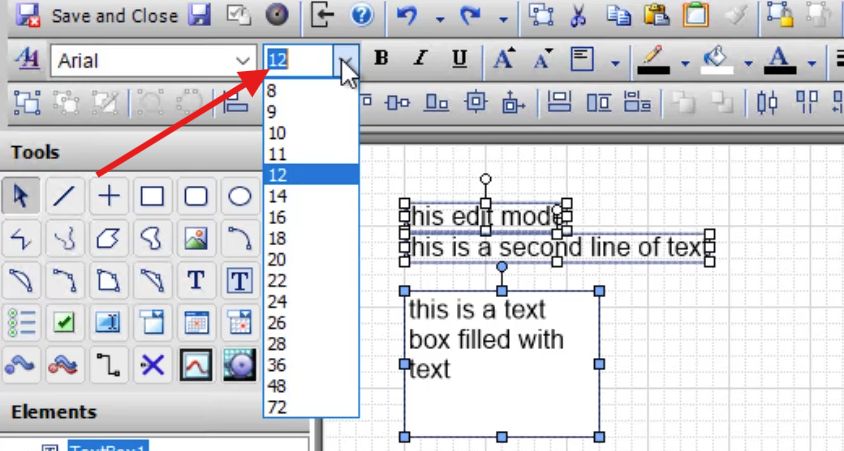
Kolejna opcja to zmiana rozmiaru czcionki – możemy wybrać jeden z rozmiarów z listy lub wprowadzić liczbę ręcznie.
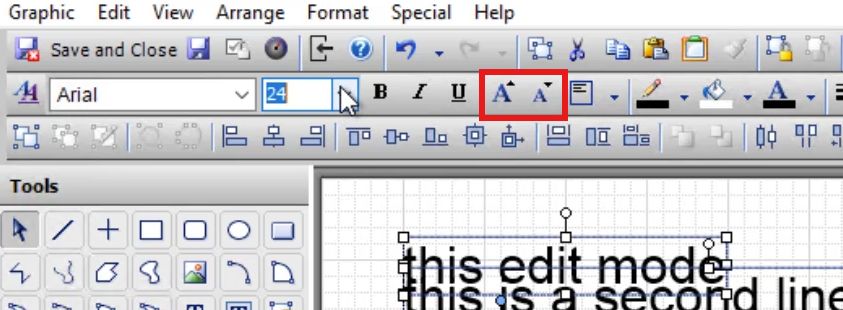
Do dyspozycji są również dwa przyciski: Increase Font Size oraz Decrease Font Size, które pozwalają po prostu zwiększyć i zmniejszyć rozmiar czcionki o 1.
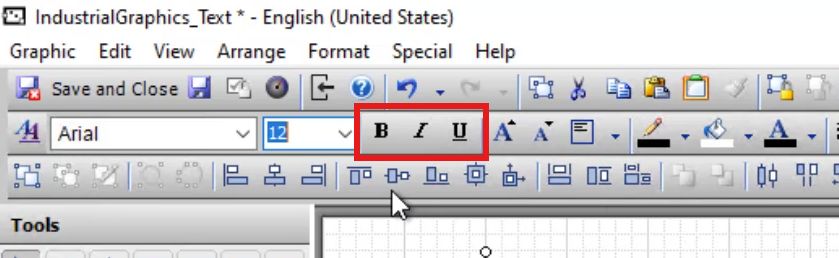
Kolejna opcja to oczywiście pogrubienie, kursywa i podkreślenie (Bold, Italic, Underline) – na pasku narzędziowym znajdują się odpowiednie przyciski.
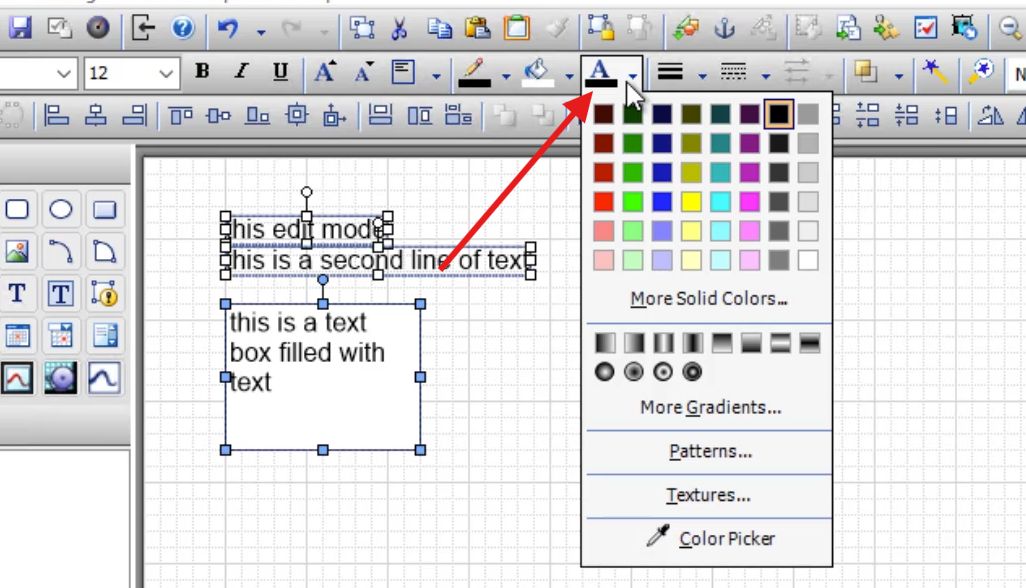
Kolor napisu można zmienić, korzystając z opcji Text Color. Do dyspozycji są tu takie same możliwości, jak w przypadku koloru linii, można np. wybrać gradient, wzór czy teksturę, oraz skorzystać z próbnika kolorów.
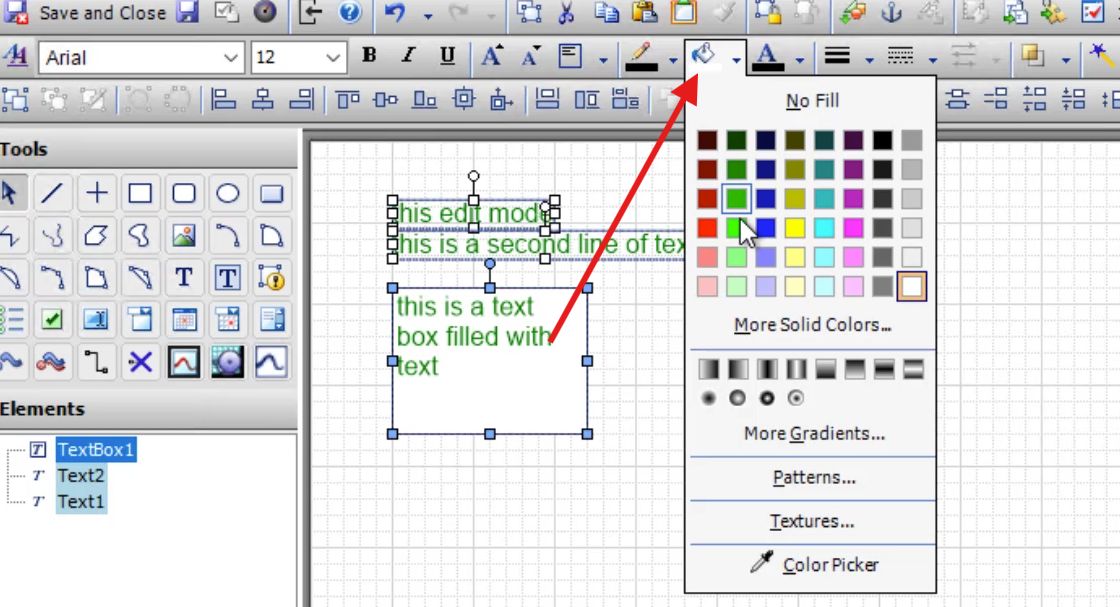
Dla pól tekstowych dostępne są także opcje Fill Color oraz Line Color, dzięki którym można określić kolor ramki tekstowej oraz jej wypełnienia. Aby ramka była przezroczysta (tak jak jest domyślnie), należy wybrać opcję No Fill.
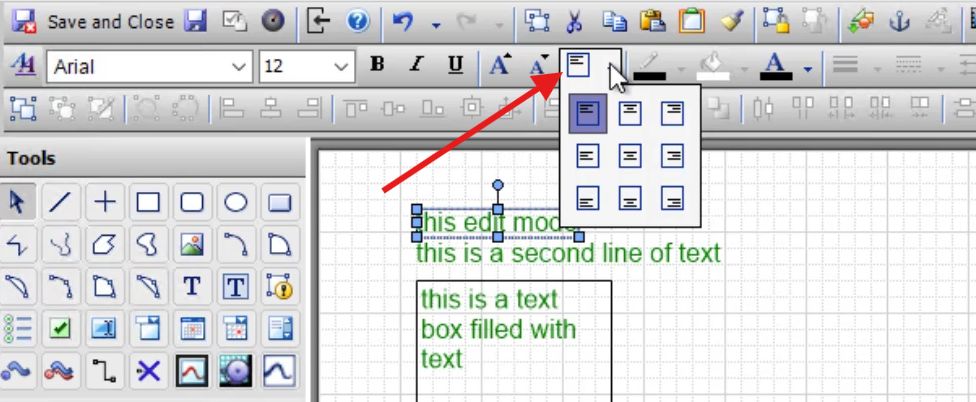
Możemy również kontrolować wyrównanie tekstu, służy do tego opcja Align Text. Każdy tekst może być wyrównany do lewej, do prawej, do góry, do dołu, do środka w pionie oraz do środka w poziomie, co łącznie daje 9 możliwych kombinacji.
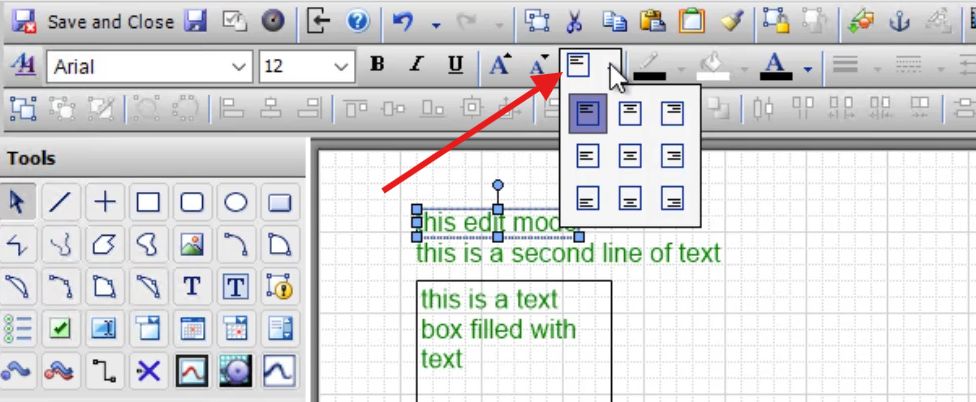
Pozwala to na precyzyjne rozmieszczanie tekstu w większych obiektach i tym samym prawidłowe wyświetlanie informacji podczas działania aplikacji. Przykładowo wyrównywanie tekstu zawierającego liczbę rzeczywistą do prawej strony sprawia, że przecinek dziesiętny znajduje się zawsze w tym samym miejscu, co zwiększa czytelność wyświetlanych informacji (szczególnie w przypadku np. kolumn liczb).
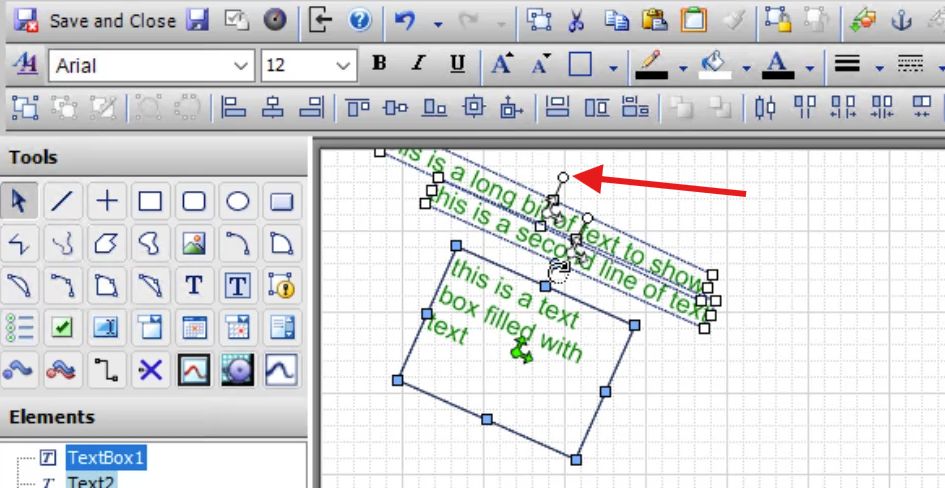
Tekst można również obracać. Sposób jest analogiczny, jak to było w przypadku linii i kształtów.
W następnym odcinku poznamy narzędzie wyświetlania statusu jakości danych.
Poznaj podstawy projektowania i wdrażania aplikacji wizualizacyjnej w oprogramowaniu AVEVA InTouch HMI, a także z bardziej zaawansowane zagadnienia, takie jak projektowanie symboli graficznych, skrypty czy kontrola dostępu i zabezpieczenie aplikacji. Pierwszy moduł szkolenia możesz sprawdzić bez opłat!
Szczegóły, program e-szkolenia i przykładową lekcję poświęconą symbolom Industrial Graphics znajdziesz w tym artykule.