Wyświetlanie statusu jakości danych
Kurs Industrial Graphics w oprogramowaniu AVEVA, odc. 14
Kontakt w sprawie artykułu: Mateusz Zajchowski - 2026-06-15
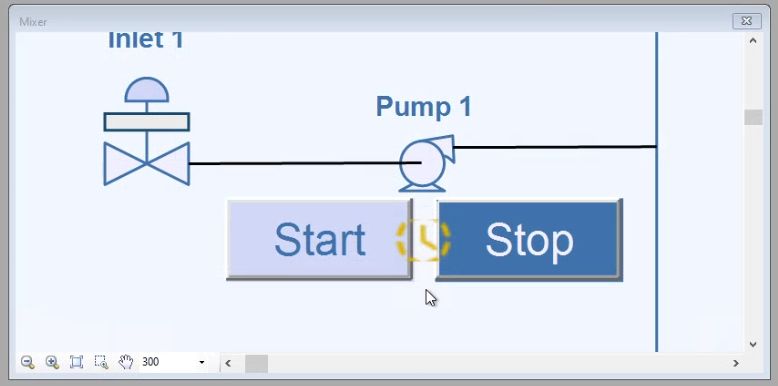
Poznamy teraz narzędzie wyświetlania statusu jakości danych (Status).
Kurs projektowania symboli Industrial Graphics w oprogramowaniu wizualizacyjnym AVEVA
1. Wprowadzenie do Industrial GraphicsNarzędzie to znajdziemy w panelu Tools.
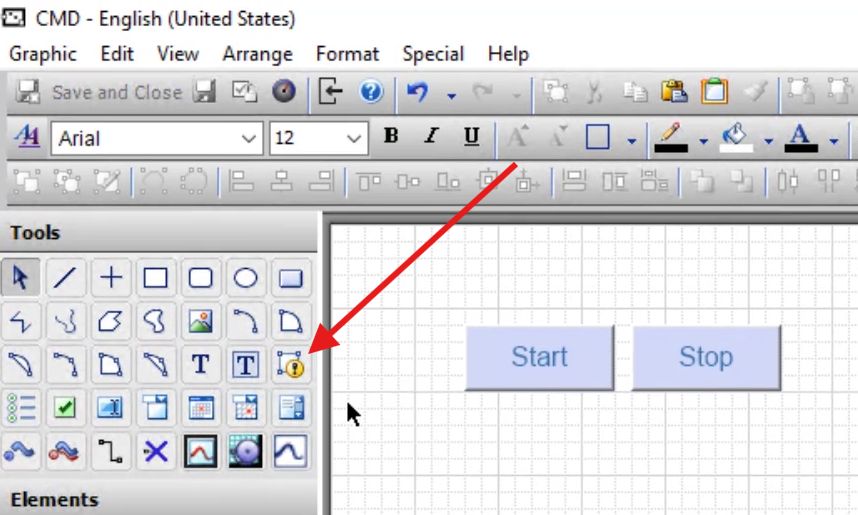
Dzięki elementowi Status możemy wyświetlać ikony odzwierciedlające jakość danych zbieranych i wyświetlanych przez aplikację wizualizacyjną.
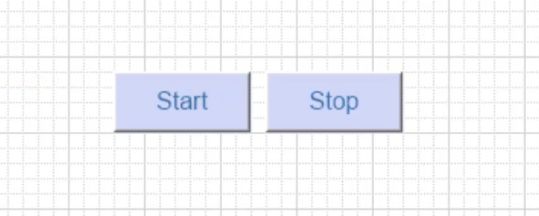
W obszarze roboczym edytora widzimy umieszczone dwa przyciski, do których przypisane są zmienne, których jakość jest monitorowana. Właśnie tę jakość będziemy chcieli wizualizować.
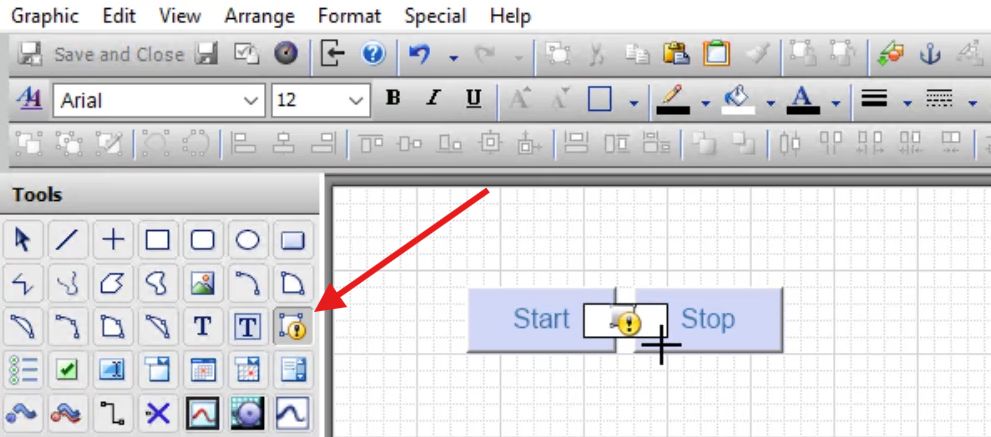
Wybieramy z panelu Tools narzędzie Status, a następnie umieszczamy kontrolkę w polu roboczym.
Pojawia się okno Edit Animations. Na zakładce Graphics, na liście Available Graphic Elements, widzimy dwa przyciski, które mieliśmy wcześniej umieszczone w naszym symbolu.
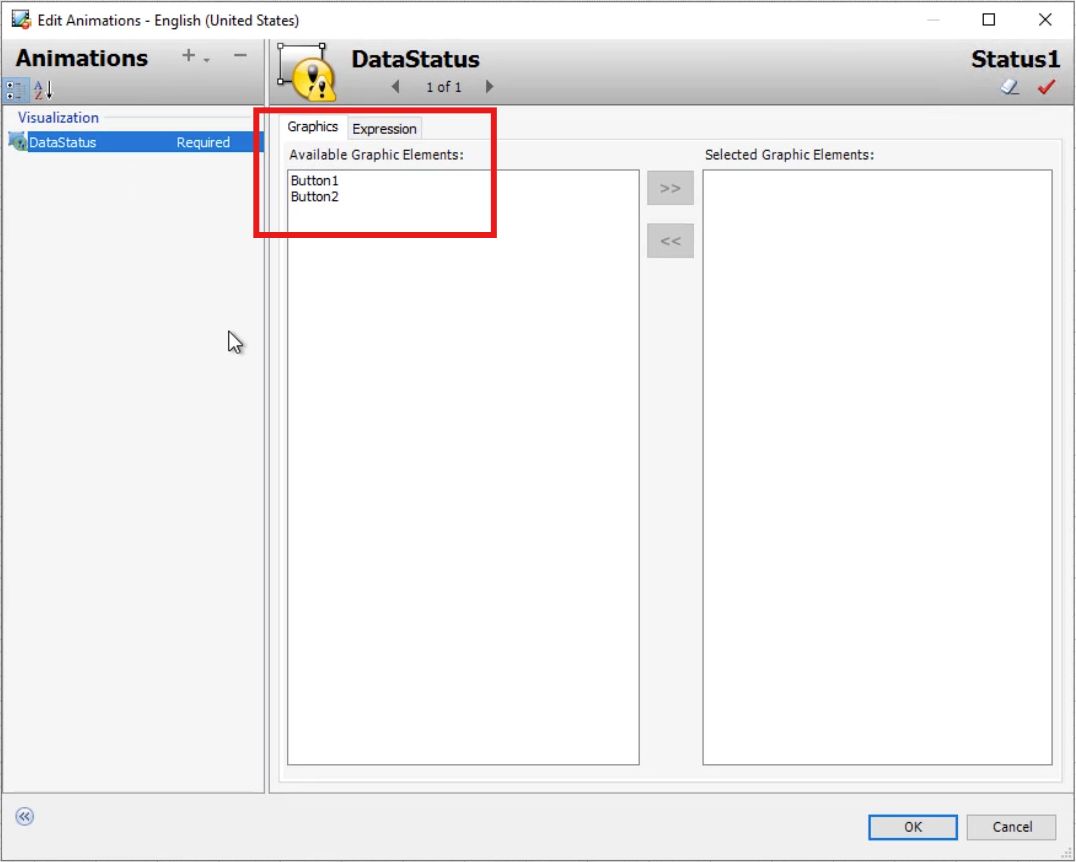
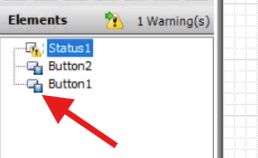
Na tej liście pojawiają się wszystkie elementy, które mają zdefiniowane animacje powiązane ze zmiennymi. Elementy te możemy rozpoznać w panelu Elements po małej ikonce taśmy filmowej.
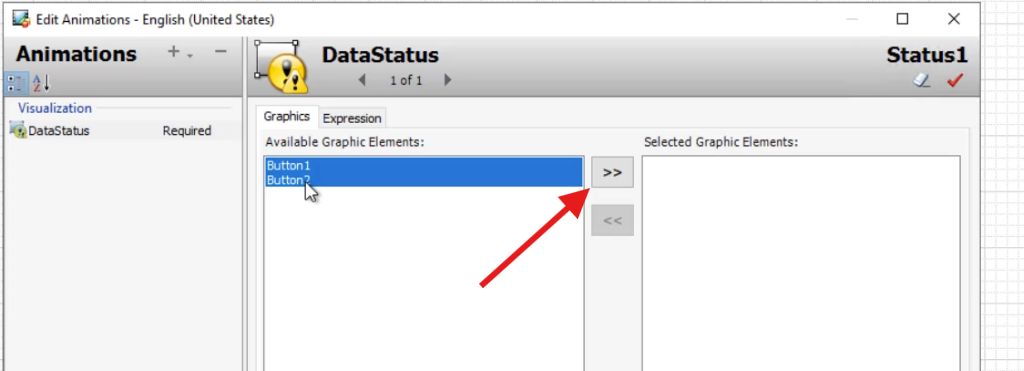
Aby skonfigurować monitorowanie zmiennych związanych z przyciskami, zaznaczamy je na liście Available Graphic Elements i naciskamy przycisk strzałki w prawo, aby je przenieść na listę Selected Graphic Elements.
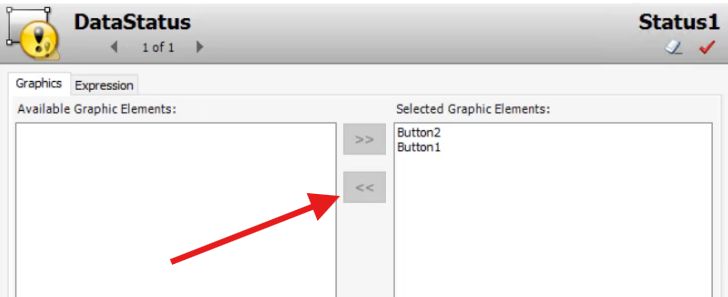
Elementy, które znajdują się na liście wybranych, możemy stamtąd usunąć za pomocą przycisku strzałki w lewo.
Drugim sposobem konfiguracji elementu Status jest wykorzystanie zakładki Expression, w której możemy bezpośrednio zdefiniować zmienne lub wyrażenia, które będą monitorowane. Wystarczy wpisać je w polu Value or Expression.
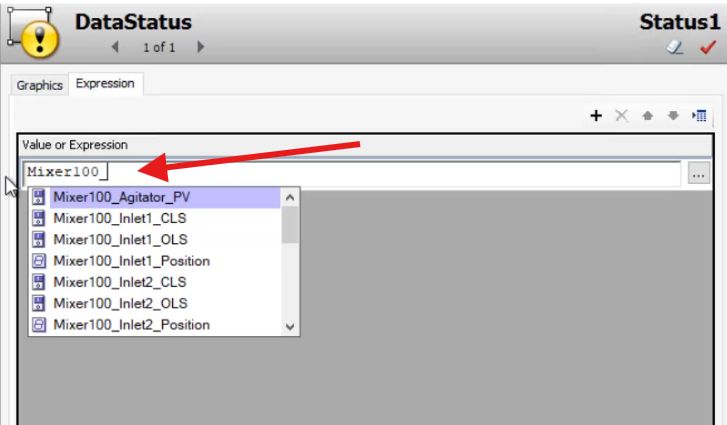
Pozwala dodać jako element monitorowany dowolną wartość, jaką mamy zdefiniowaną w aplikacji – zmienną, właściwość Custom Property, a nawet metodę taką, jak np. isgood().
Po skonfigurowaniu elementu i przejściu do trybu Runtime możemy zobaczyć efekt. Może on wyglądać tak:
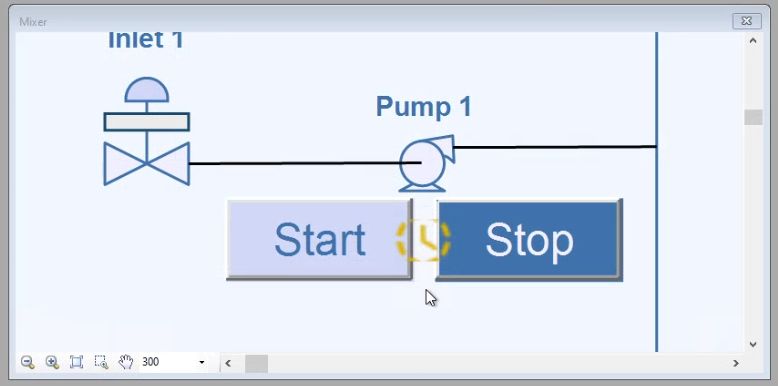
Jak widać, że wyświetlany jest wskaźnik niezainicjowany. Jest tak, ponieważ skonfigurowania wartość nie jest prawidłową zmienną lub wyrażeniem. Oznacza to, że popełniliśmy błąd w nazwie zmiennej lub wyrażeniu wprowadzanym w zakładce Expression.
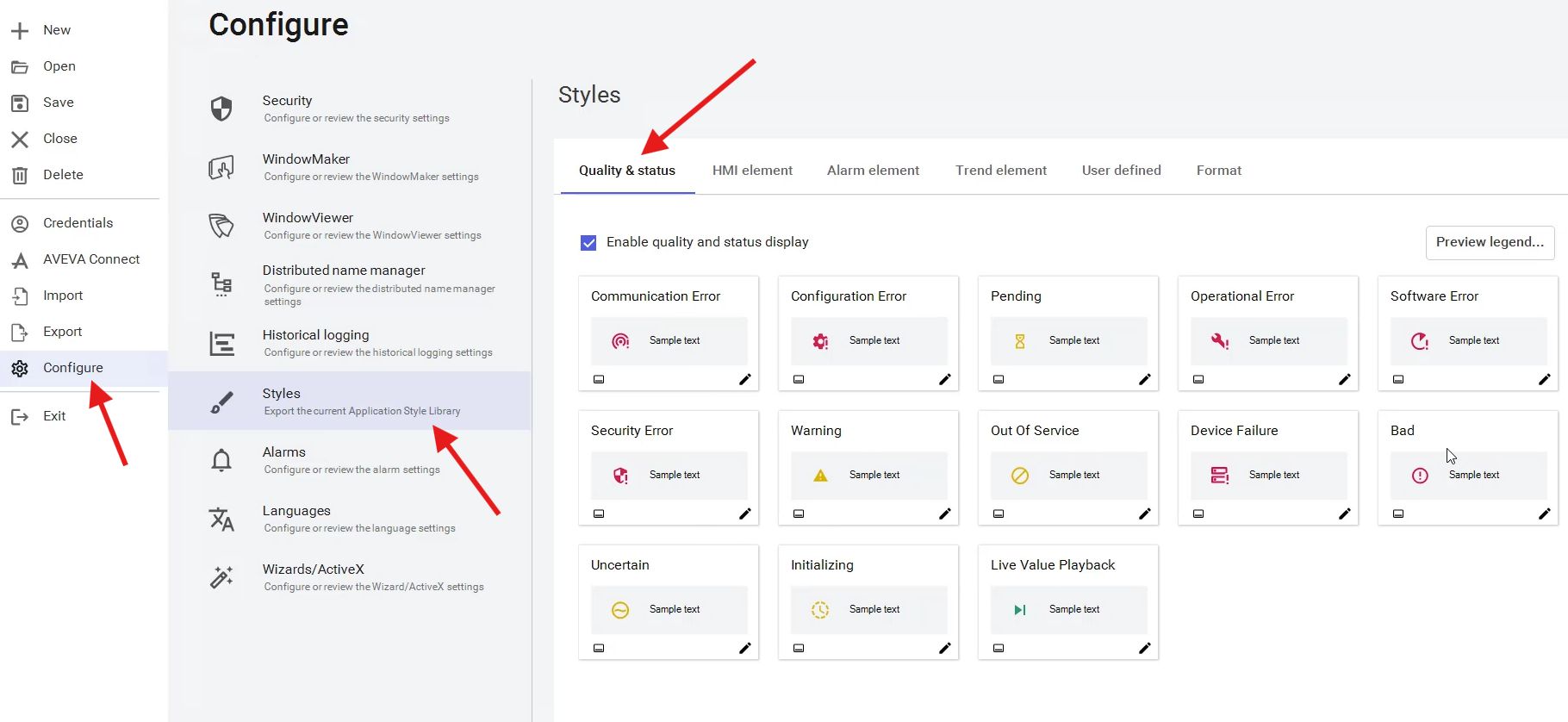
Jeżeli pracujemy w programie InTouch HMI, styl wyświetlania informacji przez wskaźnik jakości można modyfikować w programie WindowMaker. W menu File przechodzimy do sekcji Configure -> Styles, a następnie na zakładkę Quality & status. Tu możemy zobaczyć i modyfikować dostępne wskaźniki.
W kolejnym odcinku poznamy kontrolki wyboru opcji typu „radio” (Radio Button Group).
Poznaj podstawy projektowania i wdrażania aplikacji wizualizacyjnej w oprogramowaniu AVEVA InTouch HMI, a także z bardziej zaawansowane zagadnienia, takie jak projektowanie symboli graficznych, skrypty czy kontrola dostępu i zabezpieczenie aplikacji. Pierwszy moduł szkolenia możesz sprawdzić bez opłat!
Szczegóły, program e-szkolenia i przykładową lekcję poświęconą symbolom Industrial Graphics znajdziesz w tym artykule.