Praca z przyciskami wyboru (radio buttons)
Kurs Industrial Graphics w oprogramowaniu AVEVA, odc. 15
Kontakt w sprawie artykułu: Mateusz Zajchowski - 2026-06-17
W tym odcinku kontynuujemy zapoznawanie się z elementami graficznymi, z których można budować symbole Industrial Graphics.
Kurs projektowania symboli Industrial Graphics w oprogramowaniu wizualizacyjnym AVEVA
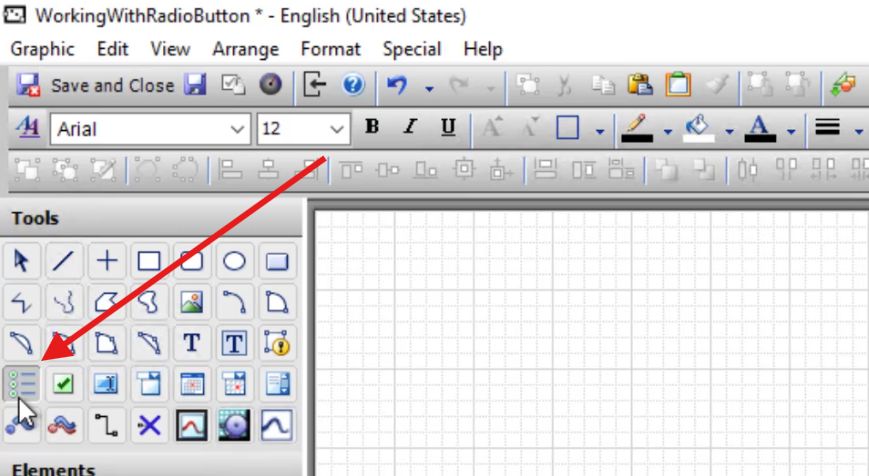
1. Wprowadzenie do Industrial GraphicsWśród tych elementów znajdują się również kontrolki typowe dla okienek systemu Windows, takie jak pola zaznaczenia (Checkbox), listy rozwijalne czy kontrolki kalendarza. Zaczniemy jednak od przycisków wyboru opcji typu „radio” (Radio Button Group). Narzędzie do ich wstawiania znajduje się w panelu Tools.
Za pomocą przycisków typu „radio” możemy utworzyć narzędzie do wybierania pojedynczej opcji z listy zawieraj kilka opcji. Oznacza to, że grupa takich przycisków daje nam możliwość jednokrotnego wyboru – z listy opcji wybieramy zawsze dokładnie jedną. Kontrolki tego typu są powszechne w oprogramowaniu komputerowym, więc są intuicyjne – ich działanie jest doskonale znane każdemu, kto używa komputera.
Wybierzmy teraz narzędzie Radio Button Group – sama nazwa narzędzia wskazuje, że będziemy dodawać grupę przycisków. To logiczne, pojedynczy przycisk „radio” nie ma sensu. Dlatego aby umieścić element w polu roboczym, nie wystarczy kliknąć kursorem w wybranym miejscu, ale naciskamy klawisz myszy i rozciągamy element, aby utworzyć grupę o pożądanym rozmiarze. Wielkość umieszczonego elementu można później zmienić, skalując go w standardowy sposób.
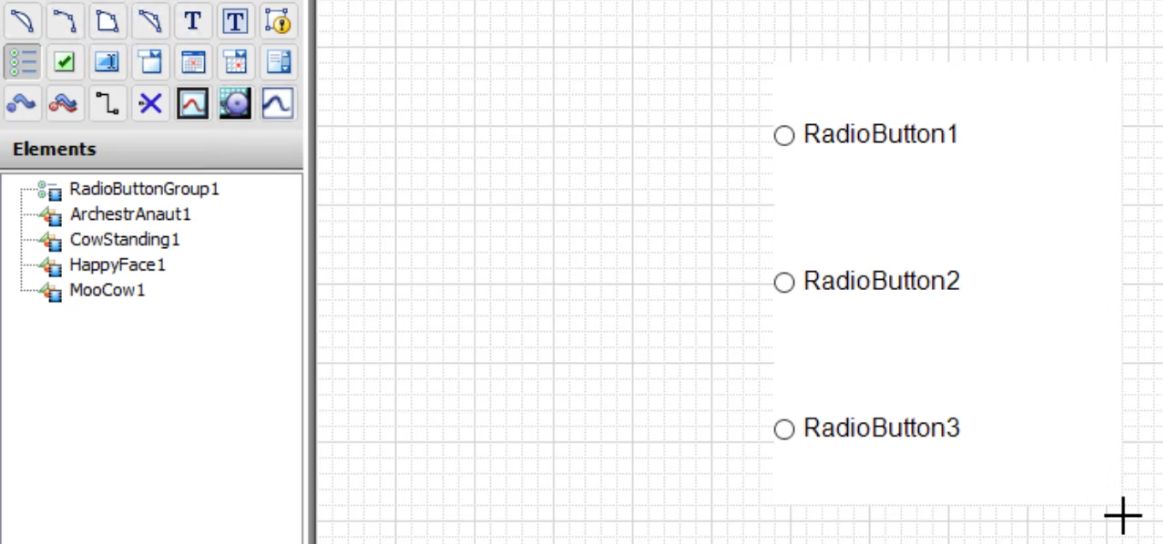
Element został dodany i jak widzimy, ma trzy opcje, na razie nazwane roboczo RadioButton1, RadioButton2 i RadioButton3. Aby to zmienić, dwukrotnie klikamy przyciskiem myszy na liście – otwiera się okno Edit Animations.
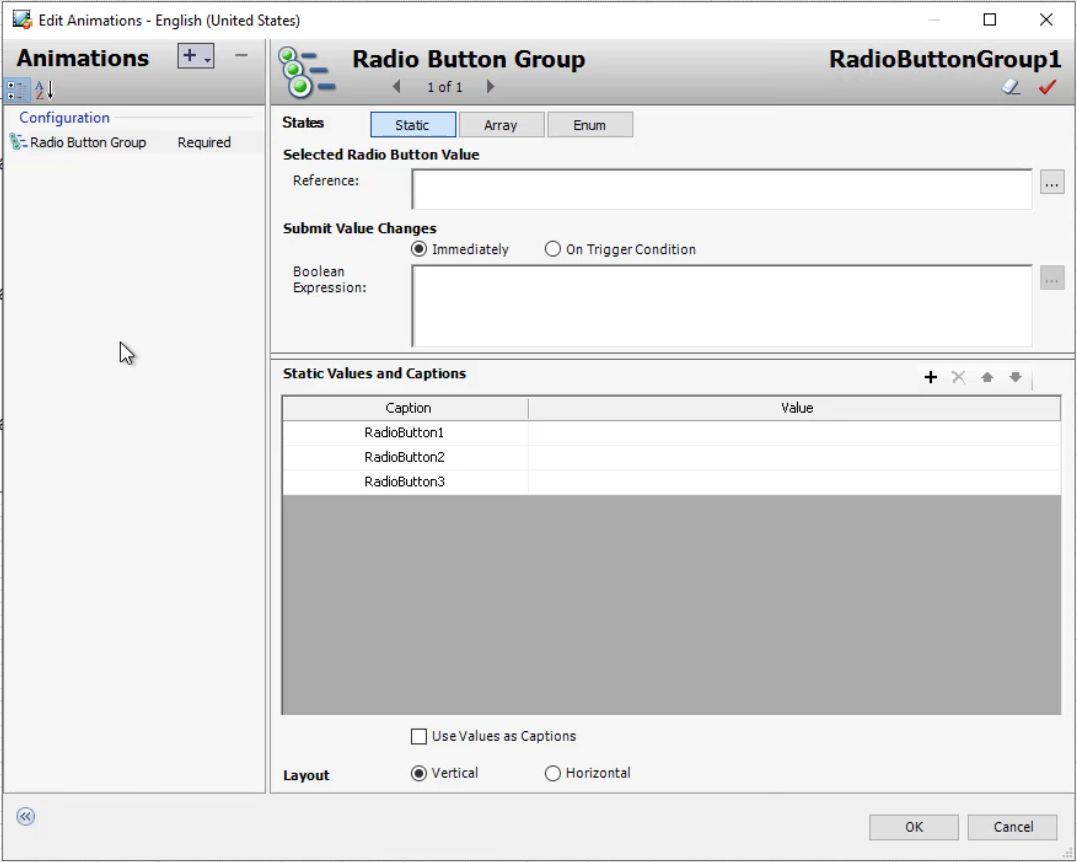
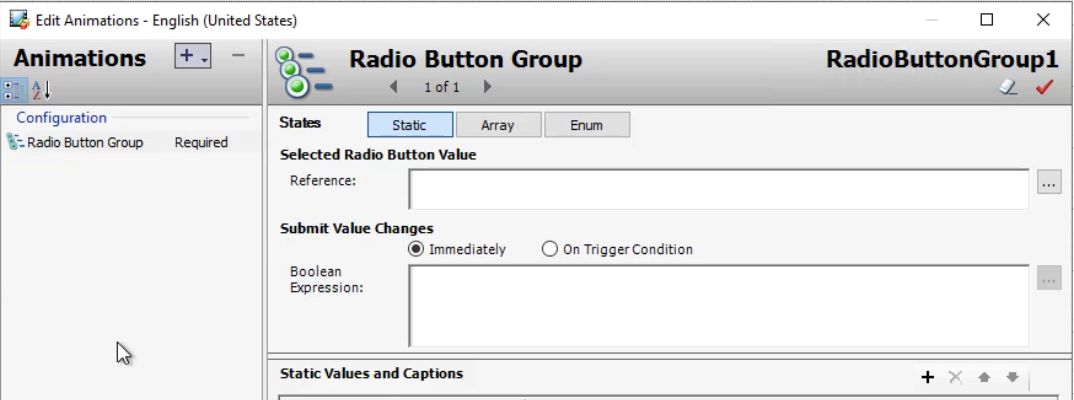
Górna część tego okienka zawiera podstawowe ustawienia, które są takie same w przypadku wszystkich kontrolek systemu Windows, o czym przekonamy się w kolejnych odcinkach.
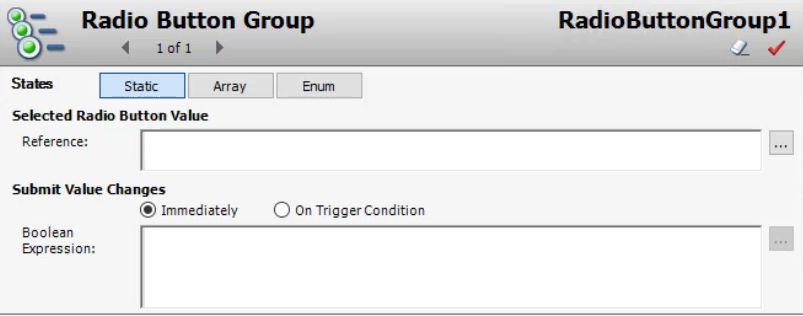
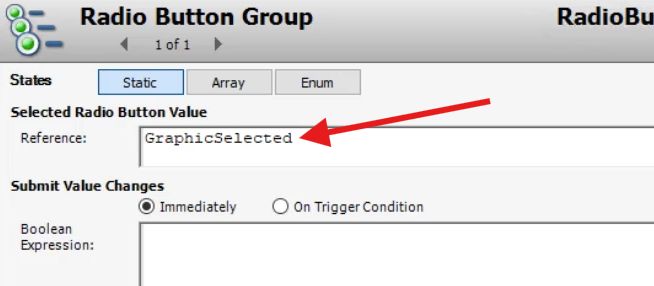
W polu Selected Radio Button Value zdefiniujemy referencję (a więc zmienną lub Custom Property), która będzie odzwierciedlała wybór dokonany za pomocą listy. Natomiast w polu Submit Value Changes określimy, czy zmiany wyboru opcji dokonywane przez operatora mają być przesyłane do referencji natychmiast (Immediately), czy po spełnieniu dodatkowego warunku (On Trigger Condition). Ta druga opcja jest przydatna w sytuacji, gdy lista opcji do wyboru jest częścią większego formularza, na którym znajdują się też inne opcje. Wtedy najczęściej chcielibyśmy, aby dane przesłane były z całego formularza jednorazowo, np. po naciśnięciu przycisku „Wyślij”. W tym przypadku należy również zdefiniować warunek typu Boolean i wprowadzić go w polu Boolean Expression. Może to być zmienna, Custom Property lub wyrażenie typu Boolean – jeżeli przyjmie ono wartość True, spowoduje to przesłanie danych z listy wyboru.
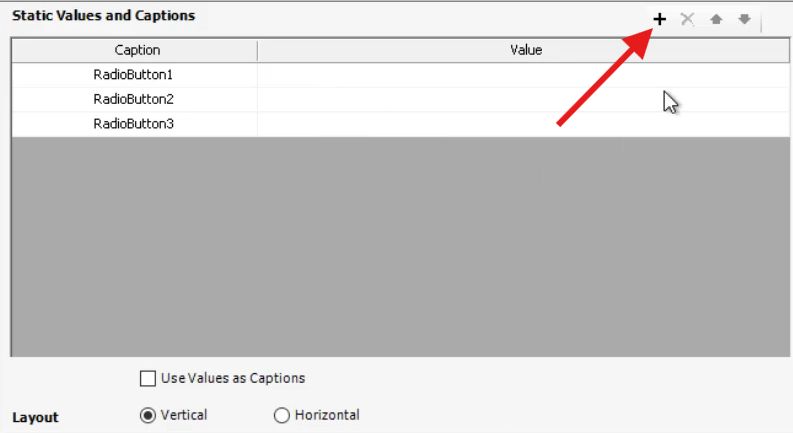
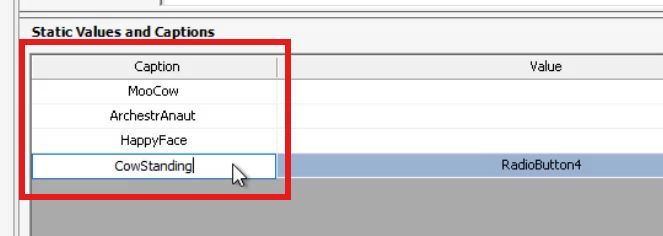
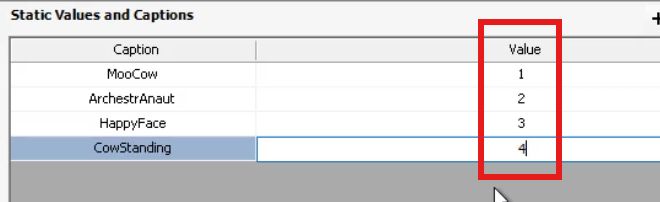
W dolnej części okna widzimy pole Static Values and Captions, za pomocą którego możemy dostosować naszą listę: zmienić liczbę opcji, nazwać je i nadać im wartości. W kolumnie Caption widzimy opisy, jakie będą wyświetlane na liście, a w kolumnie Value pojawią się konkretne wartości, które im odpowiadają. Mogą to być liczby lub teksty – powinny być to wartości takiego samego typu, jaki jest typ referencji wprowadzonej w polu Selected Radio Button Value.
Aby dodać dodatkową pozycję do listy, wystarczy użyć przycisku ze znakiem plusa.
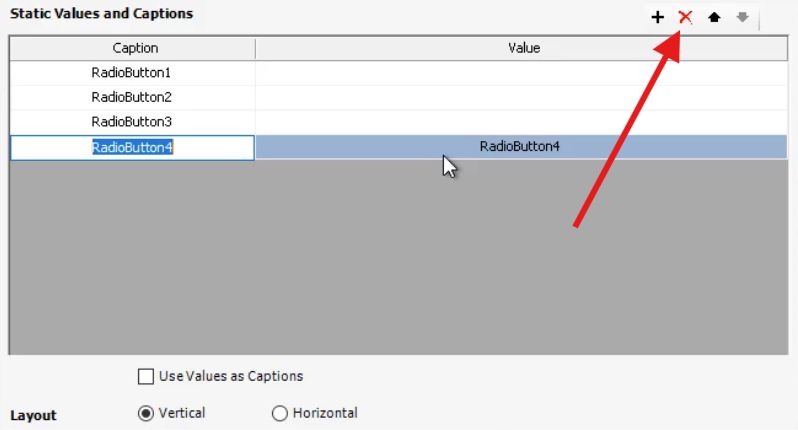
Znajdujący się obok przycisk usuwania pozwoli nam usunąć wybraną pozycję z listy.
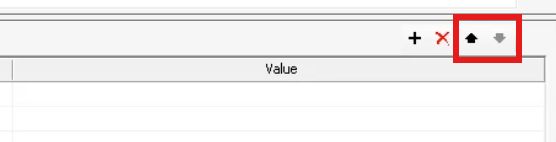
Aby zmienić kolejność opcji na liście, należy użyć przycisków ze strzałkami, które przesuną wybraną opcję w górę lub w dół.
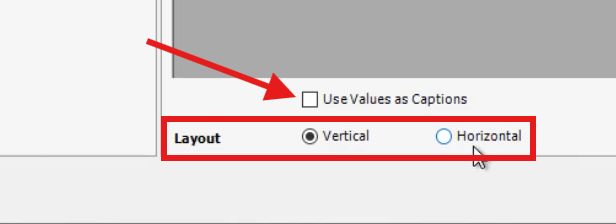
Poniżej widzimy opcję Use Values as Captions. Jeżeli ją zaznaczymy, zamiast opisów opcji wyświetlane będą bezpośrednio odpowiadające im wartości. Poniżej możemy jeszcze określić, czy lista opcji będzie wyświetlana pionowo (Vertical) czy poziomo (Horizontal).
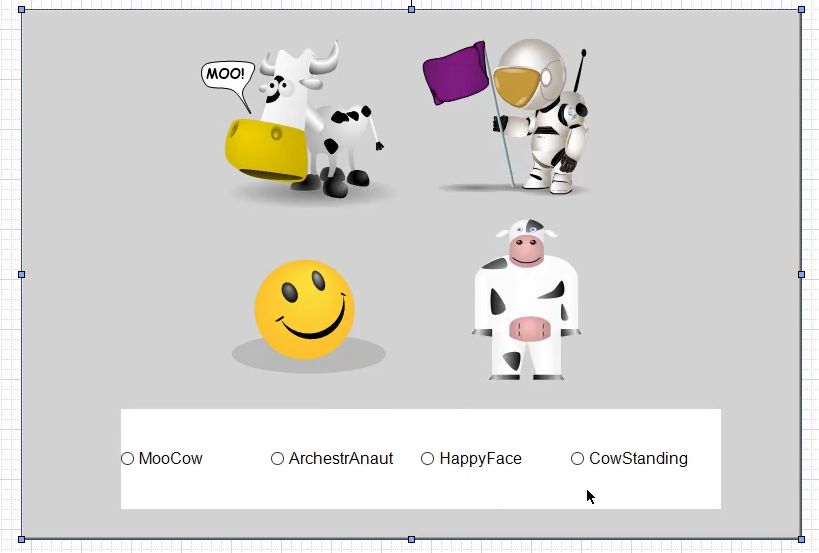
W poniższym przykładzie przygotujemy listę, która pozwoli nam wybrać jedną z czterech grafik, które zostaną wyświetlone na ekranie. Zdefiniujemy symbol zawierający te cztery grafiki oraz listę wyboru.
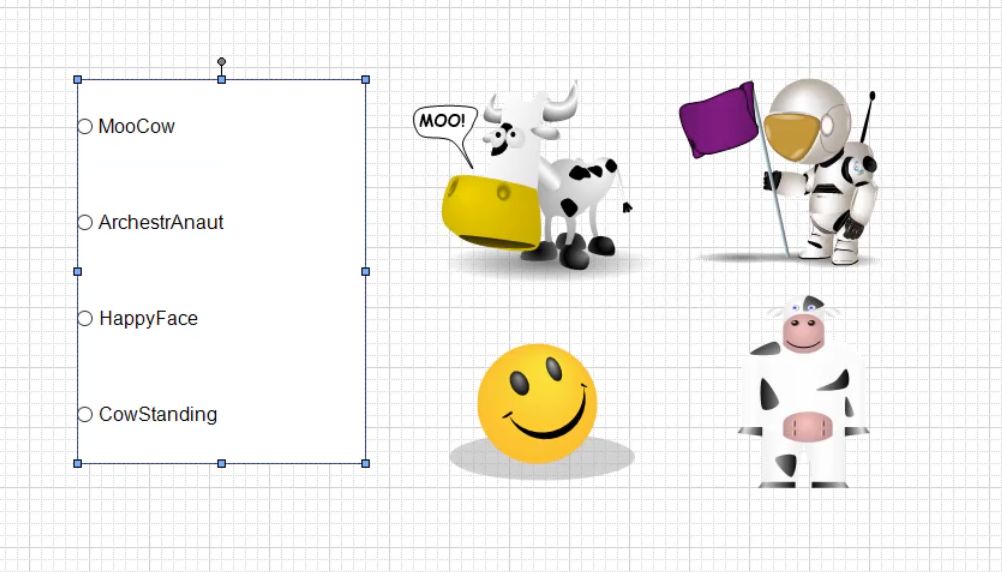
We właściwościach listy wyboru, w kolumnie Caption wpiszemy kolejno nazwy grafik.
Dla tego symbolu zdefiniujemy właściwość Custom Property o nazwie GraphicSelected, która będzie odpowiadała za wybór grafiki. Przypisane do tej właściwości wartości 1, 2, 3 i 4 będą oznaczały wybór konkretnej grafiki.
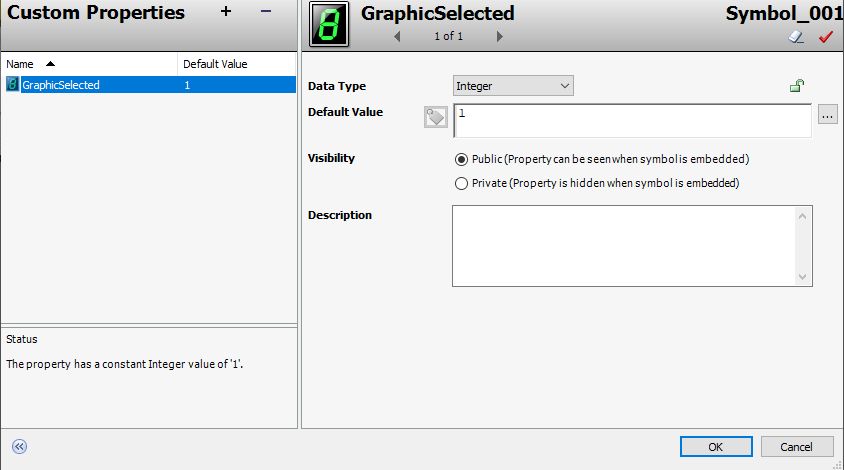
Tę właśnie właściwość przypisujemy w polu Selected Radio Button Value dla listy wyboru.
Teraz należy uzupełnić kolumnę Value na liście opcji. Poszczególnym opcjom przypisujemy odpowiadające im wartości.
Po naciśnięciu przycisku OK zmiany zostaną zapisane. Aby wszystko działało, konieczne jest dodanie do każdej z czterech grafik animacji typu Visibility, która będzie wyświetlała lub ukrywała daną grafikę w zależności od wartości GraphicSelected. Dla pierwszej grafiki animacja powinna być skonfigurowana tak:
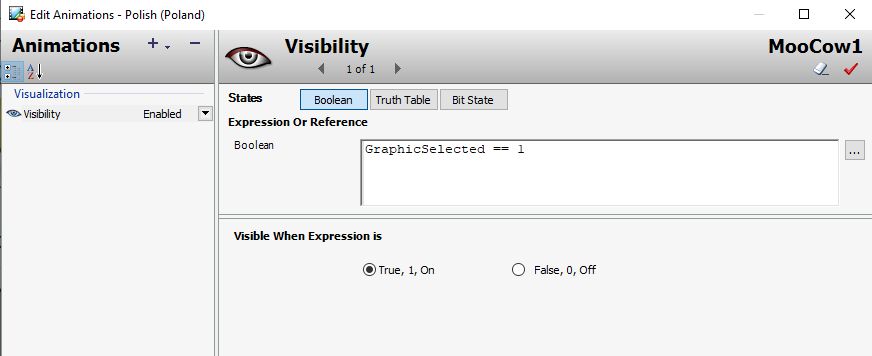
I analogicznie dla pozostałych grafik, z wartościami 2, 3 i 4. Teraz można przejść do trybu Runtime, aby zobaczyć efekt.
Listę możemy także umieścić w układzie poziomym, wtedy może wyglądać tak:
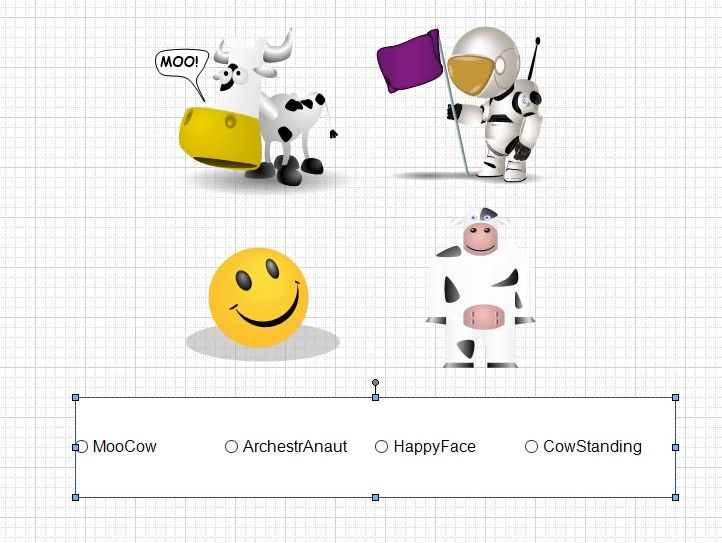
Warto jeszcze zauważyć, że domyślnie kontrolka listy wyboru ma białe tło. Jeżeli więc umieścimy ją w oknie, które ma inne tło, nie będzie dobrze wyglądać.
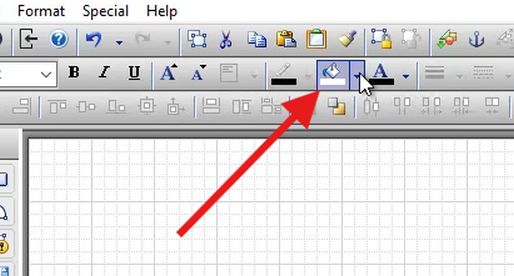
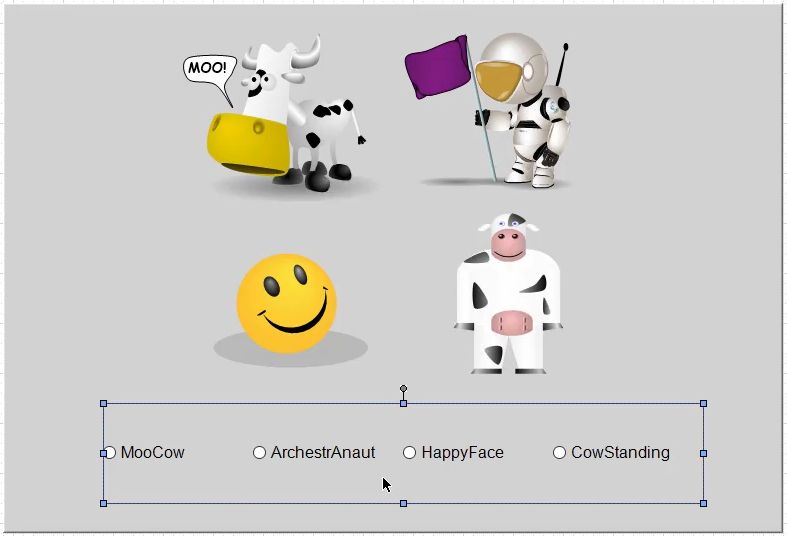
Aby to zmienić, wystarczy zaznaczyć kontrolkę i użyć opcji Fill Color, aby zmienić kolor wypełnienia dla listy.
Aby mieć pewność, że będzie to taki sam kolor, jakie jest tło okna, możemy użyć próbnika kolorów.
W następnym odcinku zajmiemy się kontrolką kalendarza.
Poznaj podstawy projektowania i wdrażania aplikacji wizualizacyjnej w oprogramowaniu AVEVA InTouch HMI, a także z bardziej zaawansowane zagadnienia, takie jak projektowanie symboli graficznych, skrypty czy kontrola dostępu i zabezpieczenie aplikacji. Pierwszy moduł szkolenia możesz sprawdzić bez opłat!
Szczegóły, program e-szkolenia i przykładową lekcję poświęconą symbolom Industrial Graphics znajdziesz w tym artykule.











Nie bardzo wiadomo jak osiągnięte to wyświetlanie grafiki na podstaiwe custom property. Czy każdy element graficzny dostał taki property? Czy zastosowana animacja znikania na podstawie globalnego property całej kontrolki na podstawie jej wartości, może jeszcze inaczej?
Faktycznie ten moment nie jest precyzyjnie wyjaśniony, również na filmie. Właściwość GraphicSelected jest Custom Property dodaną do tego symbolu. Została przypisana do listy wyboru, która zmienia jej wartość. Natomiast każda z czterech grafik ma dodaną animację Visibility, wyświetlającą daną grafikę tylko wtedy, gdy GraphicSelected ma określoną wartość.
Dziękujemy za zwrócenie uwagi. Artykuł został uzupełniony.