Rysowanie linii
Kurs Industrial Graphics w oprogramowaniu AVEVA, odc. 11
Kontakt w sprawie artykułu: Mateusz Zajchowski - 2026-06-09
W tym odcinku zaczynamy poznawać elementy, z wykorzystaniem których możemy rysować symbole Industrial Graphics.
Kurs projektowania symboli Industrial Graphics w oprogramowaniu wizualizacyjnym AVEVA
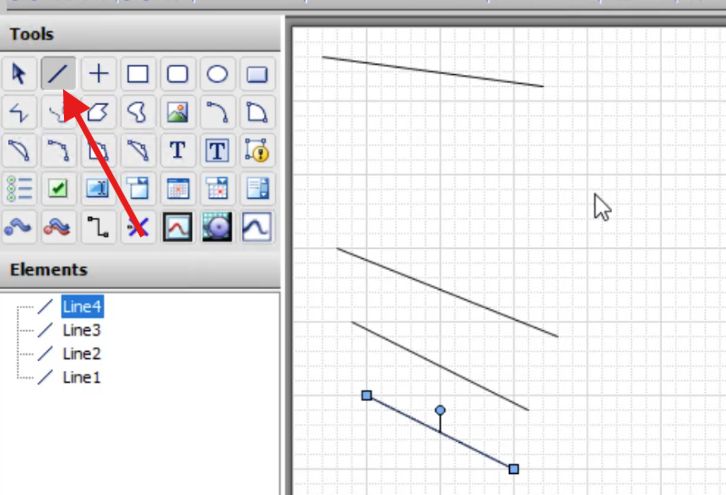
1. Wprowadzenie do Industrial GraphicsW pierwszej kolejności zajmiemy się rysowaniem linii, a konkretnie odcinka oraz linii poziomych i pionowych. W edytorze Industrial Graphics służą do tego dwa polecenia: Line oraz H/V Line (Horizontal/Vertical Line). Znajdują się one w panelu Tools.
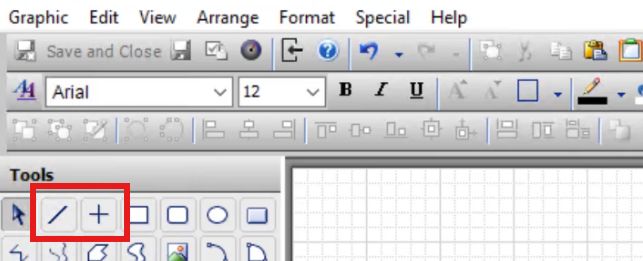
Aby narysować pojedynczy odcinek, wybieramy narzędzie Line, następnie klikamy w obszarze roboczym, zaznaczając początek odcinka, a następnie – przytrzymując naciśnięty klawisz myszy – przeciągamy kursor do punktu końcowego. Gdy puścimy klawisz myszy, odcinek zostanie narysowany.
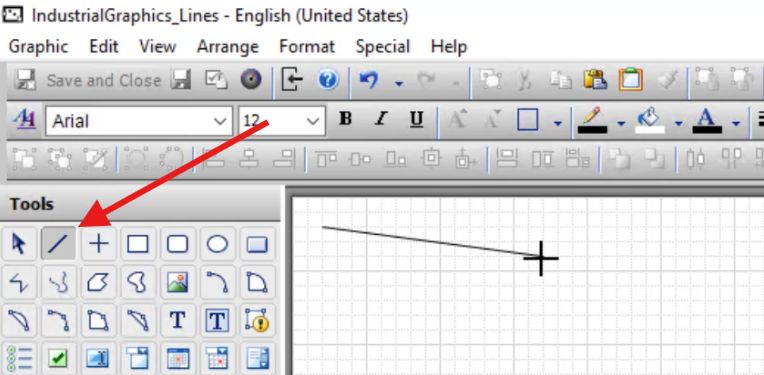
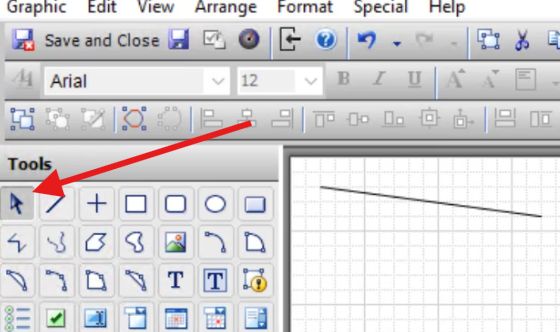
Zauważamy jednak, że w tym przypadku narzędzie Line wyłączyło się i aktywowało się narzędzie zaznaczania (Pointer).
Aby narysować więcej niż jedną linię, możemy narzędzie Line włączyć na stałe, klikając je dwukrotnie. Możemy wtedy narysować więcej odcinków, narzędzie pozostanie aktywne aż do naciśnięcia klawisza ESC lub do wybrania innego narzędzia z panelu Tools.
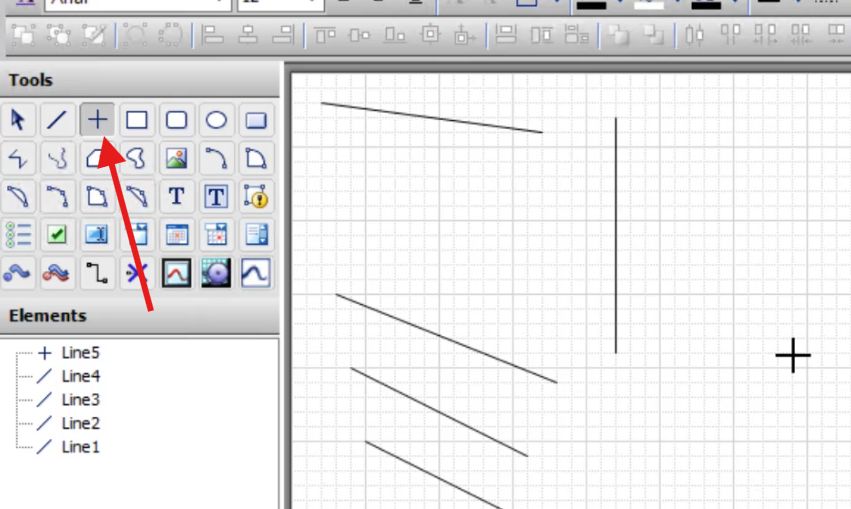
Narzędzie H/V Line działa analogicznie. Różnica polega na tym, że pozwala ono rysować wyłącznie odcinki pionowe i poziome. Linia, którą będziemy rysować, zostanie automatycznie wyrównana w jednym z tych kierunków.
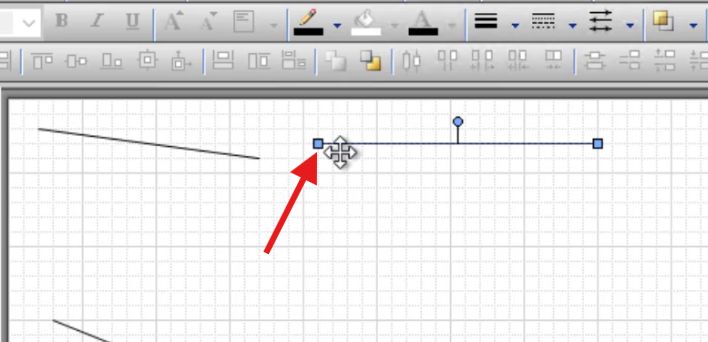
Aby zmienić długość odcinka, wystarczy go zaznaczyć i chwycić jeden z końców – przeciągnięcie myszą zmieni długość.
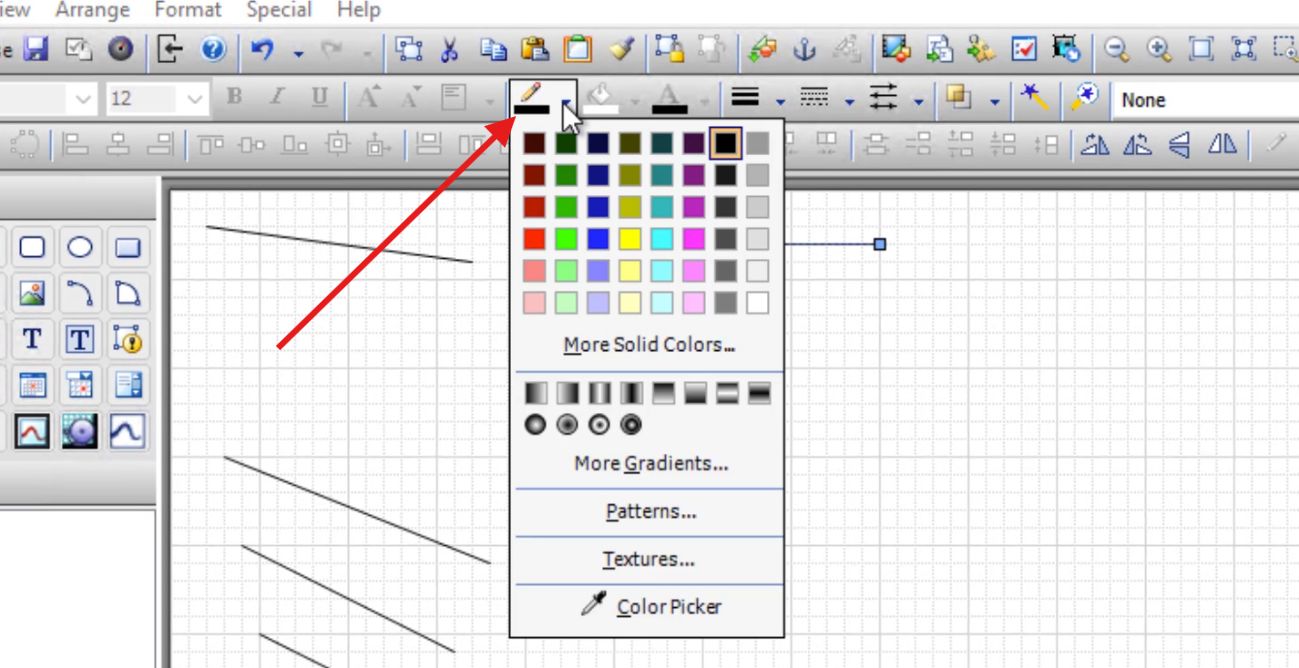
Inne cechy linii można zmieniać dzięki narzędziom znajdującym się na pasku narzędzi. Możemy tu zmienić kolor, gradient, wzór czy teksturę, korzystając z opcji Line Color. Do zmiany koloru możemy użyć narzędzia kroplomierza (próbnika kolorów – Color Picker), aby wybrać inny kolor widoczny na ekranie.
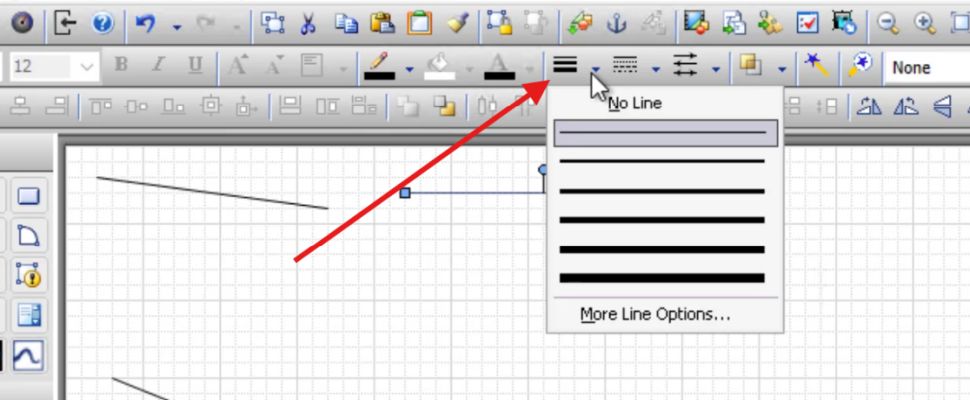
Kolejne narzędzie – Line Weight – na pasku pozwala nam zmienić grubość linii. Można wybrać jedną z predefiniowanych grubości, albo skorzystać z opcji More Line Options…, aby zobaczyć więcej opcji.
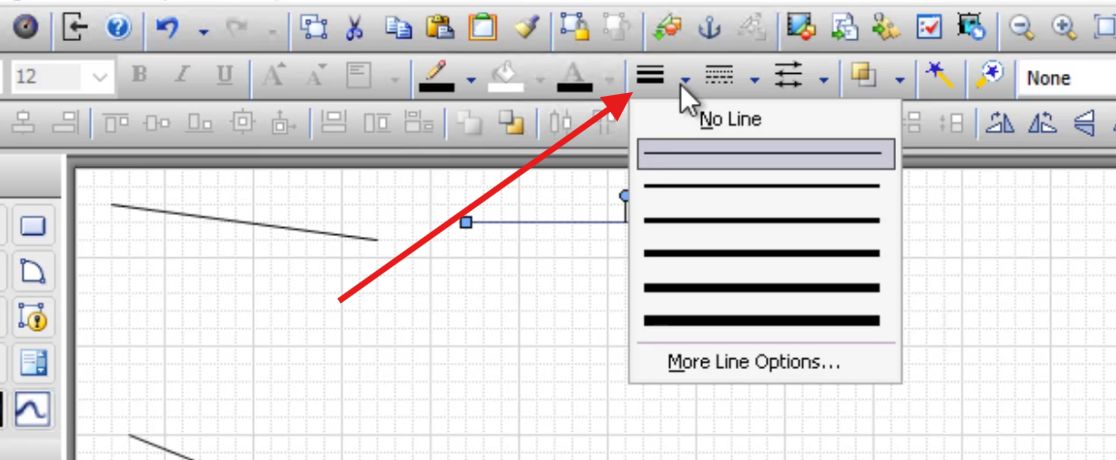
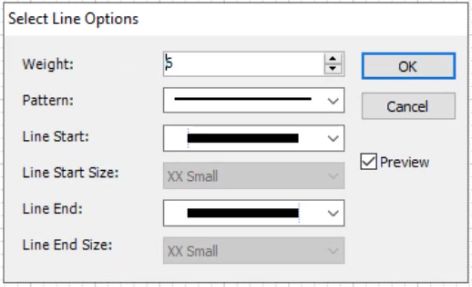
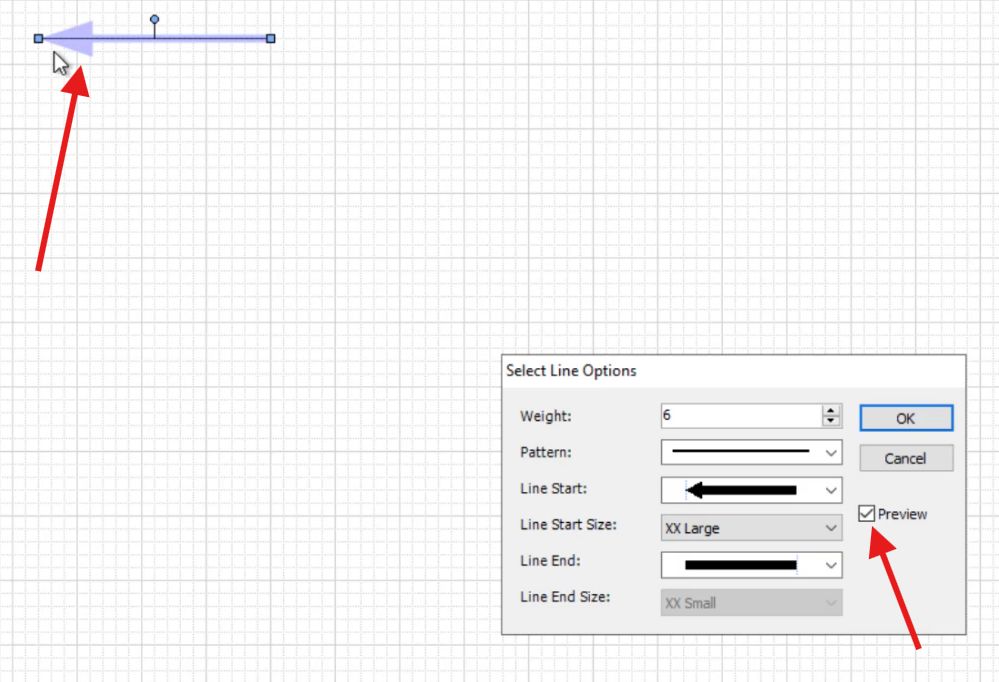
Po wybraniu More Line Options… ukazuje się nam okienko Select Line Options. Możemy tu precyzyjnie określić grubość linii, podając wartość w pikselach (pole Weight).
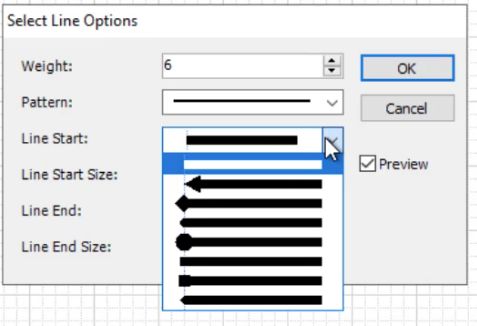
Dzięki opcjom Line Start oraz Line End możemy dostosować kształt początku i końca odcinka – do wyboru są różne rodzaje strzałek, zaokrągleń itp.
W przypadku niektórych rodzajów zakończeń (np. strzałki) możemy również modyfikować ich wielkość, korzystając z opcji Line Start Size oraz Line End Size.
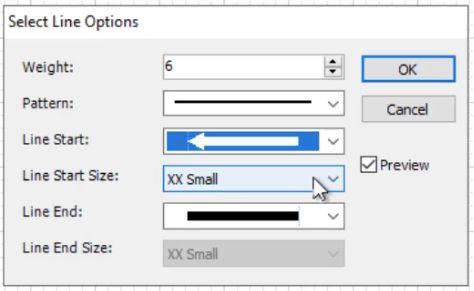
Znajdująca się w tym okienku opcja Preview pozwala nam podglądać na żywo wprowadzane zmiany. Jeżeli jest włączona, każda zmiana wprowadzona w tym okienku jest od razu odwzorowywana w obszarze roboczym. Jest to jednak tylko podgląd, zmiana zostanie ostatecznie wprowadzona po naciśnięciu przycisku OK. Jeżeli naciśniemy Cancel, zmiany nie zostaną wprowadzone.
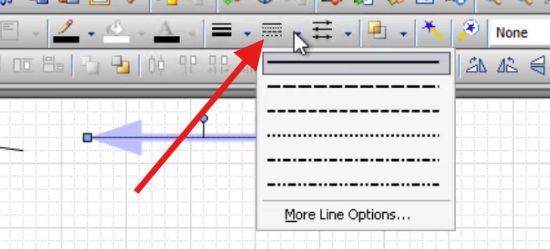
Następnym narzędziem na pasku narzędziowym jest opcja zmiany rodzaju linii: Line Pattern. Możemy tu wybrać jeden z kilka predefiniowanych rodzajów linii przerywanych i kropkowanych. Podobnie jak poprzednio, można tu przejść do opcji More Line Options… aby precyzyjnie dopasować nasz odcinek.
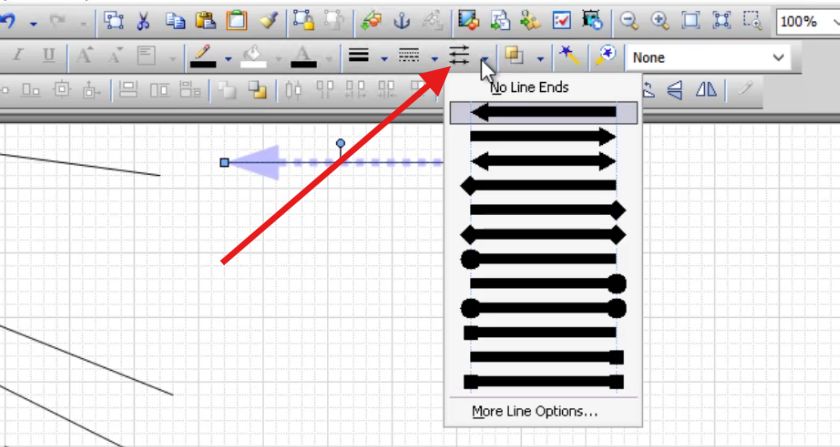
Na pasku znajdziemy również opcję edytowania zakończeń linii (Line Ends), która – podobnie jak poprzednio – udostępnia zbiór predefiniowanych ustawień oraz możliwość przejścia do okna Select Line Options po wybraniu opcji More Line Options…
Warto zwrócić również uwagę na opcję Element Styles, która udostępnia szereg predefiniowanych styli dla elementów graficznych. Można je wybierać z rozwijanej listy.
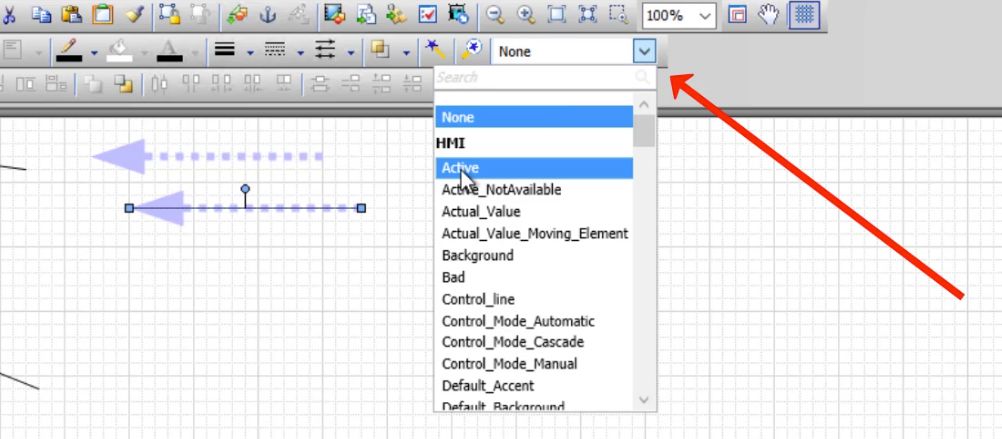
Po wybraniu wygląd elementu odpowiednio się zmieni.
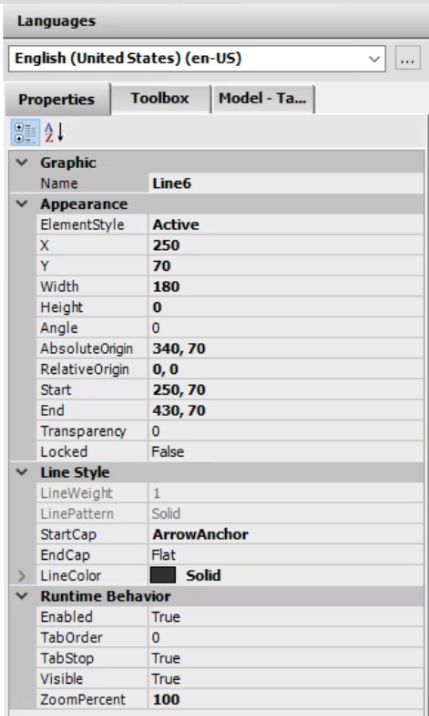
Jeżeli zaznaczymy element w polu roboczym, dostęp do wszystkich jego właściwości daje nam panel Properties. W przypadku linii możemy precyzyjnie ustawić jej położenie, długość oraz kąt względem obszaru roboczego (właściwości w grupie Apperance), a także grubość, rodzaj, kolor i zakończenia (właściwości w grupie Line Style).
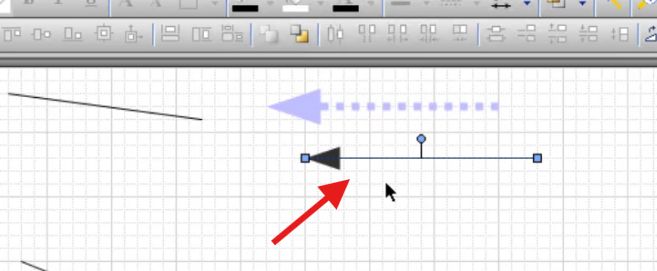
Kąt względem osi układu roboczego można również zmienić, klikając i przytrzymując klawisz myszy w tym punkcie:
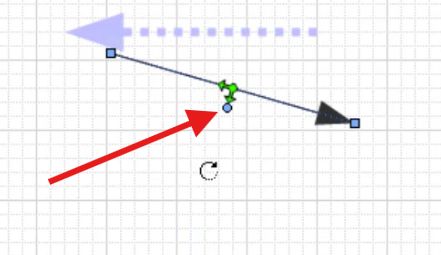
a następnie obracając linię. Po umieszczeniu linii pod odpowiednim kątem wystarczy zwolnić klawisz myszy. Warto tu zauważyć, że kąt można zmieniać nie tylko dla zwykłych odcinków, ale również dla tych, które zostały narysowane jako poziome lub pionowe za pomocą opcji H/V Line. Z punktu widzenia symbolu graficznego oba te rodzaje linii są bowiem takie same, a celem istnienia opcji H/V Line jest wyłącznie ułatwienie rysowania linii, które są idealnie poziome lub pionowe.
W kolejnym odcinku poznamy kolejne kształty.
Poznaj podstawy projektowania i wdrażania aplikacji wizualizacyjnej w oprogramowaniu AVEVA InTouch HMI, a także z bardziej zaawansowane zagadnienia, takie jak projektowanie symboli graficznych, skrypty czy kontrola dostępu i zabezpieczenie aplikacji. Pierwszy moduł szkolenia możesz sprawdzić bez opłat!
Szczegóły, program e-szkolenia i przykładową lekcję poświęconą symbolom Industrial Graphics znajdziesz w tym artykule.