Kolejność elementów w osi Z (z-order)
Kurs Industrial Graphics w oprogramowaniu AVEVA, odc. 7
Kontakt w sprawie artykułu: Mateusz Zajchowski - 2026-06-03
W tym odcinku omówimy temat kolejności elementów graficznych w osi Z, czyli tzw. Z-order.
Kurs projektowania symboli Industrial Graphics w oprogramowaniu wizualizacyjnym AVEVA
1. Wprowadzenie do Industrial GraphicsJeżeli potraktujemy obszar roboczy jako płaszczyznę, na której umieszczamy elementy, to Z-order determinuje, który z tych elementów jest „na wierzchu”, a który „pod spodem”. To ważne, ponieważ elementy znajdujące się wyżej przesłaniają te, które znajdują się niżej. W jaki sposób możemy stwierdzić, jaka jest kolejność elementów w osi Z?
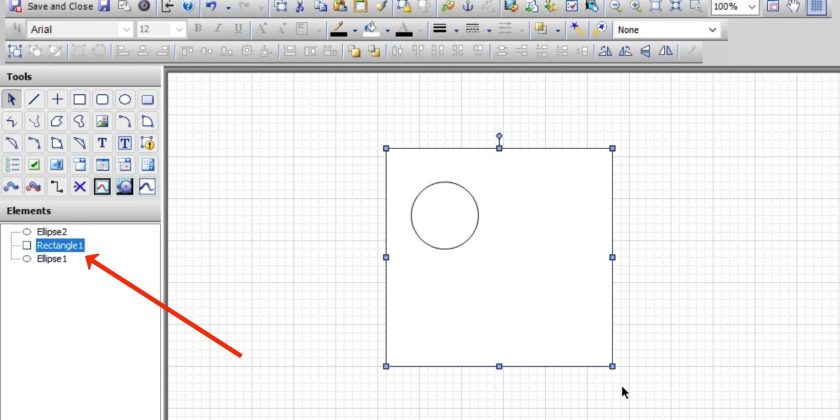
Generalna zasada jest taka, że odpowiada ona kolejności tworzenia (rysowania) elementów. To logiczne: każdy kolejny rysowany element „przesłania” te wcześniej istniejące. Ta kolejność jest widoczna na liście Elements po lewej stronie okna edytora. jest ważna. Pierwszy na liście to ostatnio utworzony element, a ten na samym dole listy – to pierwszy utworzony element. W poniższym przykładzie Rectangle1 to ostatnio utworzony element, a Ellipse1 to pierwszy utworzony element. Elipsa Ellipse2 znajduje się pośrodku.
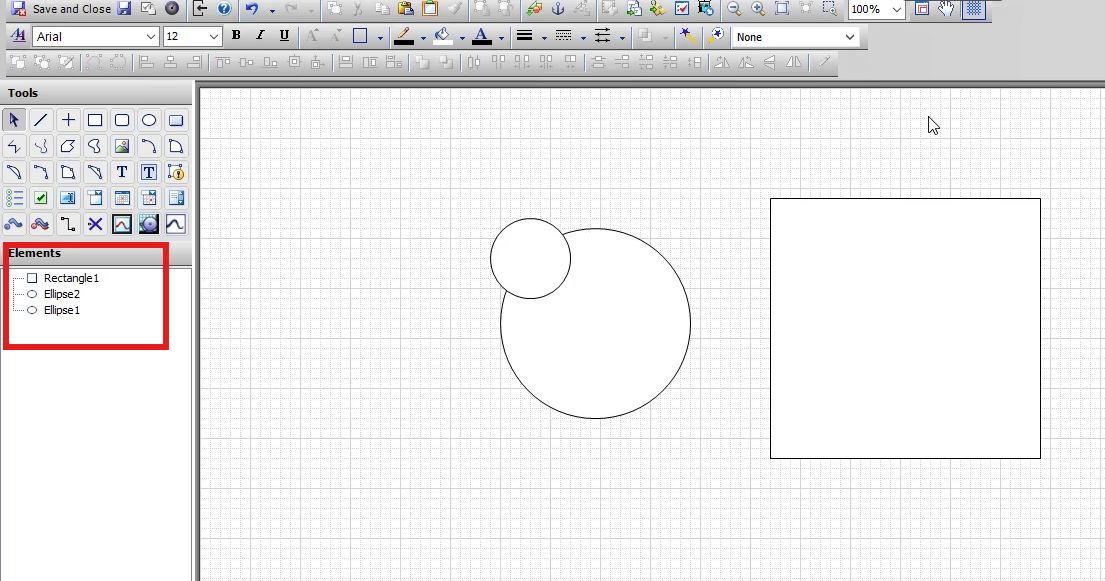
Kolejność ta oznacza, że jeśli przesuniemy prostokąt i umieścimy go nad elipsami, zostaną one zakryte.
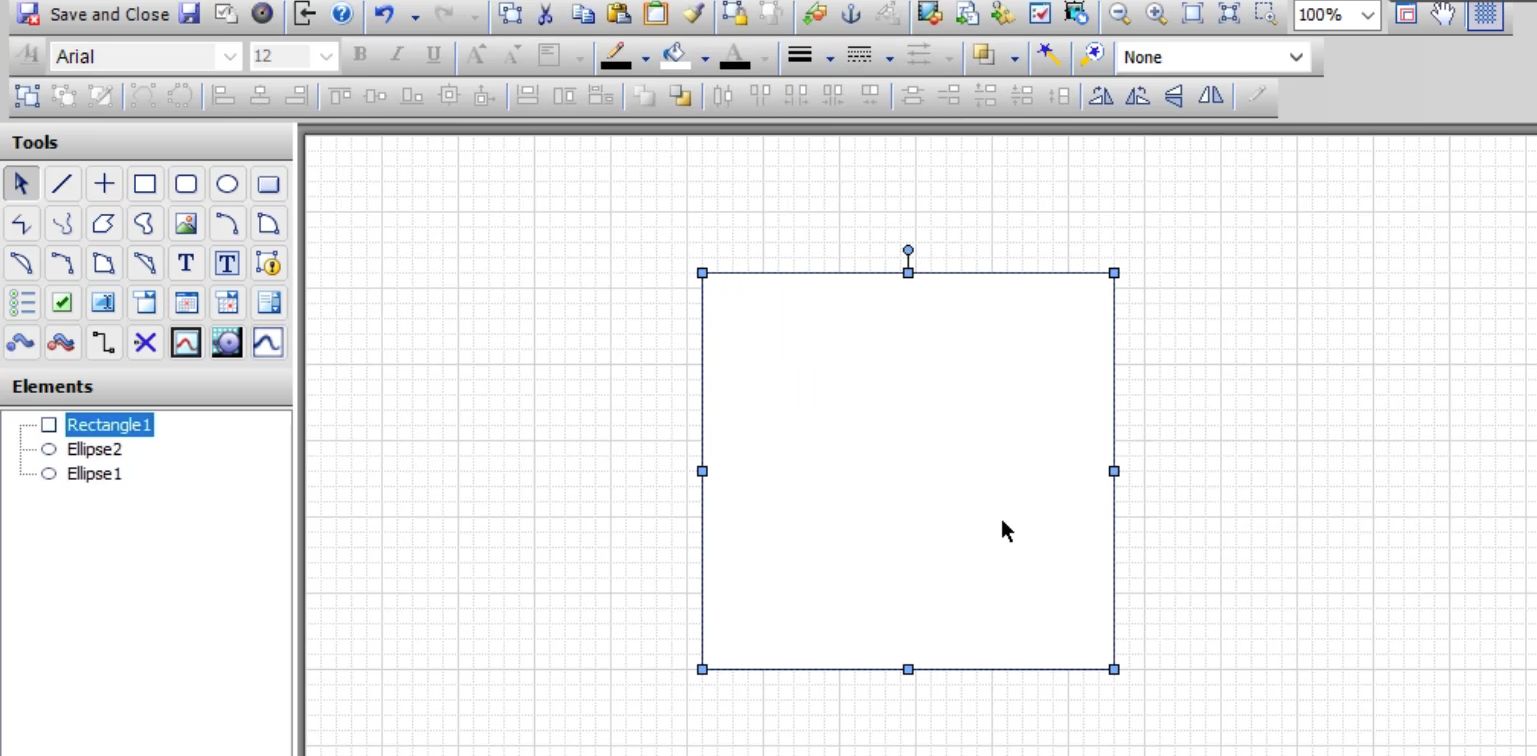
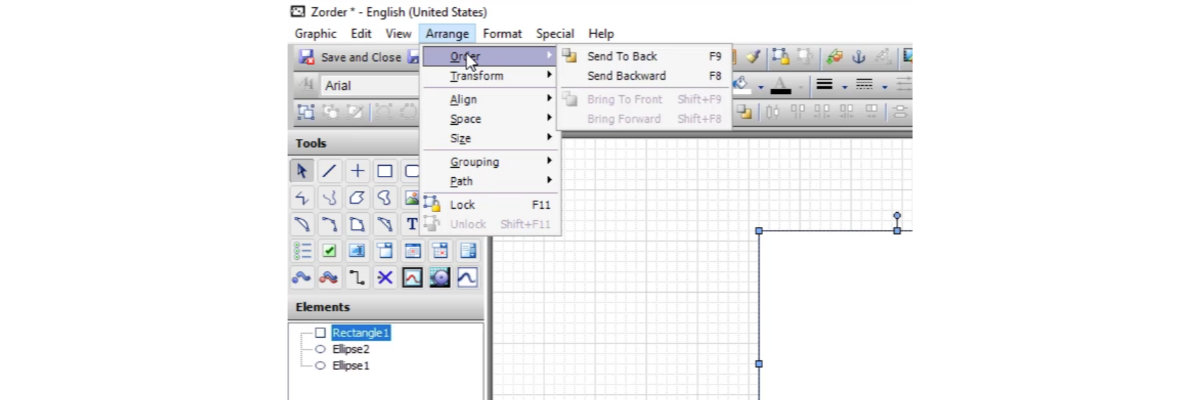
Aby zmienić położenie wybranego elementu w ramach kolejności w osi Z, należy go zaznaczyć, a następnie w menu Arrange wybrać opcję Order. Opcję tę możemy znaleźć też w menu kontekstowym po kliknięciu elementu (w polu roboczym lub na liście Elements) prawym przyciskiem myszy.
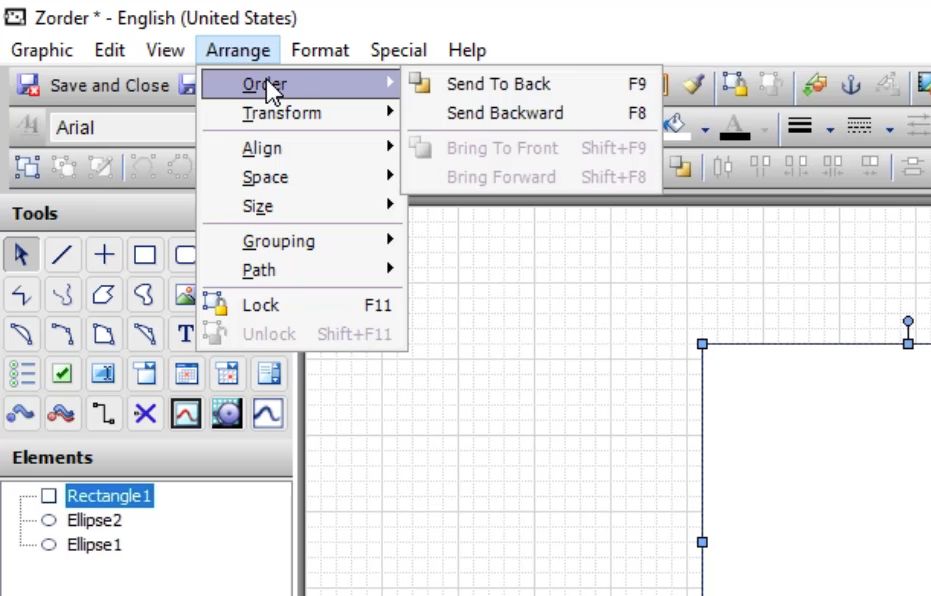
Menu to zawiera cztery opcje, dostępne kontekstowo w zależności od tego, który element jest zaznaczony
Send To Back (skrót klawiszowy F9) przesuwa zaznaczony element na sam dół (opcja ta jest niedostępna, jeżeli wybrany element już jest na samym spodzie kolejności).
Send Backward (skrót klawiszowy F8) przesuwa zaznaczony element o jedną pozycję niżej w kolejności na osi Z (opcja ta jest niedostępna, jeżeli wybrany element jest na samym spodzie kolejności).
Bring To Front (skrót klawiszowy Shift+F9) przesuwa zaznaczony element na sam wierzch (opcja ta jest niedostępna, jeżeli wybrany element już jest na samym wierzchu).
Bring Backward (skrót klawiszowy Shift+F8) przesuwa zaznaczony element o jedną pozycję wyżej w kolejności na osi Z (opcja ta jest niedostępna, jeżeli wybrany element jest na samym wierzchu).
W naszym przykładzie po kliknięciu prostokąta i wybraniu opcji Send To Back zobaczymy, że został on przesunięty na sam spód. Widać to również na liście Elements, na której prostokąt został przesunięty na ostatnie miejsce.
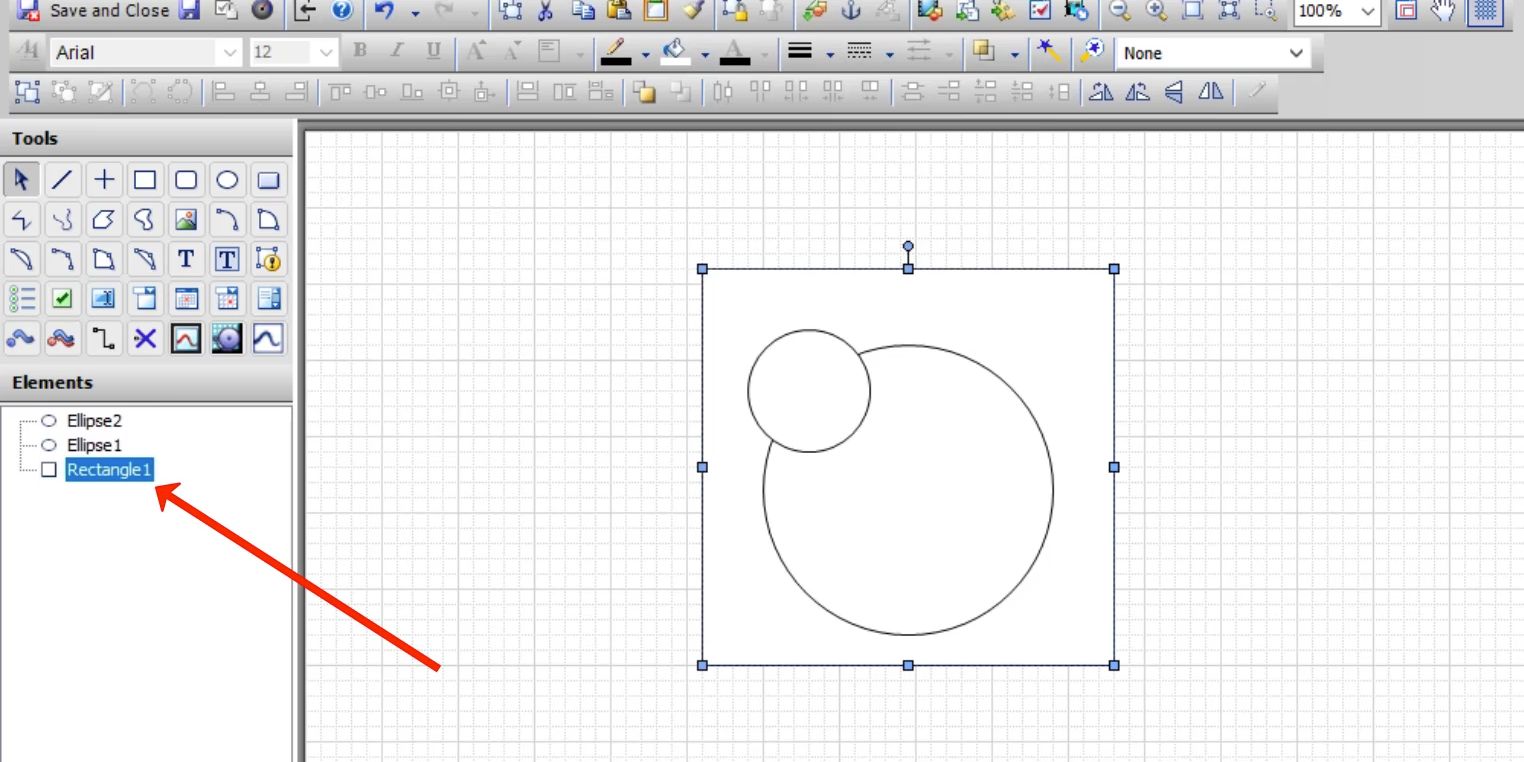
Jeżeli jednak zamiast opcji Send To Back wybralibyśmy Send Backward, zobaczymy, że prostokąt został przesunięty tylko o jedną pozycję: pod elipsę 2, ale wciąż ponad elipsą 1.
Analogicznie działać będą opcje Bring To Front oraz Bring Backward.
W następnym odcinku poznamy opcję dynamicznej zmiany rozmiaru osadzonego elementu graficznego Industrial Graphics.
Poznaj podstawy projektowania i wdrażania aplikacji wizualizacyjnej w oprogramowaniu AVEVA InTouch HMI, a także z bardziej zaawansowane zagadnienia, takie jak projektowanie symboli graficznych, skrypty czy kontrola dostępu i zabezpieczenie aplikacji. Pierwszy moduł szkolenia możesz sprawdzić bez opłat!
Szczegóły, program e-szkolenia i przykładową lekcję poświęconą symbolom Industrial Graphics znajdziesz w tym artykule.