Dynamiczna zmiana rozmiaru
Kurs Industrial Graphics w oprogramowaniu AVEVA, odc. 8
Kontakt w sprawie artykułu: Mateusz Zajchowski - 2026-06-06
W tym odcinku poznamy opcję dynamicznej zmiany rozmiaru osadzonego elementu graficznego Industrial Graphics.
Kurs projektowania symboli Industrial Graphics w oprogramowaniu wizualizacyjnym AVEVA
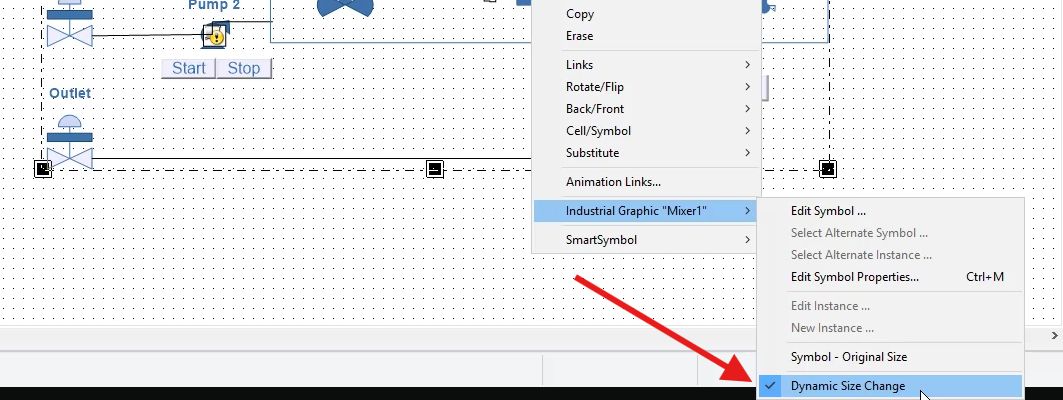
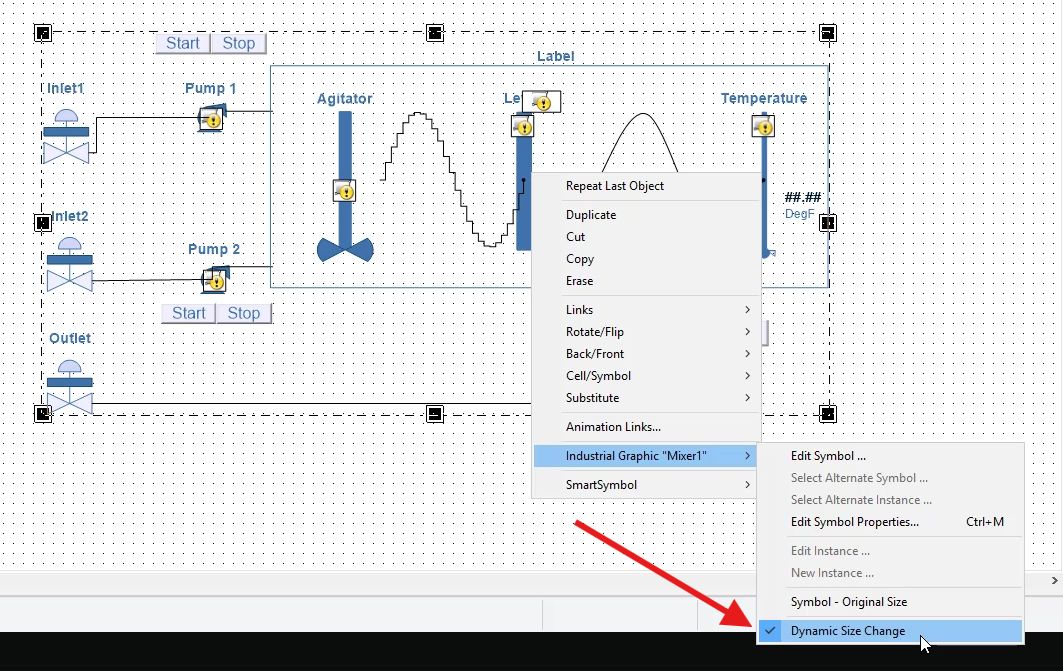
1. Wprowadzenie do Industrial GraphicsFunkcję tę można włączyć lub wyłączyć dla wybranego symbolu, wystarczy kliknąć prawym klawiszem myszy na symbolu i wybrać z menu kontekstowego opcję Dynamic size change. Gdy funkcja ta jest włączona (tak jest domyślnie), wszelkie zmiany położenia bezwzględnego punktu zakotwiczenia (anchor point) symbolu źródłowego nie będą zmieniać punktów zakotwiczenia symboli w nim osadzonych, które zostaną odpowiednio przesunięte. Gdy jest wyłączona, punkty zakotwiczenia osadzonych symboli zostaną odpowiednio przesunięte, a położenie osadzonego symbolu pozostanie niezmienione. Zobaczmy, co to oznacza w praktyce.
W przykładowym oknie w programie InTocuch HMI umieszczony jest obiekt mieszalnika. (Należy pamiętać, że w przypadku aplikacji InTouch opcja dynamicznej zmiany rozmiaru nie jest dostępna w oknach typu Frame).
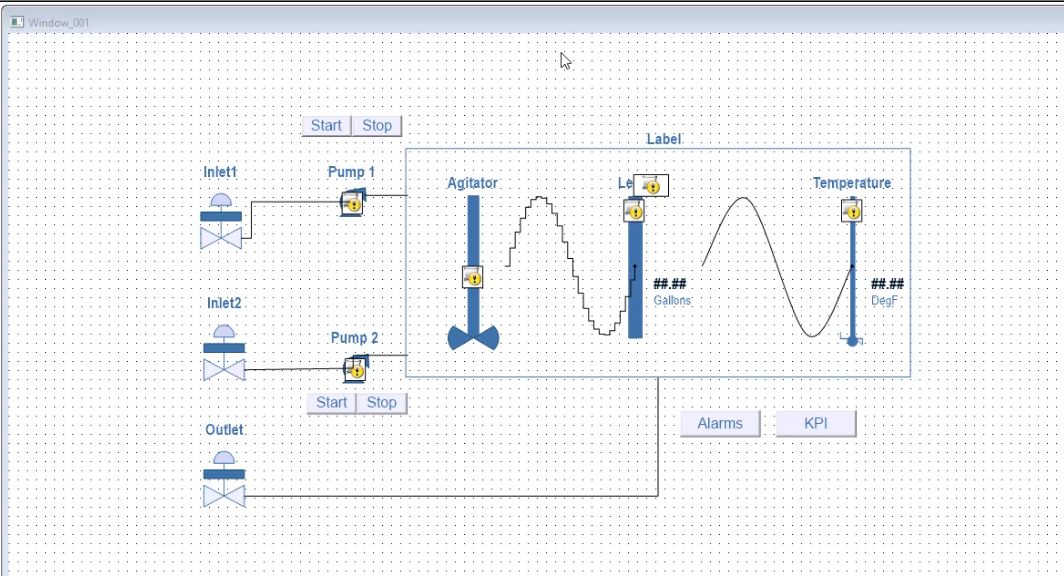
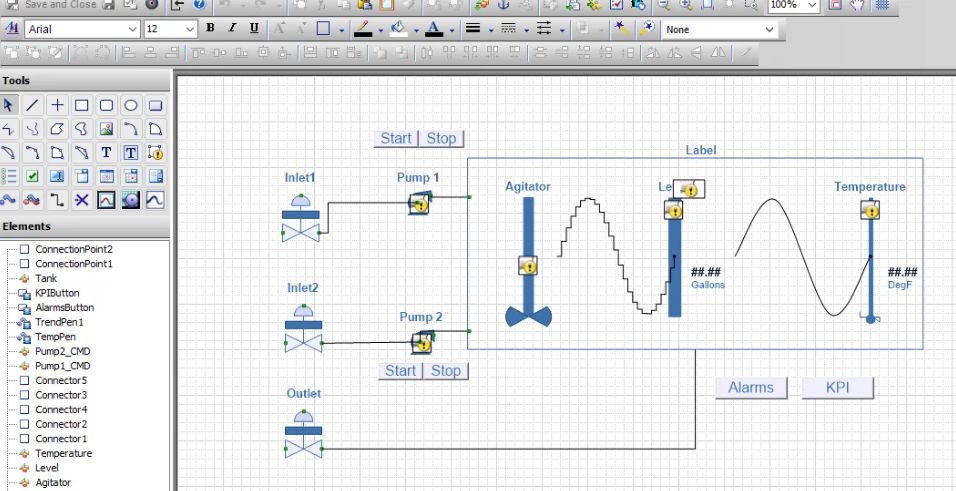
Reprezentuje go symbol o nazwie Mixer. Możemy otworzyć go w edytorze symboli Industrial Graphics.
Zduplikujmy teraz nasz mieszalnik, umieszczając drugi egzemplarz pod pierwszym. Można to zrobić zaznaczając cały symbol i naciskając kombinację klawiszy CTRL+D, odpowiadającą poleceniu Duplicate (jest ono również dostępne w menu kontekstowym). Symbol teraz wygląda tak:
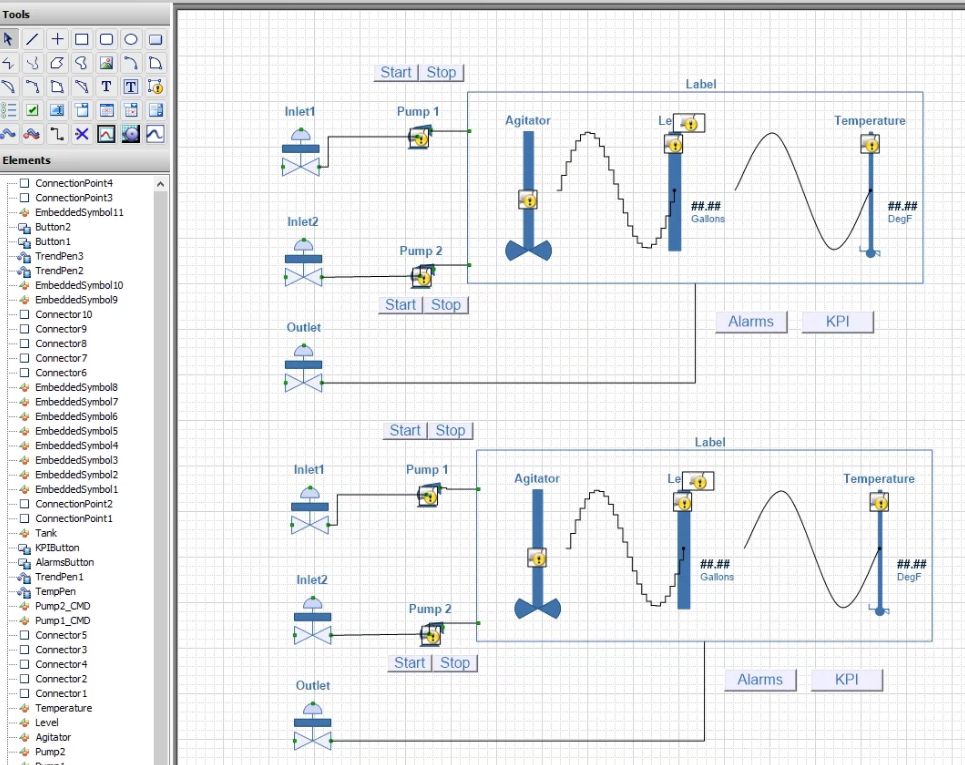
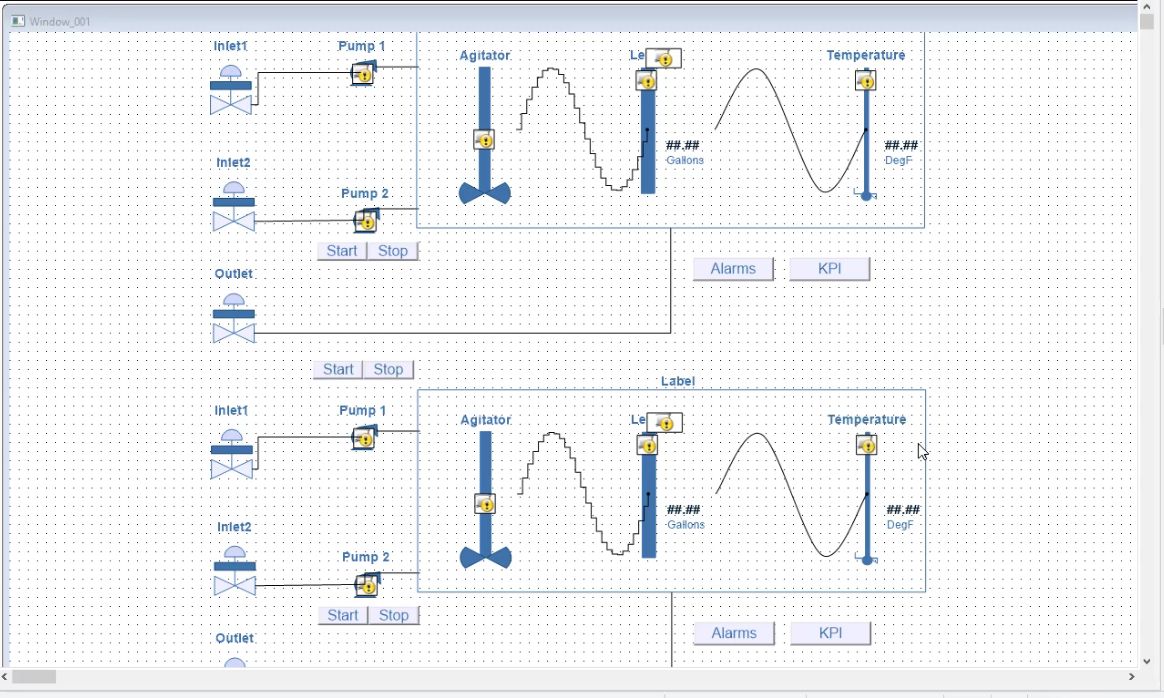
Możemy go teraz zapisać i przejść do projektowania aplikacji. Zobaczymy, że okno teraz zawiera dwa mieszalniki, rozmiar symbolu zmienił się w osi pionowej.
Usuńmy teraz drugi mieszalnik, przywracając symbol do stanu pierwotnego. Wyłączymy teraz opcję dynamicznej zmiany rozmiaru. W tym celu wystarczy kliknąć na symbol prawym klawiszem myszy i w menu kontekstowym odznaczyć opcję Dynamic size change.
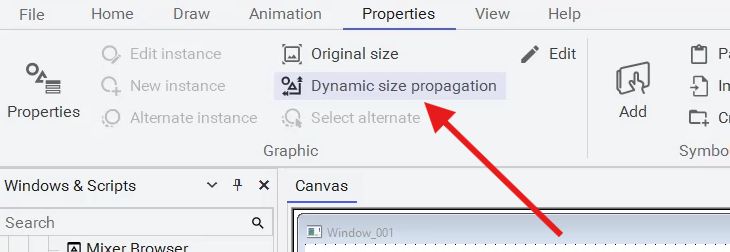
Alternatywnie można to osiągnąć zaznaczając obiekt i odznaczając w górnym menu InToucha opcję Dynamic size propagation na zakładce Properties wstążki.
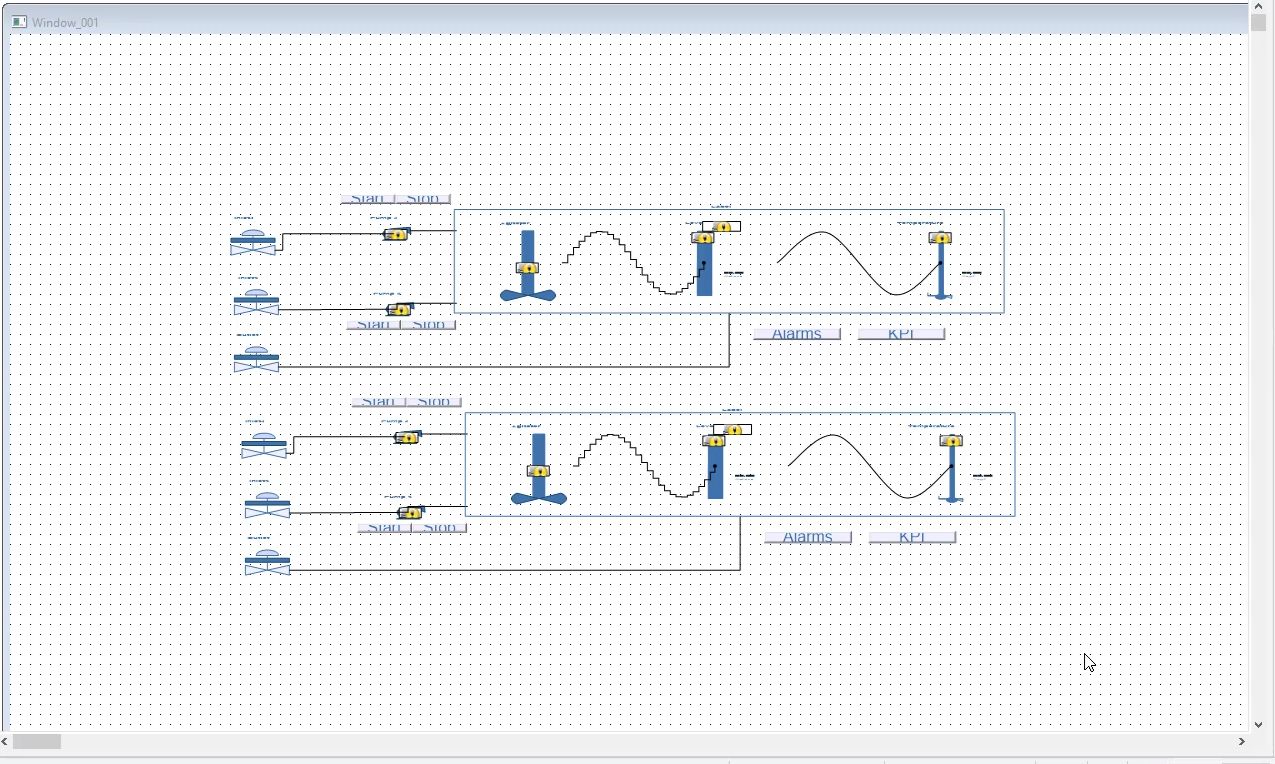
Jeżeli teraz ponownie zduplikujemy mieszalnik tak, jak poprzednio, a następnie zapiszemy go, w oknie aplikacji efekt będzie inny. Symbol nie zmienił swojego rozmiaru, a jedynie został przeskalowany w poziomie.
Funkcja dynamicznej zmiany rozmiaru ma zastosowanie również, gdy osadzamy jeden symbol w innym. Stwórzmy prosty symbol, w którym osadzimy inny symbol: panel KPI, który przygotowaliśmy wcześniej i znajduje się w bibliotece. Dodajemy go za pomocą przycisku Embed Industrial Graphic.
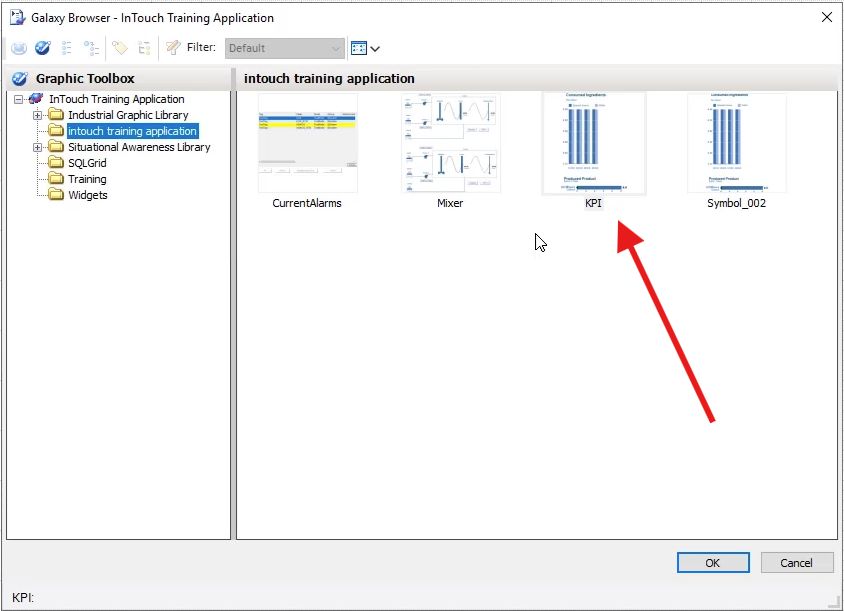
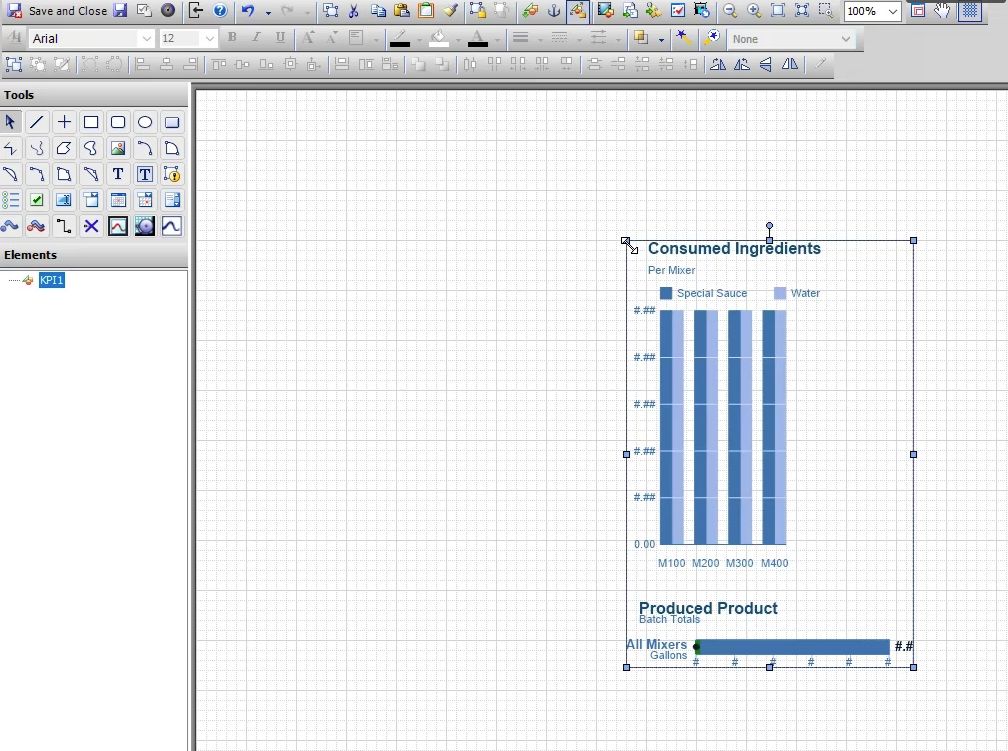
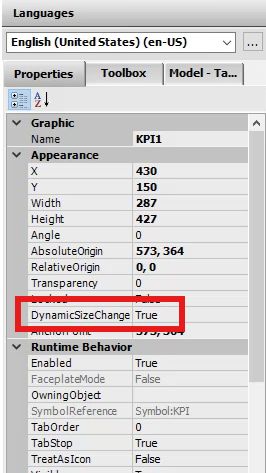
Następnie wyłączamy dynamiczną zmianę rozmiaru. Możemy to zrobić w panelu Properties, zmieniając wartość właściwości DynamicSizeChange z True na False.
Teraz w edytorze otwórzmy symbol panelu KPI, czyli ten, który chwilę temu osadziliśmy w innym symbolu. Rozsuńmy dwa elementy składowe i zapiszmy tak zmodyfikowany symbol.
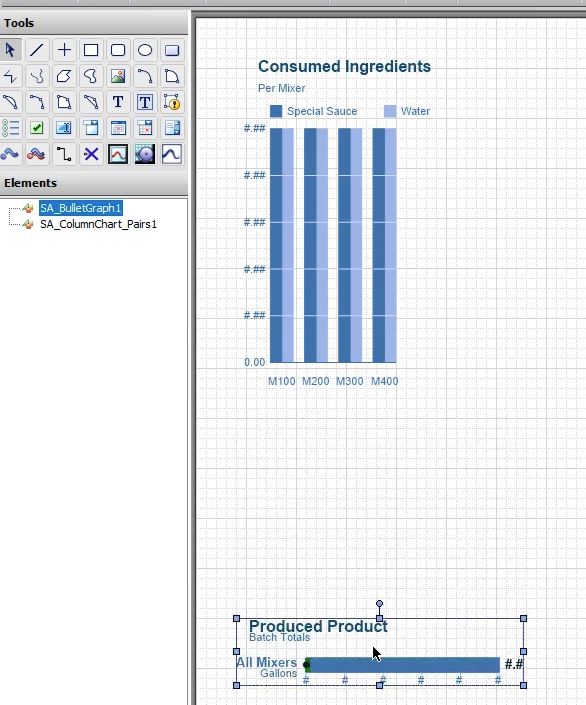
Jeżeli teraz wrócimy do pierwszego symbolu, przekonamy się, że rozmiar osadzonego symbolu KPI się nie zmienił, wskutek czego został on przeskalowany w poziomie i nie wygląda dobrze.
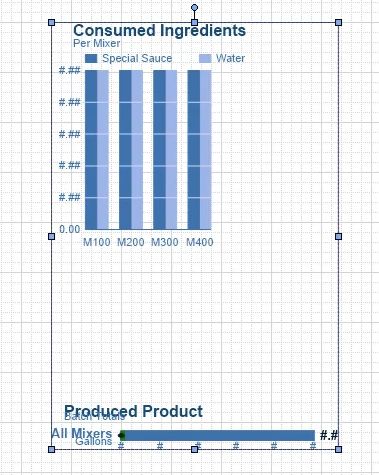
Gdy ponownie włączymy opcję dynamicznej zmiany rozmiaru, unikniemy tego efektu, a rozmiar osadzonego symbolu zostanie poprawnie dostosowany.
W następnym odcinku poznamy funkcję tworzenia elementów graficznych bezpośrednio ze zmiennych.
Poznaj podstawy projektowania i wdrażania aplikacji wizualizacyjnej w oprogramowaniu AVEVA InTouch HMI, a także z bardziej zaawansowane zagadnienia, takie jak projektowanie symboli graficznych, skrypty czy kontrola dostępu i zabezpieczenie aplikacji. Pierwszy moduł szkolenia możesz sprawdzić bez opłat!
Szczegóły, program e-szkolenia i przykładową lekcję poświęconą symbolom Industrial Graphics znajdziesz w tym artykule.