Wprowadzenie do animacji
Kurs Industrial Graphics w oprogramowaniu AVEVA, odc. 18
Kontakt w sprawie artykułu: Mateusz Zajchowski - 2026-07-01
Czas, byśmy przeszli do konfigurowania animacji w symbolach Industrial Graphics.
Kurs projektowania symboli Industrial Graphics w oprogramowaniu wizualizacyjnym AVEVA
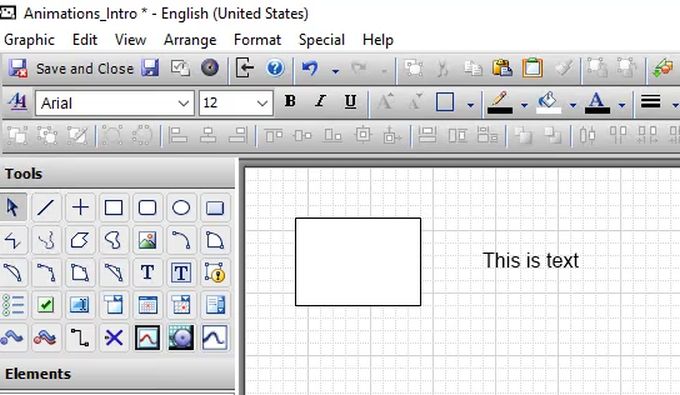
1. Wprowadzenie do Industrial GraphicsZacznijmy od podstaw. Na początek narysujmy najprostszy prostokąt i dodajmy najprostszy napis za pomocą narzędzia Text.
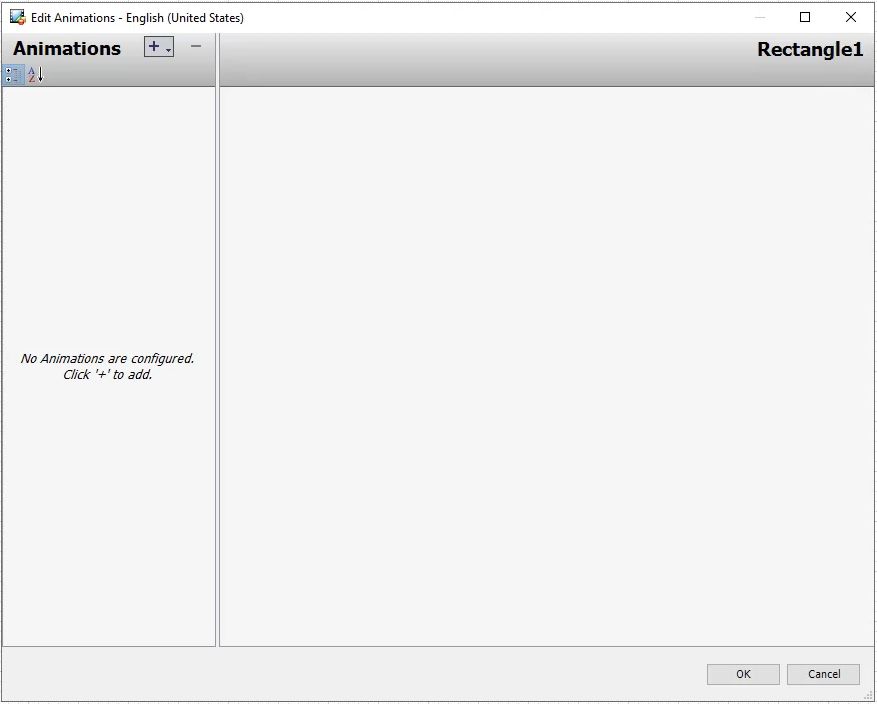
Animacje konfigurowane są w znanym nam już oknie Edit Animations. Najprostszym sposobem otwarcia tego okna edycji jest dwukrotne kliknięcie elementu, dla którego chcemy zdefiniować animację. Zróbmy to dla narysowanego wcześniej prostokąta. Okno, które pojawia się na ekranie, początkowo jest puste, bo prostokąt na początku nie ma zdefiniowanej żadnej animacji.
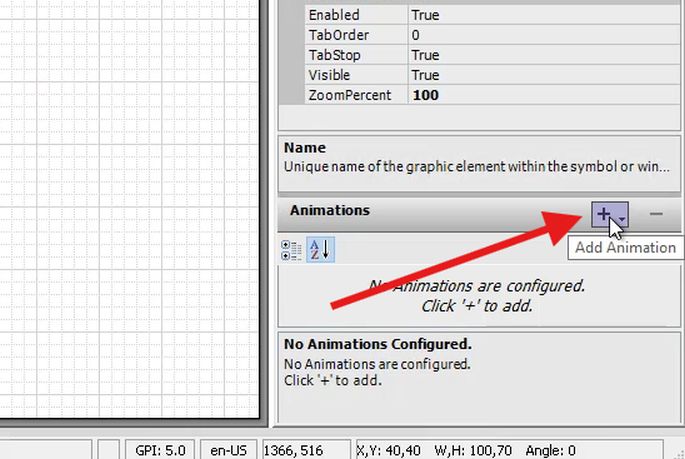
Istnieją również alternatywne sposoby. W dolnej części panelu Properties wyświetlana jest sekcja Animations, w której będą pojawiały się animacje zdefiniowane dla poszczególnych elementów. Za pomocą przycisku z plusem można dodać animację z tego poziomu.
Można wreszcie zaznaczyć element w oknie i wykorzystać skrót klawiszowy CTRL+A.
Aby dodać animację, klikamy przycisk z plusem w górnej części okna Edit Animations.
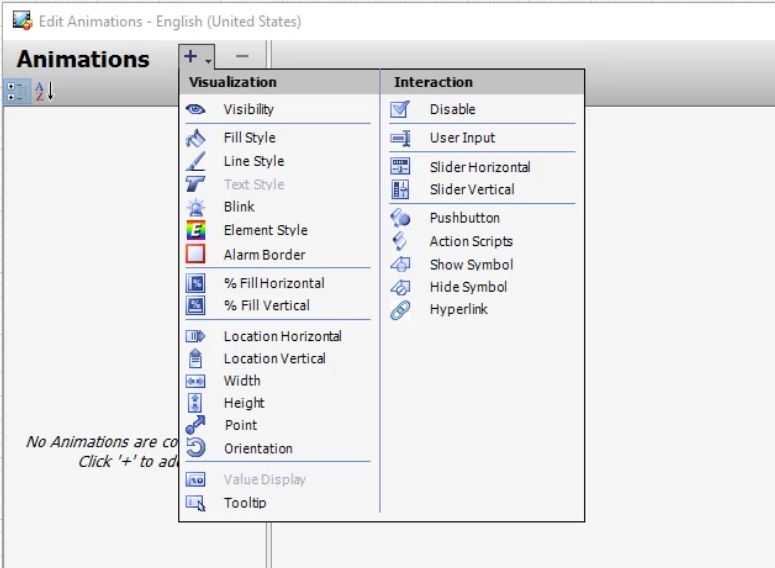
Animacje dzielą się na dwie grupy:
- Visualization – animacje wizualizacyjne, wyświetlane na ekranie, tak aby operator mógł je po prostu widzieć,
- Interaction – animacje interakcji, przeznaczone do odbierania danych wejściowych od operatora i wprowadzania ich do aplikacji.
Zauważymy, że w zależności od tego, dla jakiego elementu chcemy zdefiniować animacje, pewne opcje są dostępne, a inne nie. W przypadku prostokąta nie można na przykład użyć animacji Text Style (styl tekstu), ponieważ prostokąt nie zwiera tekstu. Podobnie jest z animacją Value Display (wyświetlanie wartości).
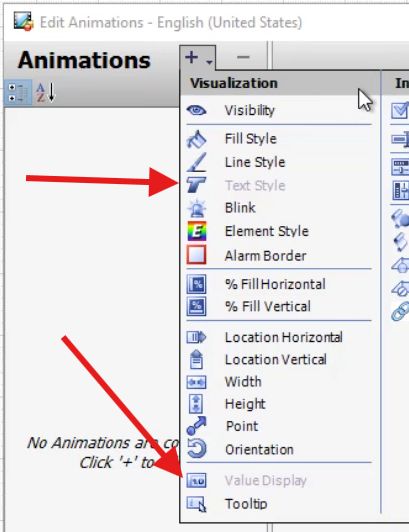
Jeżeli z kolei wybierzemy tekst i przejdziemy do Edit Animations, zobaczymy że obie wymienione wyżej opcje są tu dostępne, natomiast nie możemy zdefiniować animacji takich, jak np. Fill Style (styl wypełnienia), czy % Fill Horizontal (wypełnienie poziome).
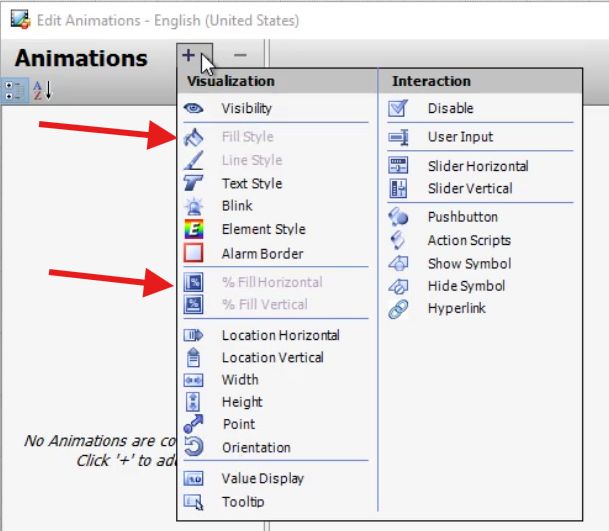
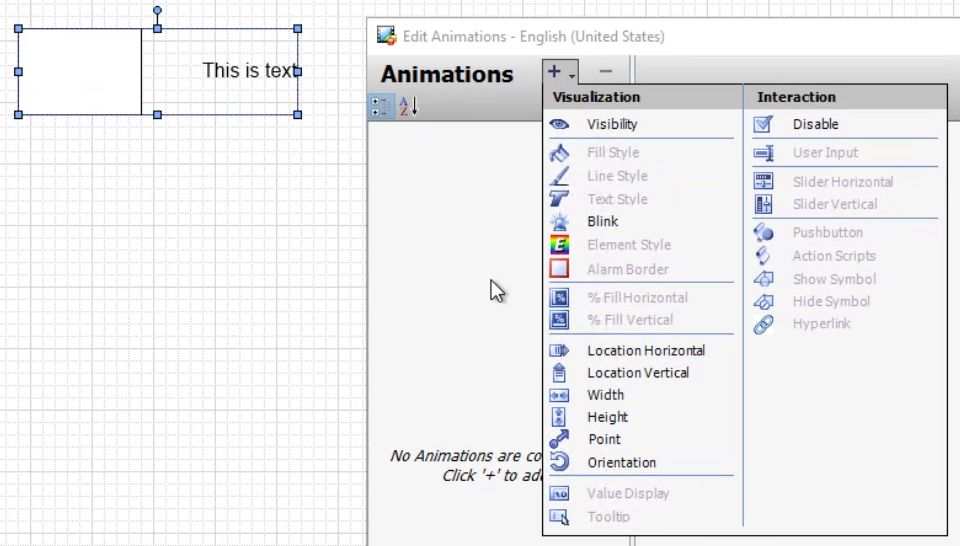
Jest to istotne, bo gdy zgrupujemy elementy ze sobą (w tym przypadku prostokąt i tekst), przekonamy się, że dużo więcej animacji nie jest dostępnych, w tym żadna z wyżej wymienionych.
Po wybraniu animacji zostaje ona dodana do okna Edit Animations, widzimy ją po prawej stronie. Natomiast po lewej znajdują się ustawienia animacji – w przypadku każdej z animacji będą one wyglądały inaczej.
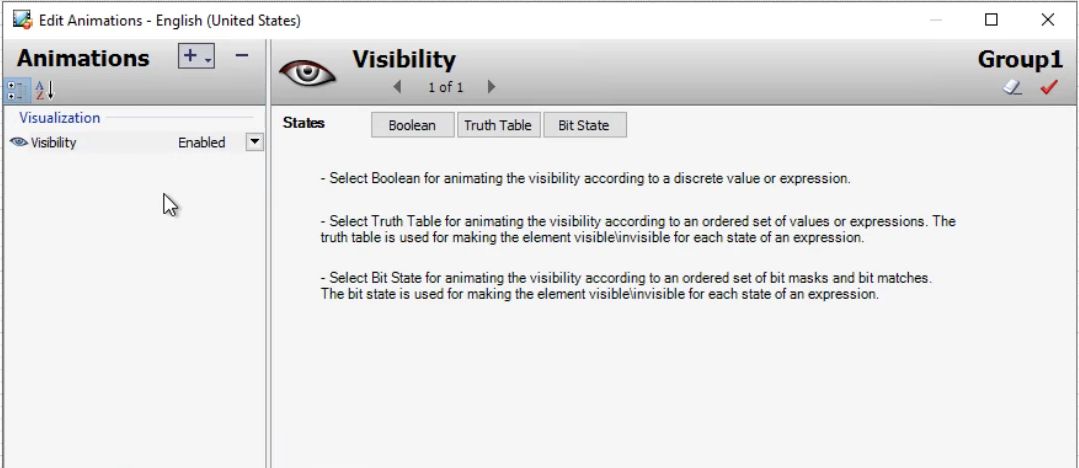
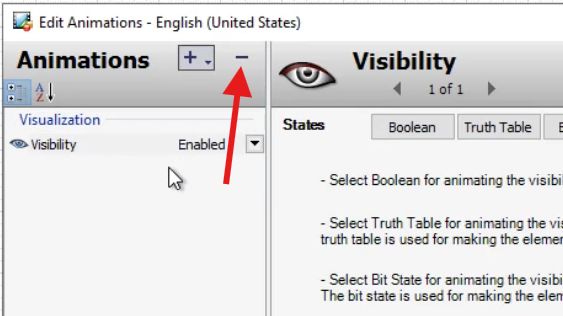
Aby usunąć wybraną animację, wystarczy kliknąć przycisk usuwania, oznaczony symbolem minusa – konieczne jest potwierdzenie usunięcia.
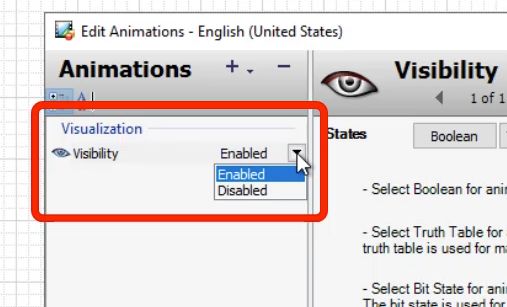
Poszczególne animacje możemy włączać lub wyłączać, pozwala to czasowo dezaktywować animację bez potrzeby jej usuwania i konieczności ewentualnego ponownego definiowania. Aby wyłączyć animację, wystarczy zmienić jej stan z Enabled na Disabled.
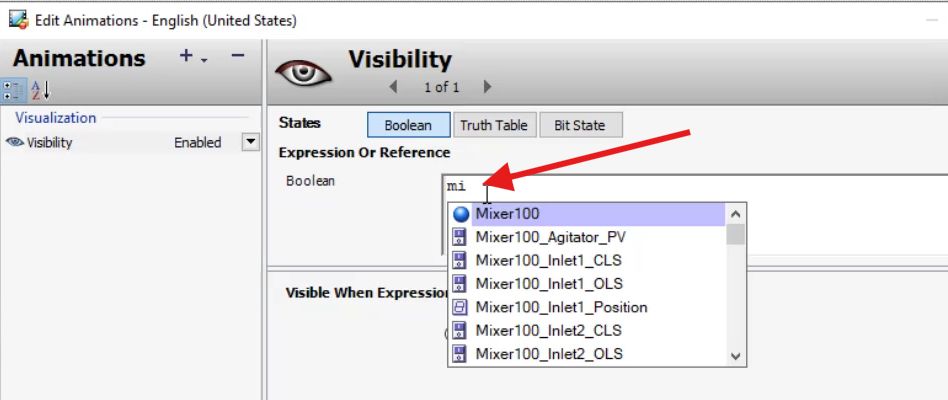
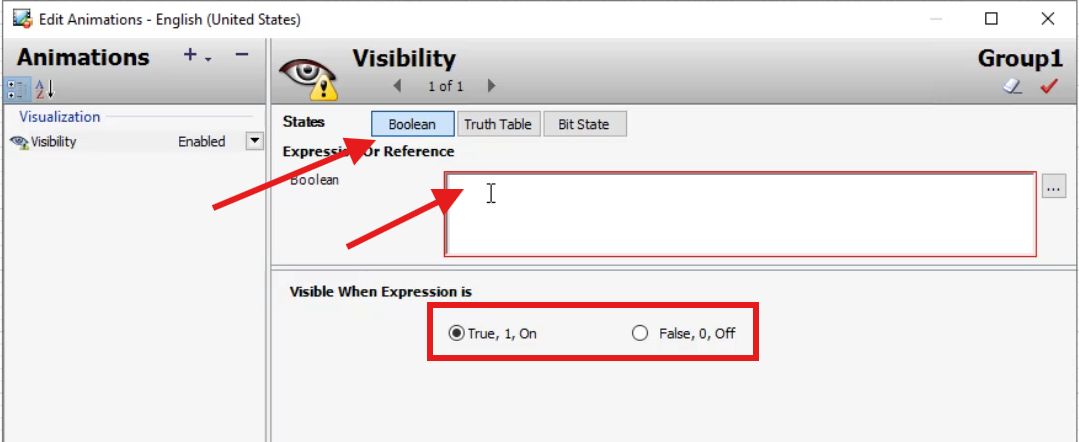
Jak już wspomnieliśmy, dla każdej animacji ustawienia wyglądają inaczej. Tu dodaliśmy najprostszą animację: Visibility. Dzięki niej element może być po prostu widoczny lub niewidoczny. Dla tej animacji możemy wybrać podstawowe ustawienie, czyli Boolean. W polu Expression Or Reference wprowadzamy zmienną dyskretną lub wyrażenie, którego wynikiem jest wartość dyskretna (true / false). W polu Visible When Expression is precyzujemy zachowanie animacji:
- True, 1, On – element będzie widoczny, gdy zmienna lub wyrażenie przyjmie wartość True lub 1.
- False, 0, Off – element będzie widoczny, gdy zmienna lub wyrażenie przyjmie wartość False lub 0.
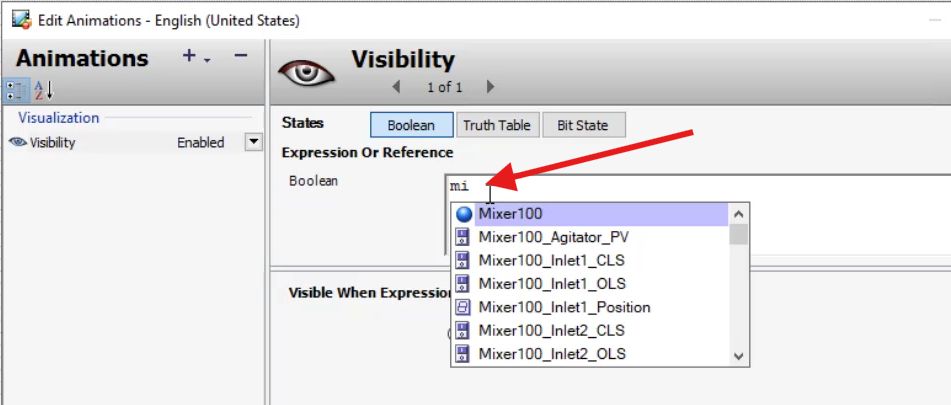
Zauważmy jeszcze, że by wprowadzić zmienną w polu Expression Or Reference wystarczy zacząć pisać jej nazwę. Program podpowie ciąg dalszy, wyświetlając wszystkie zmienne, których nazwy zaczynają się od wprowadzonych znaków.
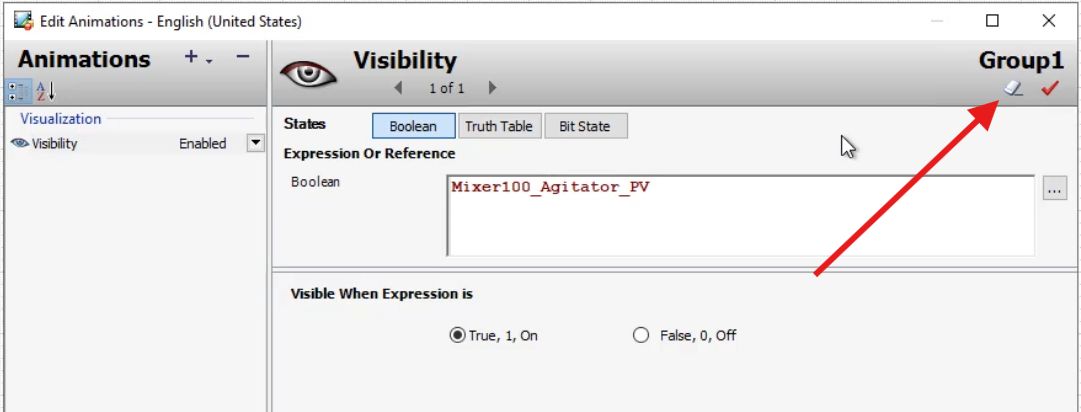
Jeśli chcemy wyczyścić wszystkie ustawienia animacji, ale bez jej usuwania, możemy użyć opcji Clear animation.
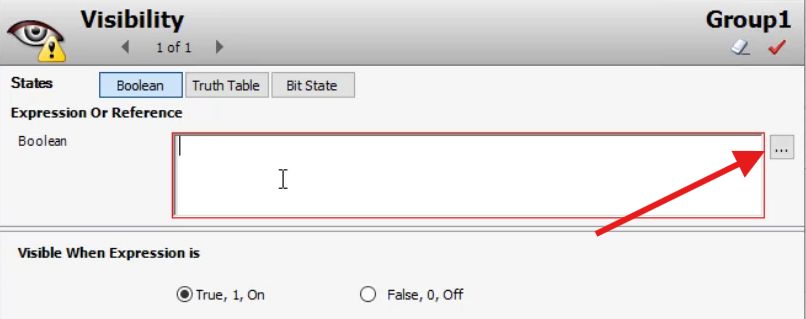
Jeżeli nie pamiętamy nazwy zmiennej, możemy kliknąć na przycisk z trzema kropkami, aby wyświetlić przeglądarkę obiektów Galaxy Browser.
Jeżeli pracujemy w programie InTouch, na zakładce InTouch Tag Browser znajdziemy wszystkie zmienne zdefiniowane w aplikacji. Możemy odnaleźć na liście właściwą zmienną i wybrać ją naciskając OK.
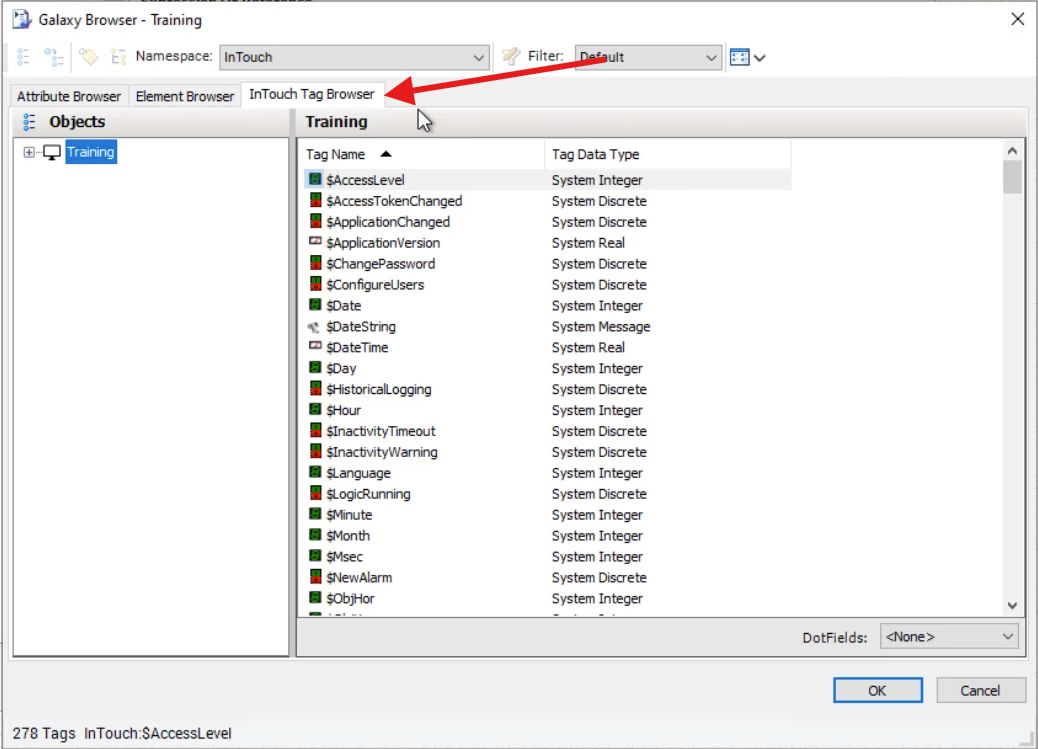
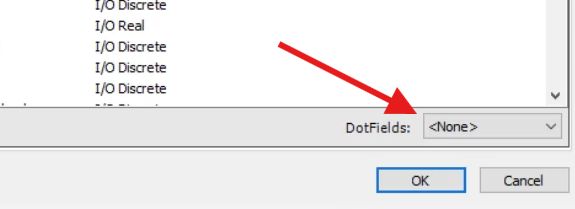
W razie potrzeby do zmiennej możemy dodać również nazwę pola, wybierając je z listy rozwijalnej DotFields.
W następnym odcinku poznamy animacje wypełnienia poziomego i pionowego.
Poznaj podstawy projektowania i wdrażania aplikacji wizualizacyjnej w oprogramowaniu AVEVA InTouch HMI, a także z bardziej zaawansowane zagadnienia, takie jak projektowanie symboli graficznych, skrypty czy kontrola dostępu i zabezpieczenie aplikacji. Pierwszy moduł szkolenia możesz sprawdzić bez opłat!
Szczegóły, program e-szkolenia i przykładową lekcję poświęconą symbolom Industrial Graphics znajdziesz w tym artykule.