Rysowanie kształtów
Kurs Industrial Graphics w oprogramowaniu AVEVA, odc. 12
Kontakt w sprawie artykułu: Mateusz Zajchowski - 2026-06-10
W poprzednim odcinku rysowaliśmy linie, teraz poznamy kolejne kształty.
Kurs projektowania symboli Industrial Graphics w oprogramowaniu wizualizacyjnym AVEVA
1. Wprowadzenie do Industrial GraphicsW panelu Tools tuż obok poleceń przeznaczonych do rysowania odcinków znajdziemy narzędzia Rectangle (prostokąt), Rounded Rectangle (zaokrąglony prostokąt) oraz Ellipse (elipsa).
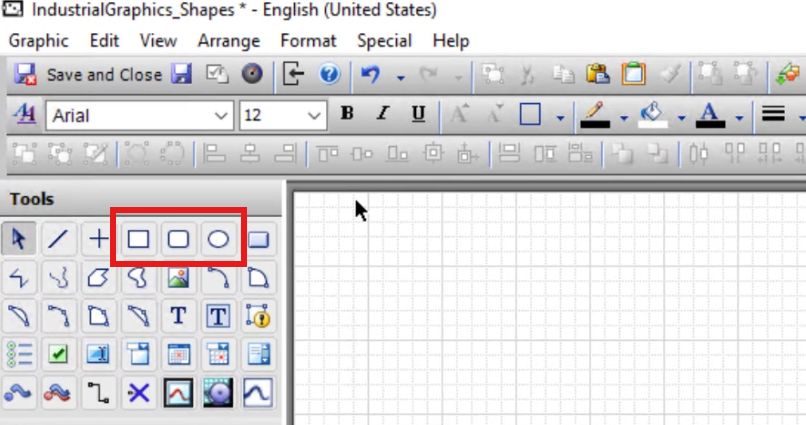
Wszystkie te trzy narzędzia działają podobnie – i analogicznie do narzędzi Line oraz H/V Line, omówionych w poprzednim odcinku. Jeżeli klikniemy na narzędzie raz – możemy narysować jeden kształt. Jeżeli chcemy narysować więcej kształtów danego rodzaju, klikamy na narzędzie dwukrotnie, włączając go na stałe. Aby zakończyć rysowanie, naciskamy ESC lub wybieramy z panelu Tools inne narzędzie.
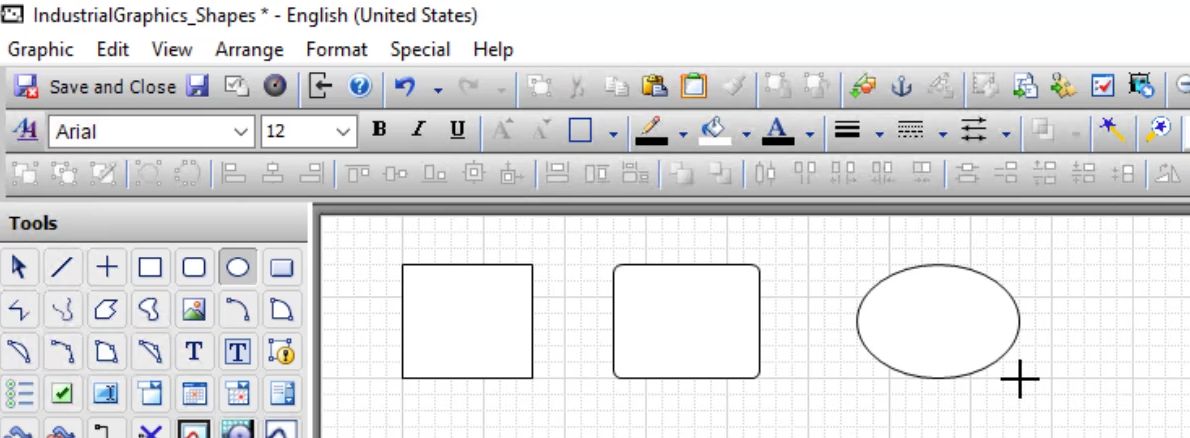
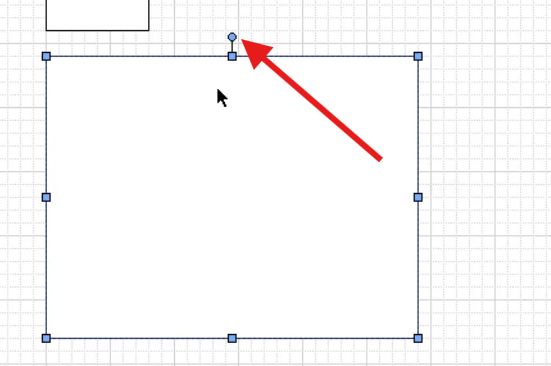
Narysowane w ten sposób kształty można modyfikować, zmieniając ich rozmiary i położenie. Wystarczy kliknąć na narożnik i rozciągnąć kształt za pomocą myszy.
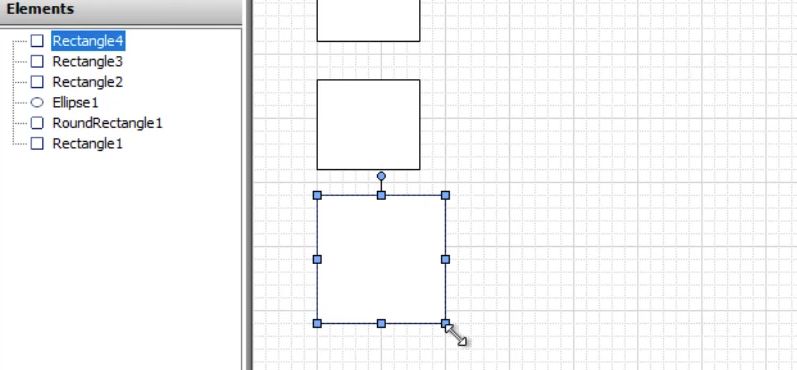
Jeżeli klikniemy i przytrzymamy klawisz myszy na tym niewielkim elemencie, możemy – przesuwając mysz – obracać kształt.
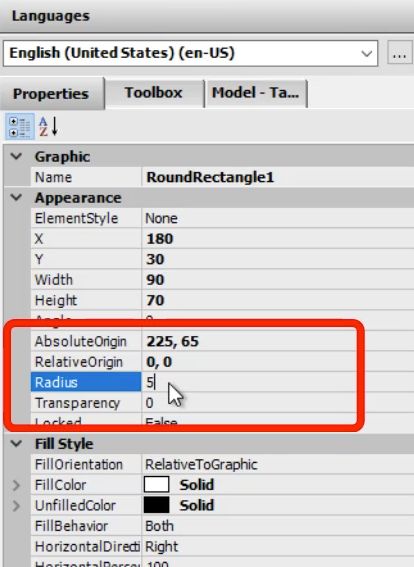
W przypadku zaokrąglonego prostokąta możemy zmienić promień zaokrąglenia, zmieniając właściwość Radius w panelu Properties, po uprzednim zaznaczeniu tego kształtu w polu roboczym. Parametr ten można zmienić również za pomocą klawiatury. Po zaznaczeniu kształtu kombinacja klawiszy Shift oraz „-” na klawiaturze numerycznej zmniejsza promień zaokrąglenia, a Shift i „+” na klawiaturze numerycznej zwiększa ten promień.
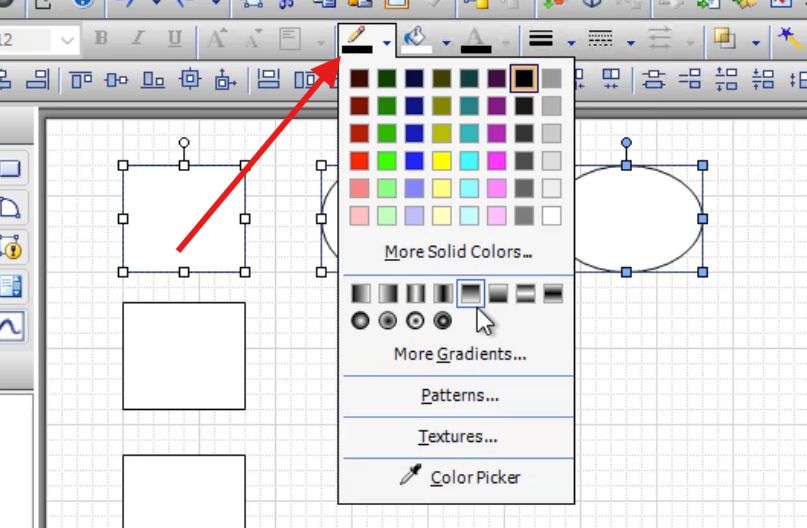
Dla wszystkich tych kształtów dostępne są opcje dostosowujące ich wygląd, analogiczne do tych, które poznaliśmy w poprzednim odcinku w przypadku linii. Pierwszą z nich jest zmiana koloru kształtu, Line Color. Można tu również nadać linii gradient, wzór, a także teksturę, co pozwala wykorzystać jako wzór linii własny obraz. Dostępny jest również selektor kolorów.
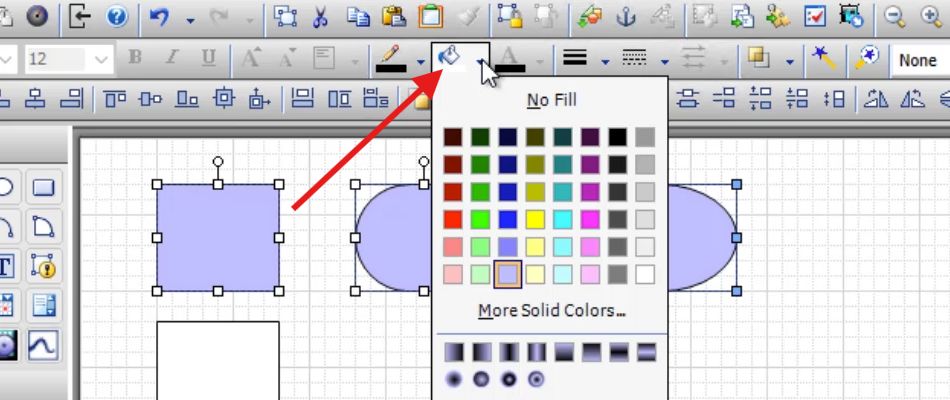
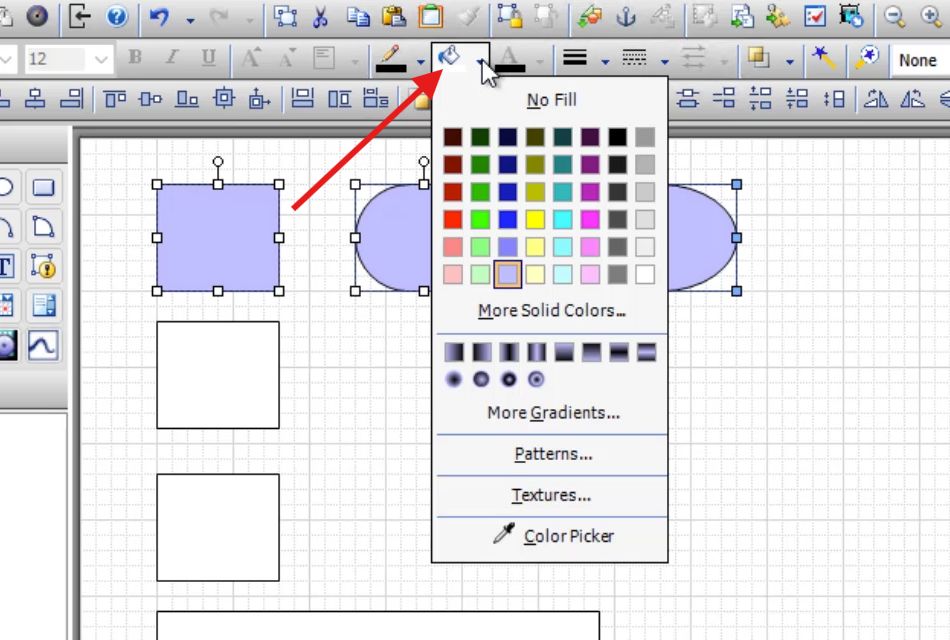
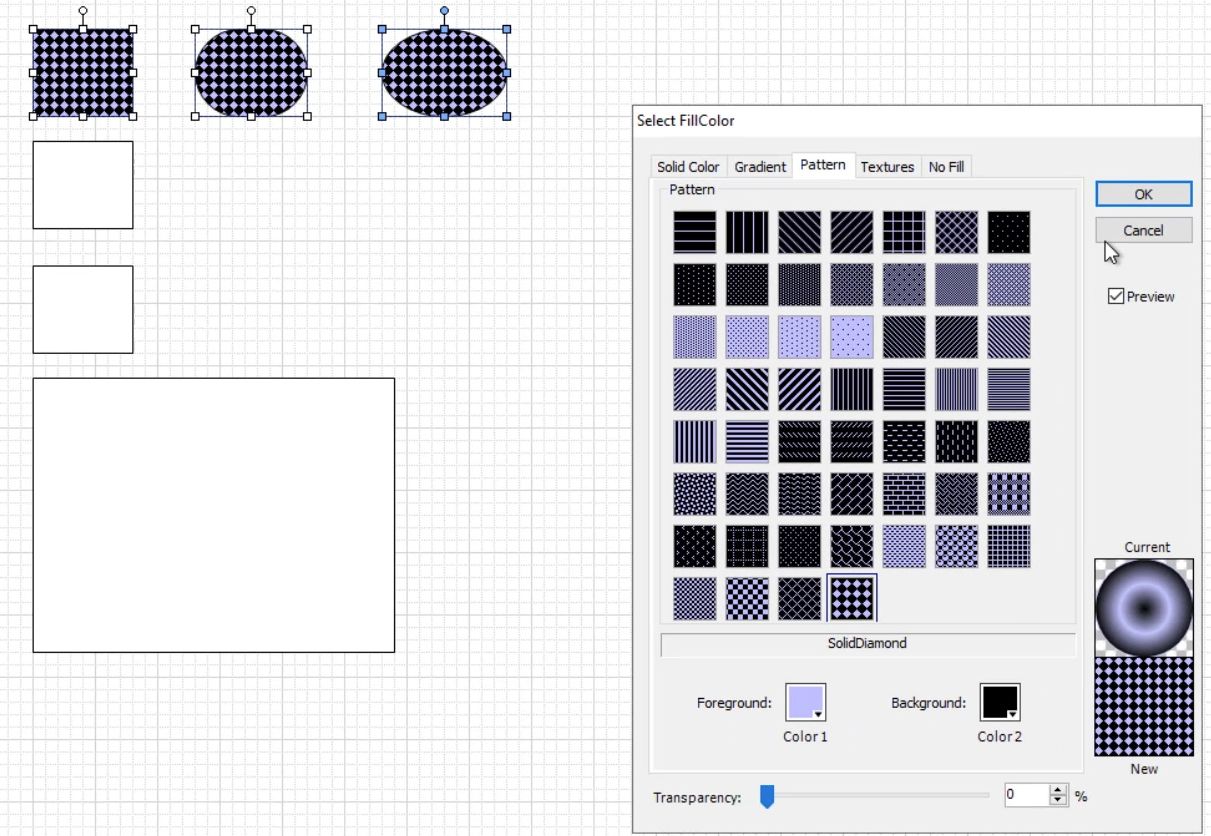
W odróżnieniu od linii kształty mogą mieć wypełnienie. Możemy je edytować korzystając z kolejnej opcji na pasku narzędzi: Fill Color. Tu również możemy zdefiniować kolor, gradient , wzór i teksturę.
Wybranie opcji zmiany wzoru (Pattern) powoduje wyświetlenie okienka, w którym możemy bardzo precyzyjnie zdefiniować wzór wypełnienia.
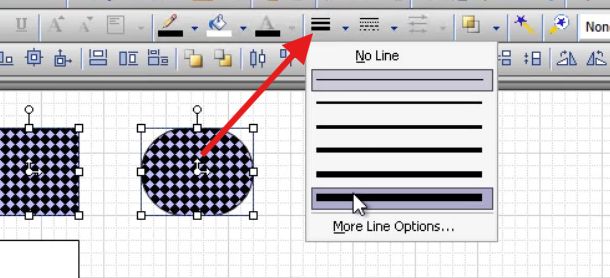
Kolejna opcja, Line Weight, pozwala zmienić grubość krawędzi kształtu.
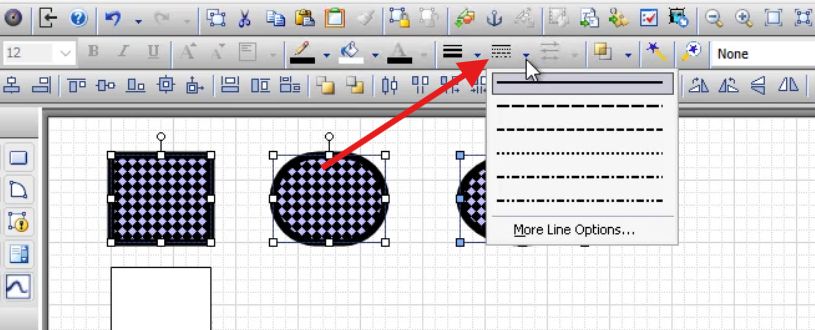
Możemy wreszcie zmienić rodzaj linii (ciągła, przerywana, kropkowana), korzystając z opcji Line Pattern.
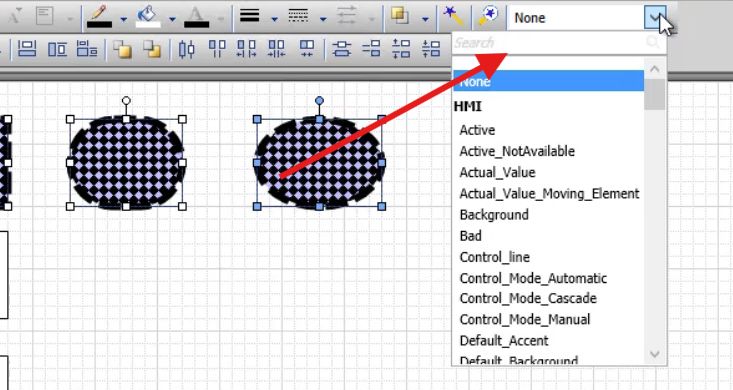
Podobnie jak w przypadku linii, tak i tu możemy nadawać elementom gotowe, predefiniowane style, korzystając z opcji Element Styles.
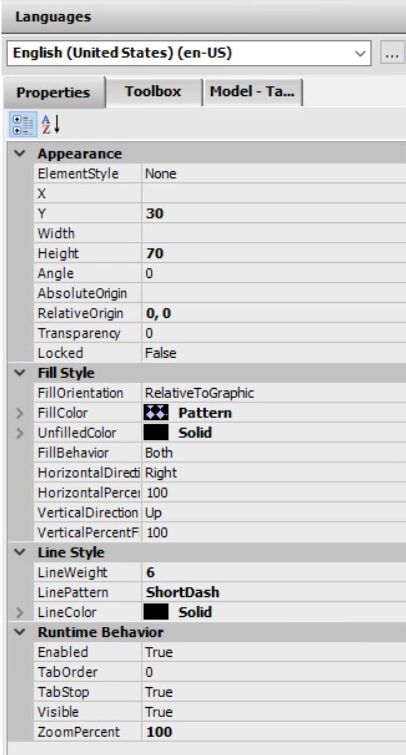
Właściwości kształtów można również zmieniać korzystając z panelu Properties, modyfikując poszczególne właściwości, takie jak położenie, rozmiar, wypełnienie, styl, a także przezroczystość.
W następnym odcinku nauczymy się dodawać do symbolu Industrial Graphics elementy tekstowe.
Poznaj podstawy projektowania i wdrażania aplikacji wizualizacyjnej w oprogramowaniu AVEVA InTouch HMI, a także z bardziej zaawansowane zagadnienia, takie jak projektowanie symboli graficznych, skrypty czy kontrola dostępu i zabezpieczenie aplikacji. Pierwszy moduł szkolenia możesz sprawdzić bez opłat!
Szczegóły, program e-szkolenia i przykładową lekcję poświęconą symbolom Industrial Graphics znajdziesz w tym artykule.