Wykorzystanie grafiki SVG w symbolach
Kurs Industrial Graphics w oprogramowaniu AVEVA, odc. 10
Kontakt w sprawie artykułu: Mateusz Zajchowski - 2026-06-08
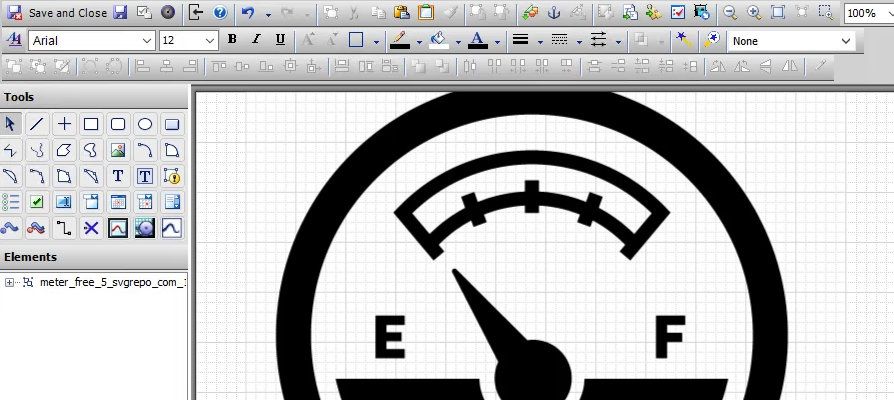
W tym odcinku dowiemy się, jak dodawać do symboli Industrial Graphics grafikę w formacie SVG.
Kurs projektowania symboli Industrial Graphics w oprogramowaniu wizualizacyjnym AVEVA
1. Wprowadzenie do Industrial GraphicsSVG (Scalable Vector Graphics) to otwarty, uniwersalny format graficzny służący do opisu dwuwymiarowej grafiki wektorowej. Jest on oparty na języku znaczników XML. Obrazy w formacie SVG mogą być wykorzystywane do budowania grafik symboli Industrial Graphics.
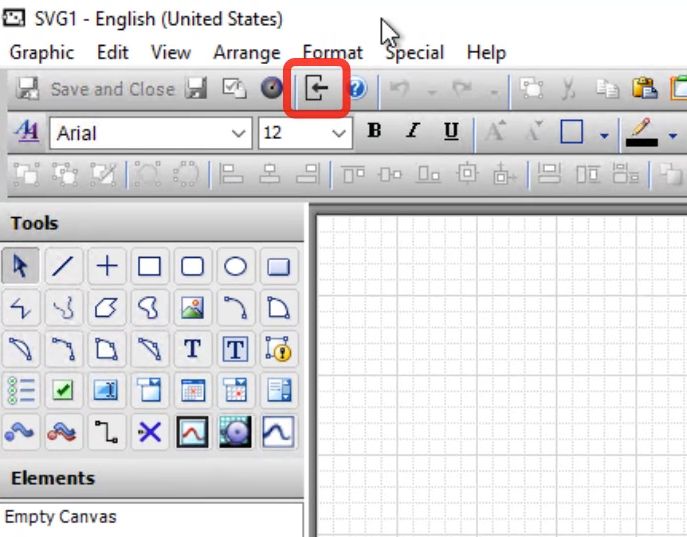
Aby umieścić grafikę SVG w obiekcie Industrial Graphics, wystarczy ją zaimportować, za pomocą polecenia Import SVG. Jest ono dostępne na pasku narzędziowym:
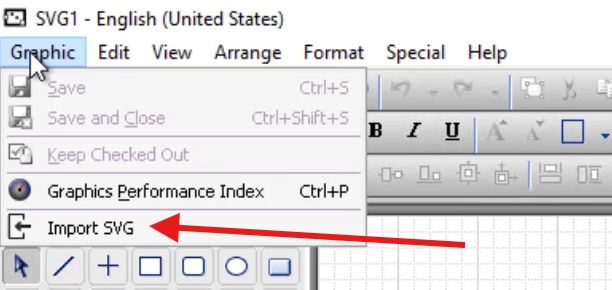
Alternatywnie można je również wybrać z menu Graphic.
Otworzy się przeglądarka plików.
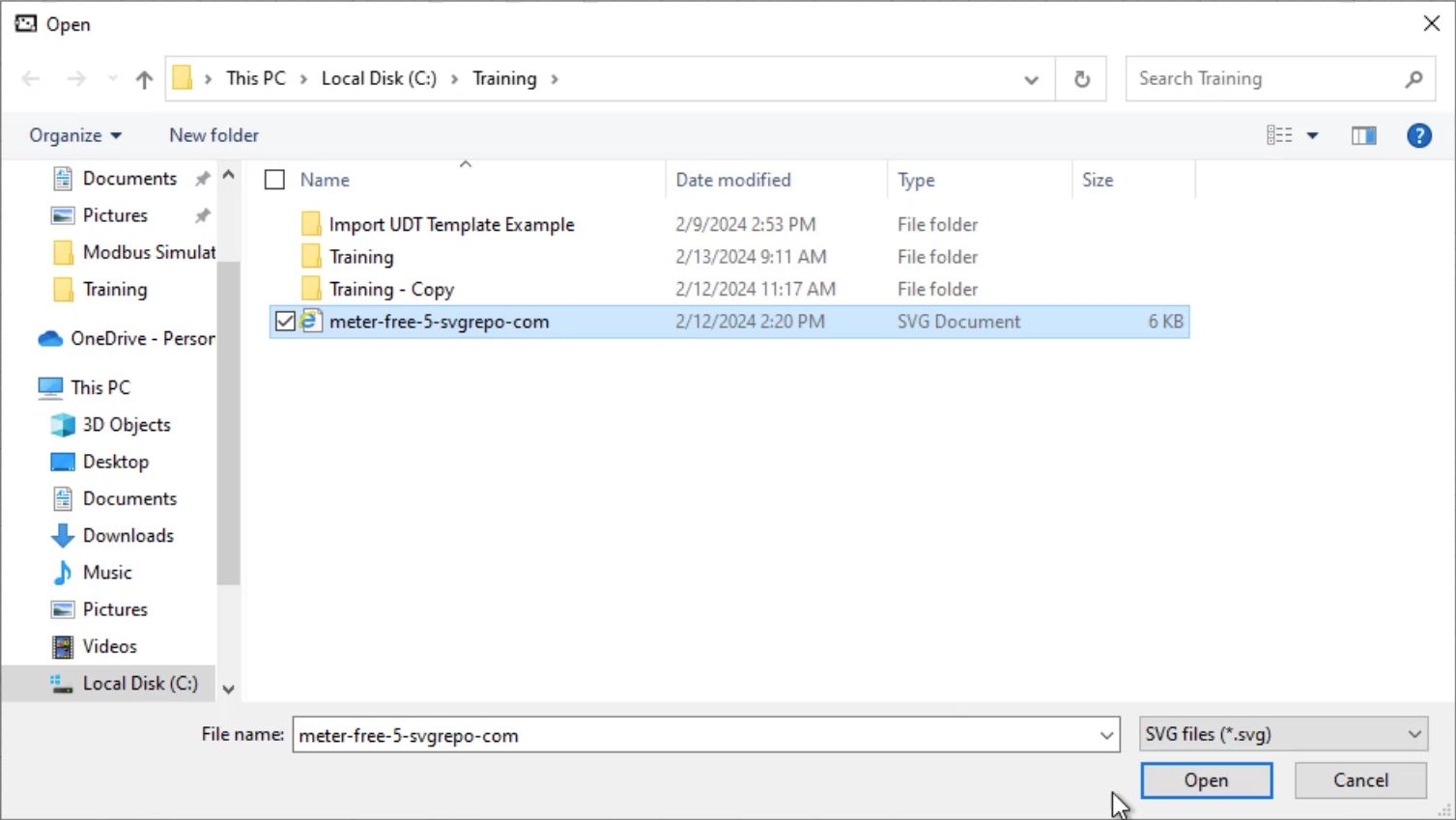
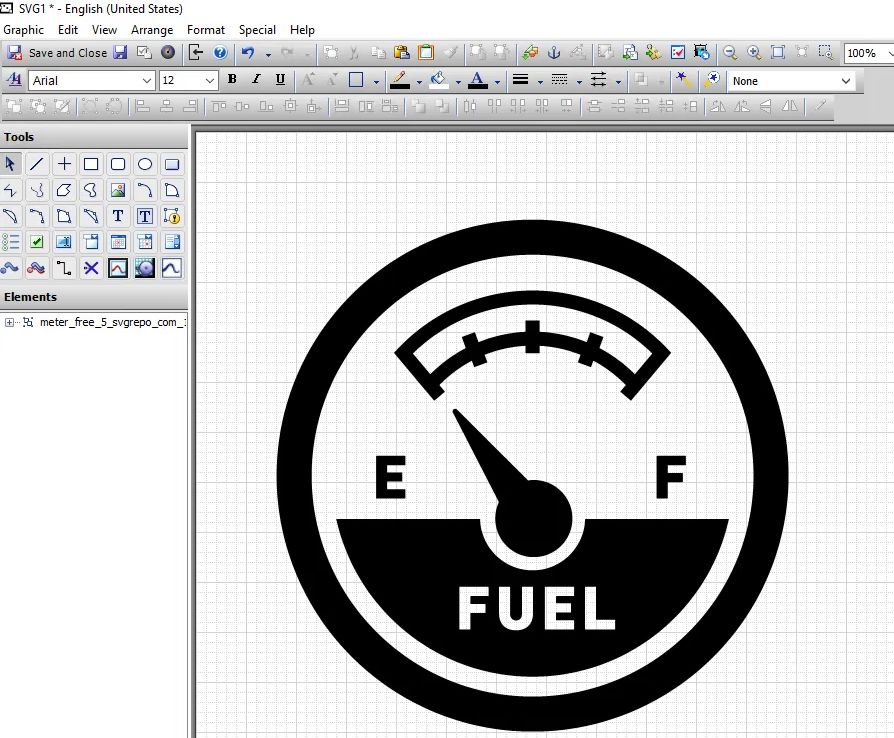
Możemy teraz wybrać plik graficzny SVG z dysku, a po naciśnięciu Open wskazać miejsce, w którym obraz powinien zostać umieszczony, i kliknąć przyciskiem myszy.
Drugim sposobem jest otwarcie pliku SVG w postaci tekstowej (np. w Notatniku).

Możemy wtedy zaznaczyć cały tekst zawarty w takim pliku, skopiować go do schowka, a następnie kliknąć prawym klawiszem myszy na obszarze roboczym edytora Industrial Graphics i z menu kontekstowego wybrać Paste SVG (skrót klawiszowy CTRL+T).
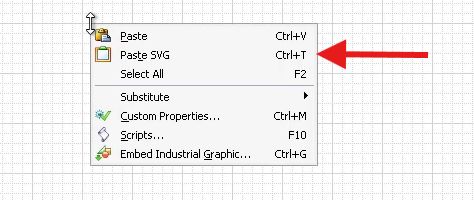
Pojawi się specjalny kursor, za pomocą którego możemy umieścić grafikę w wybranym miejscu.
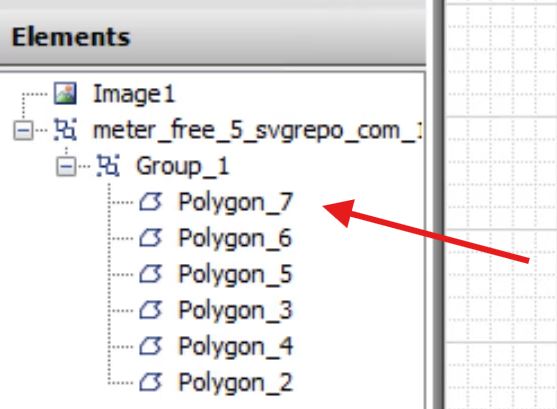
Tak wklejona grafika może być dowolnie skalowana. Warto też zwrócić uwagę, że ma ona postać grupy złożonej z poszczególnych elementów – takich, z jakich zbudowany jest oryginalny plik SVG. Widać to w panelu Elements. Dzięki temu każdym z elementów takiej grafiki można oddzielnie manipulować. Grupowaniu elementów poświęcony był 4 odcinek tego kursu.
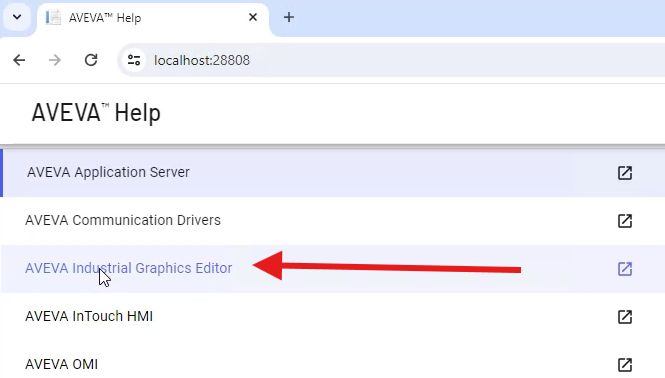
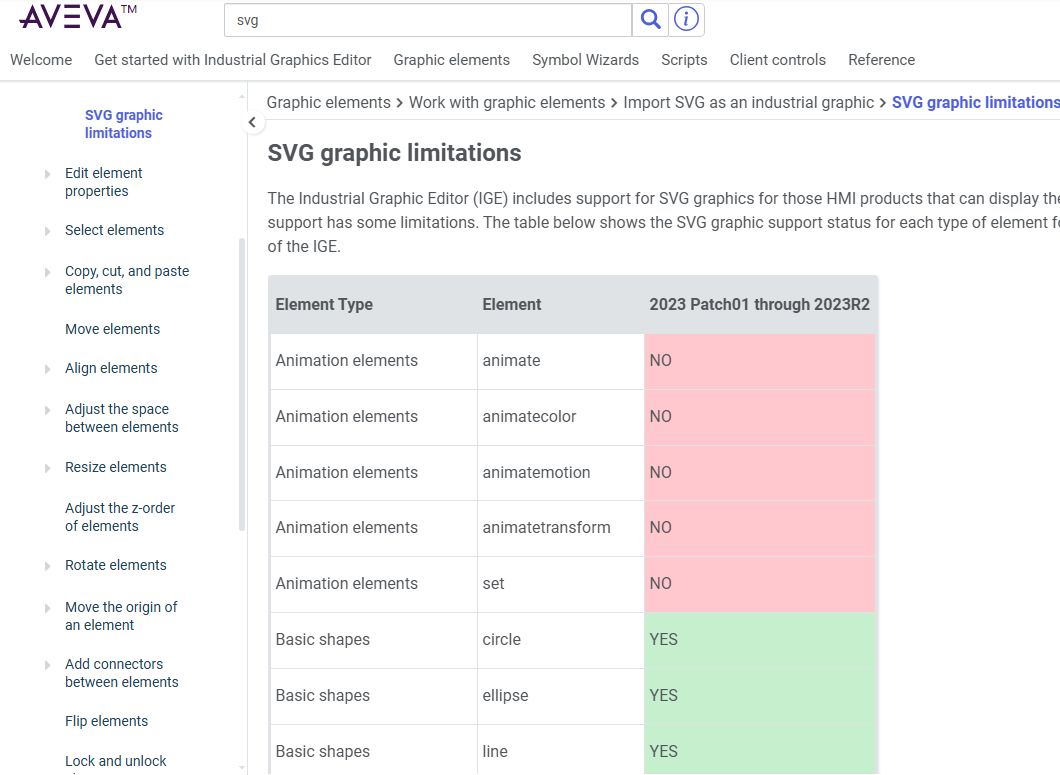
Nie wszystkie elementy standardu SVG są obsługiwane w symbolach Industrial Graphics. Przykładem mogą być cienie (drop shadow). Aby sprawdzić, jakie elementy w plikach SVG są, a jakie nie są obsługiwane, warto sprawdzić dokumentację. W pomocy AVEVA (AVEVA Help w menu Start) wybieramy rozdział AVEVA Industrial Graphics Editor.
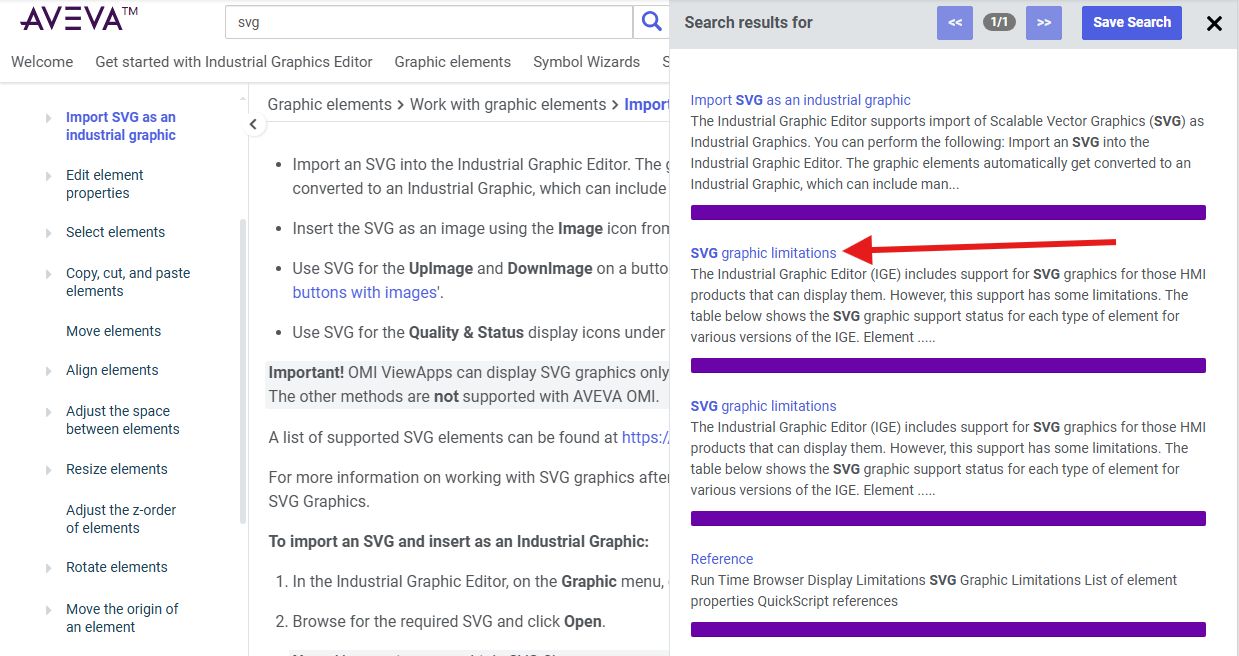
Następnie w polu wyszukiwarki wprowadzamy „svg”, a następnie wybieramy artykuł „SVG graphic limitations”.
Wyświetlona zostanie tabela zawierająca informację o wszystkich obsługiwanych i nieobsługiwanych elementach standardu SVG.
W następnym odcinku poznawać pierwsze elementy, z wykorzystaniem których możemy rysować symbole Industrial Graphics.
Poznaj podstawy projektowania i wdrażania aplikacji wizualizacyjnej w oprogramowaniu AVEVA InTouch HMI, a także z bardziej zaawansowane zagadnienia, takie jak projektowanie symboli graficznych, skrypty czy kontrola dostępu i zabezpieczenie aplikacji. Pierwszy moduł szkolenia możesz sprawdzić bez opłat!
Szczegóły, program e-szkolenia i przykładową lekcję poświęconą symbolom Industrial Graphics znajdziesz w tym artykule.