Grupowanie elementów graficznych
Kurs Industrial Graphics w oprogramowaniu AVEVA, odc. 4
Kontakt w sprawie artykułu: Mateusz Zajchowski - 2026-05-24
W tym odcinku nauczymy się grupować elementy graficzne w edytorze Industrial Graphics.
Kurs projektowania symboli Industrial Graphics w oprogramowaniu wizualizacyjnym AVEVA
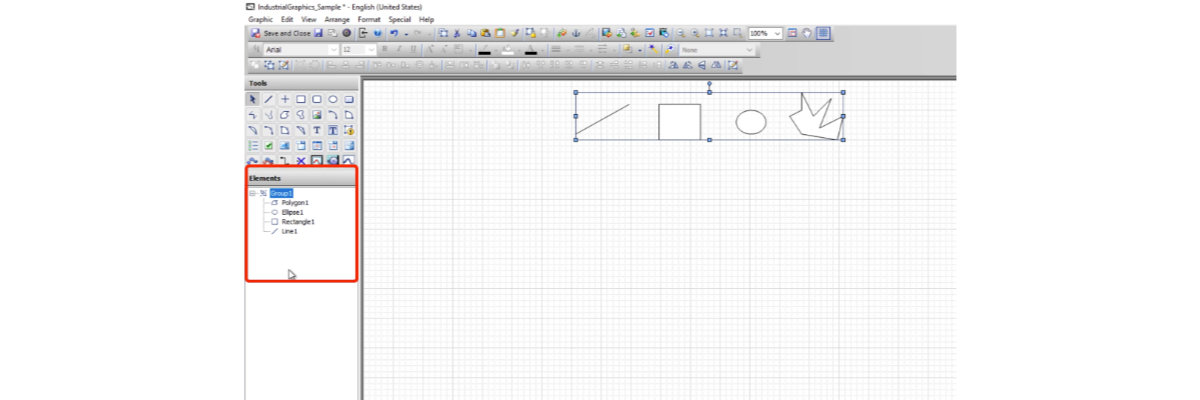
1. Wprowadzenie do Industrial GraphicsJeśli zaznaczymy więcej niż jeden element, można je zgrupować za pomocą przycisku Group, znajdującego się na pasku narzędzi.
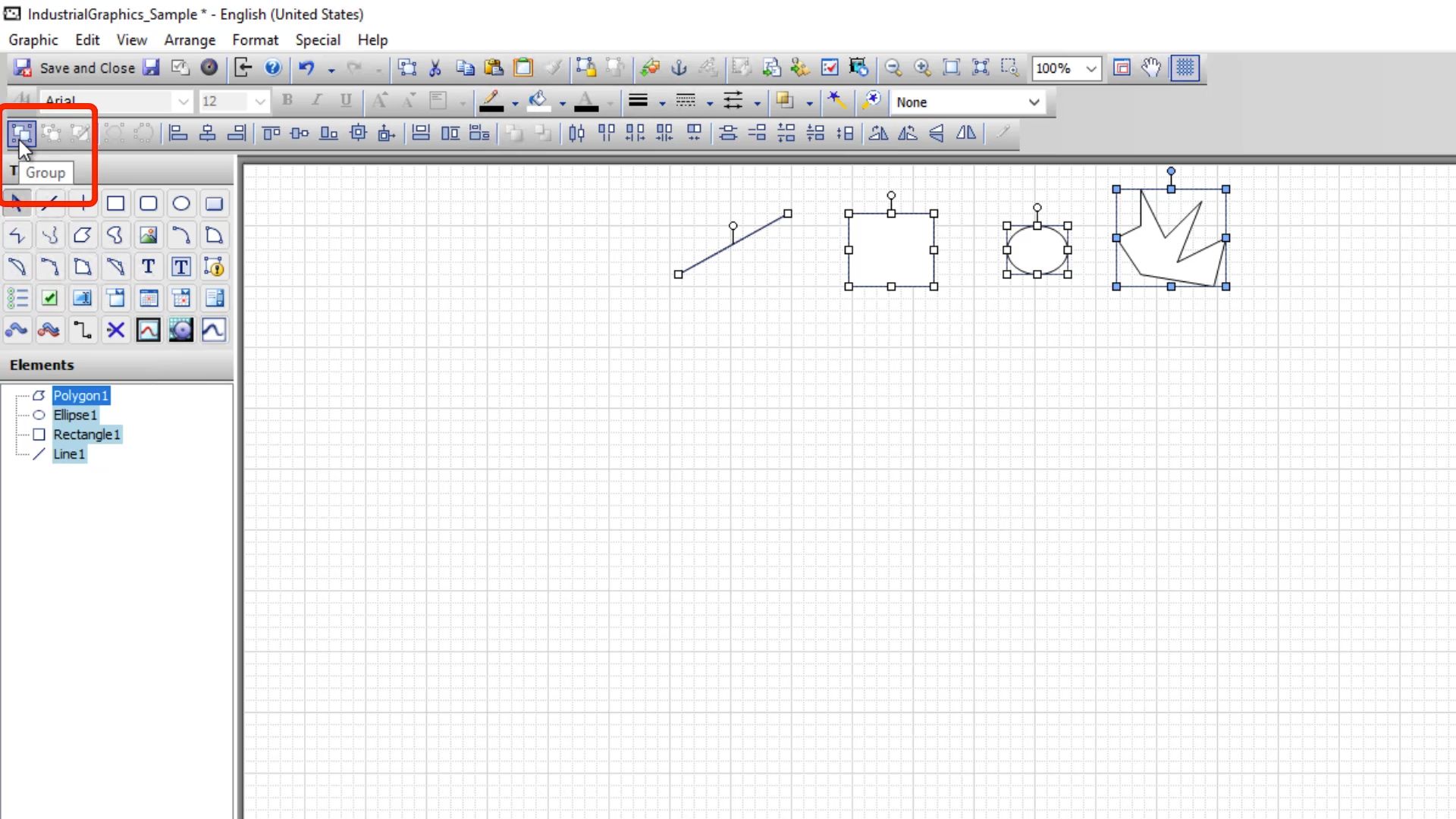
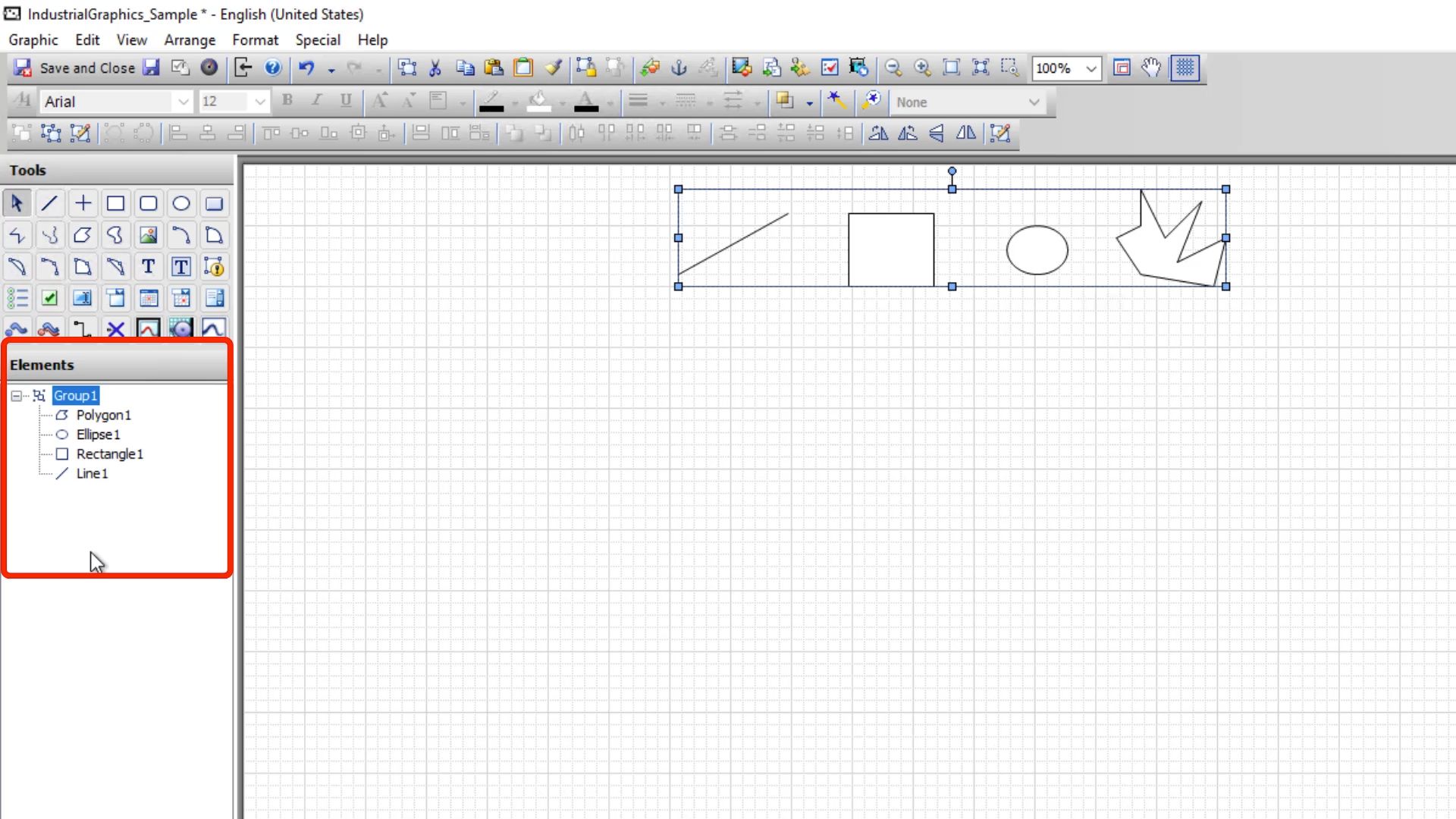
Kliknięcie go spowoduje, że wszystkie zaznaczone elementy staną się częścią jednej grupy. Na liście Elements te cztery elementy, które zgrupowaliśmy, są połączone w postaci drzewka pod nazwą Group1, co pokazuje, że wszystkie należą do jednej grupy.
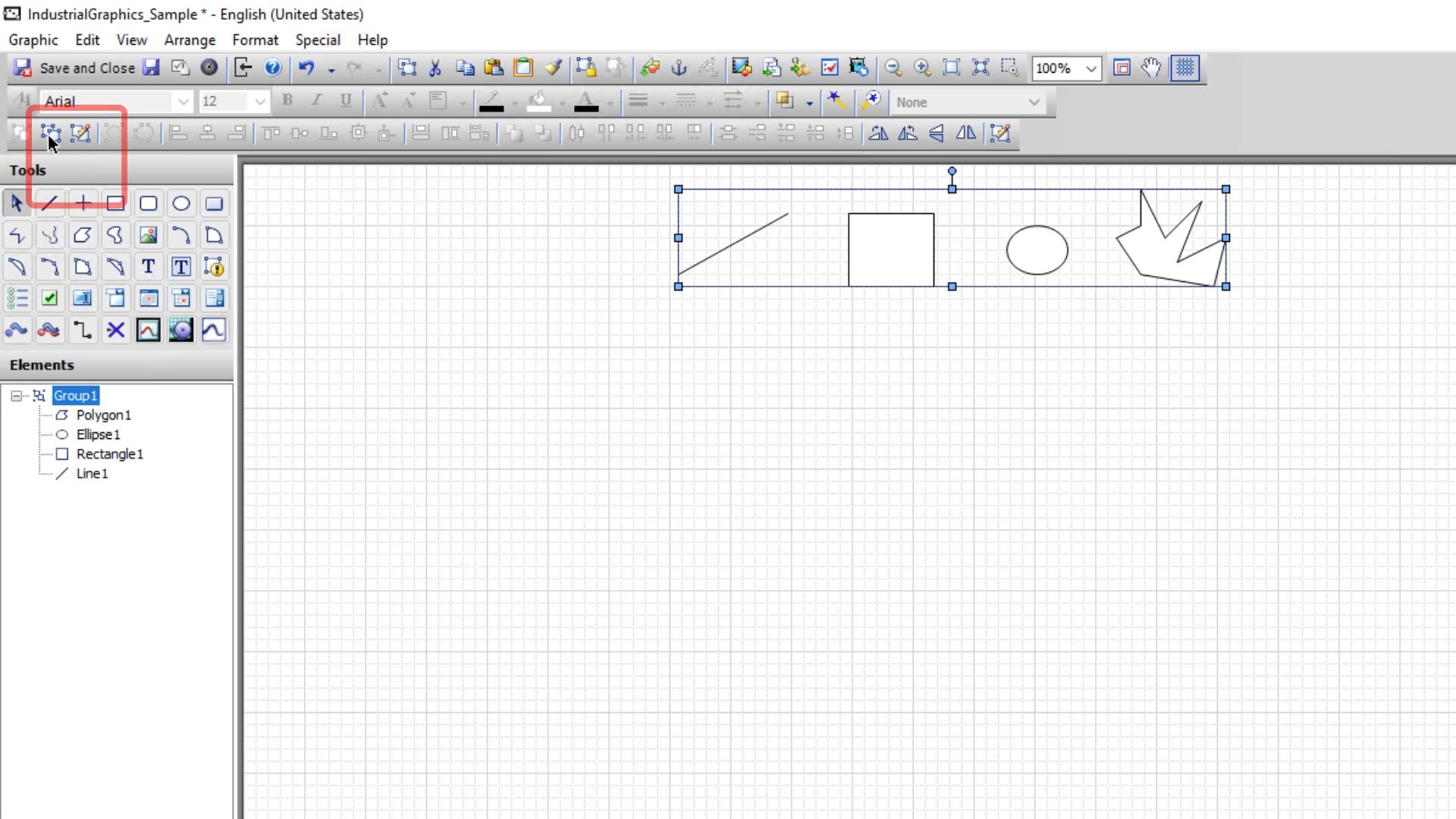
Można je ponownie rozbić na części składowe, klikając przycisk Ungroup na pasku narzędzi. Grupa zostanie usunięta, a elementy ponownie staną się niezależne.
Jeżeli klikniemy w grupę przyciskiem myszy jeden raz, zaznaczymy ją.
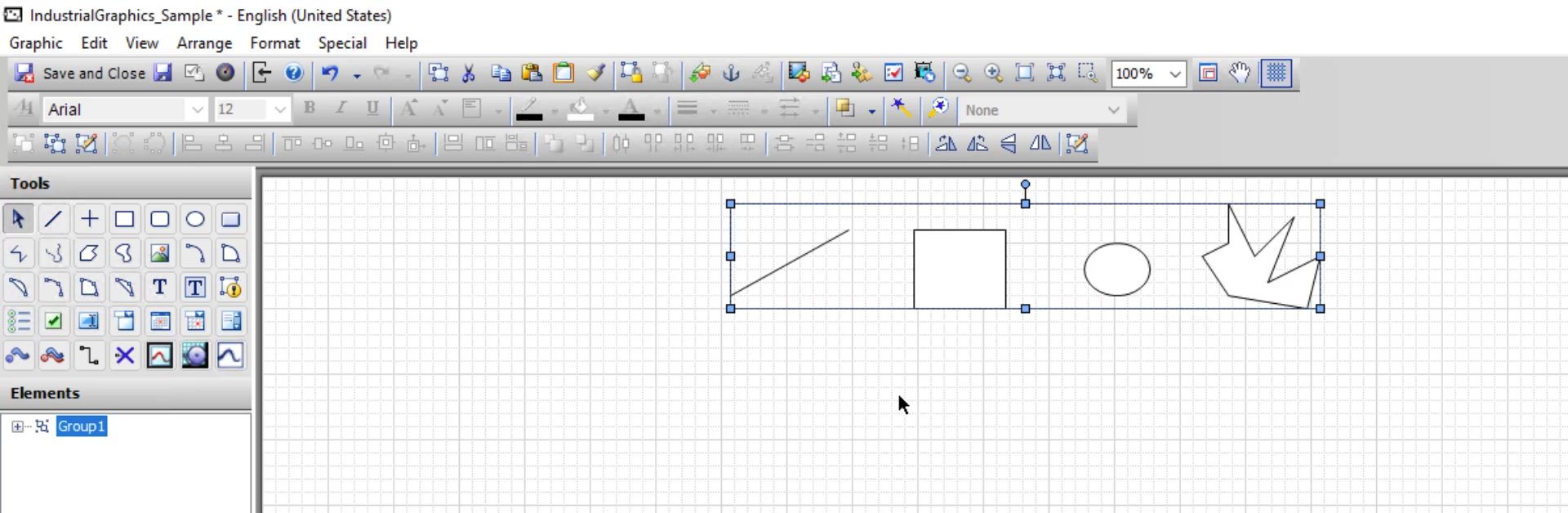
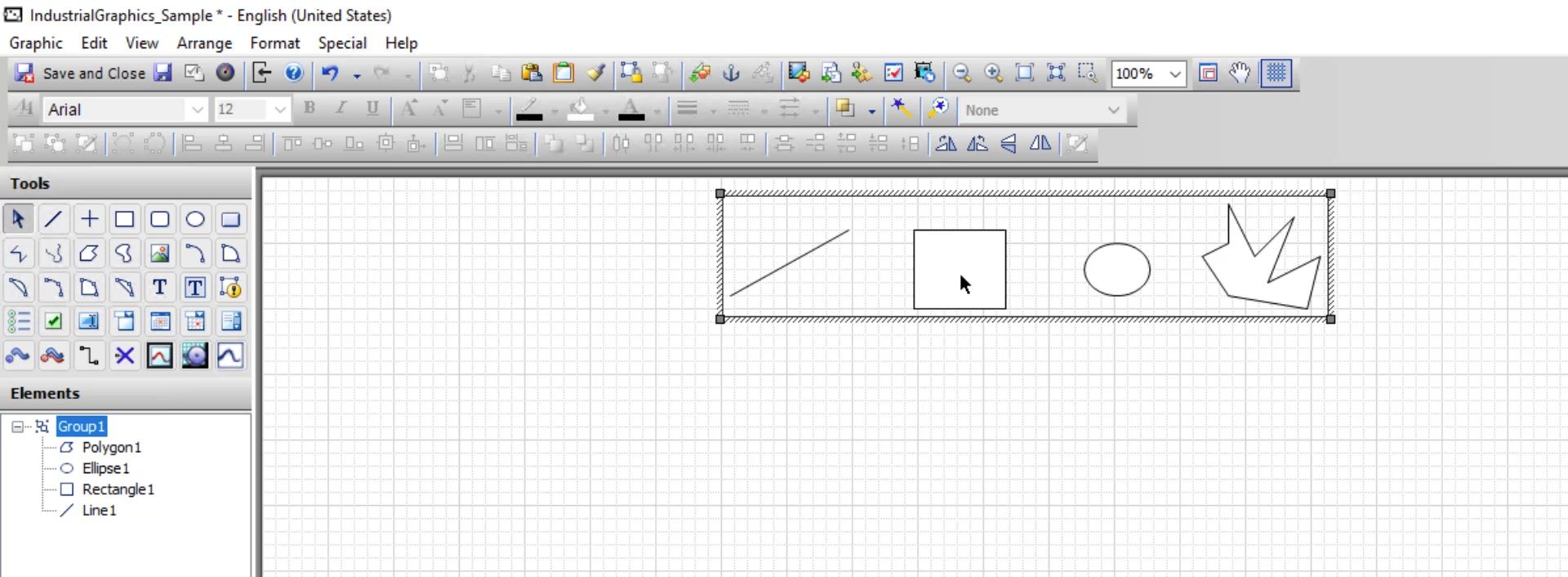
Drugie kliknięcie w grupę uruchamia tzw. tryb edycji, w którym obramowanie grupy przybiera postać, jak poniżej.
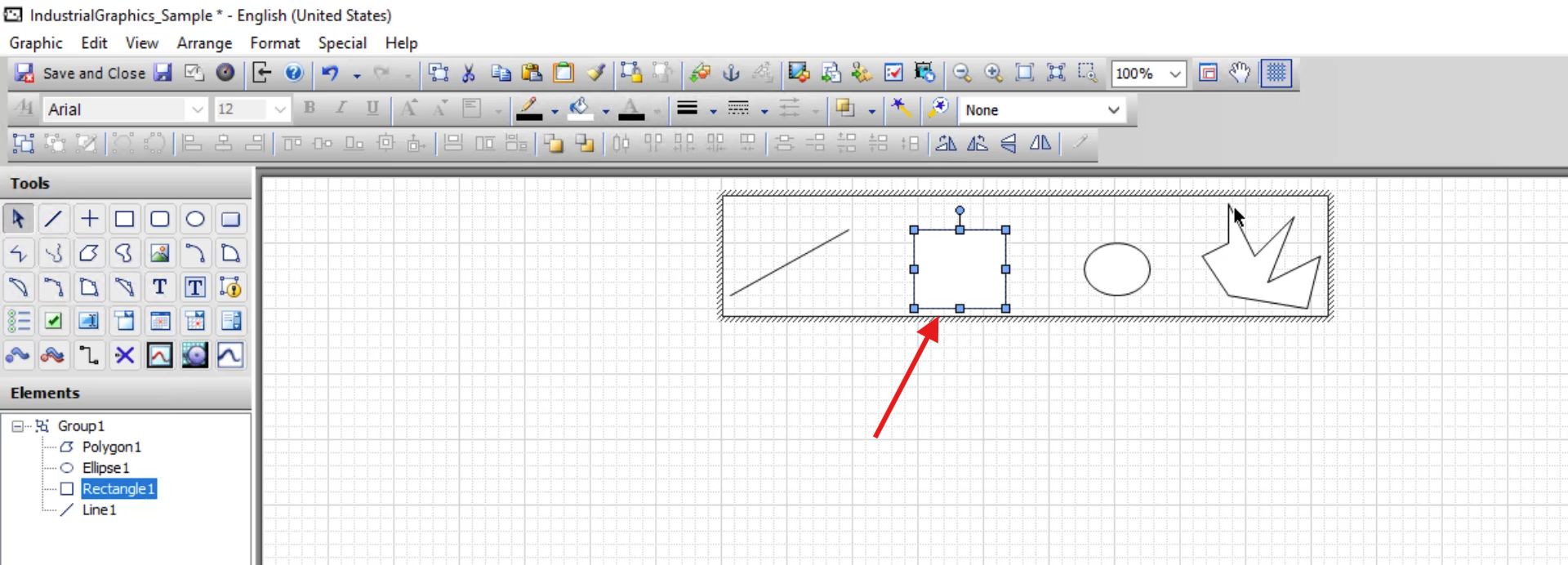
Trzecie kliknięcie – w konkretny element grupy – pozwala nam na edycję tego właśnie elementu. Wygląda to tak, jak poniżej.
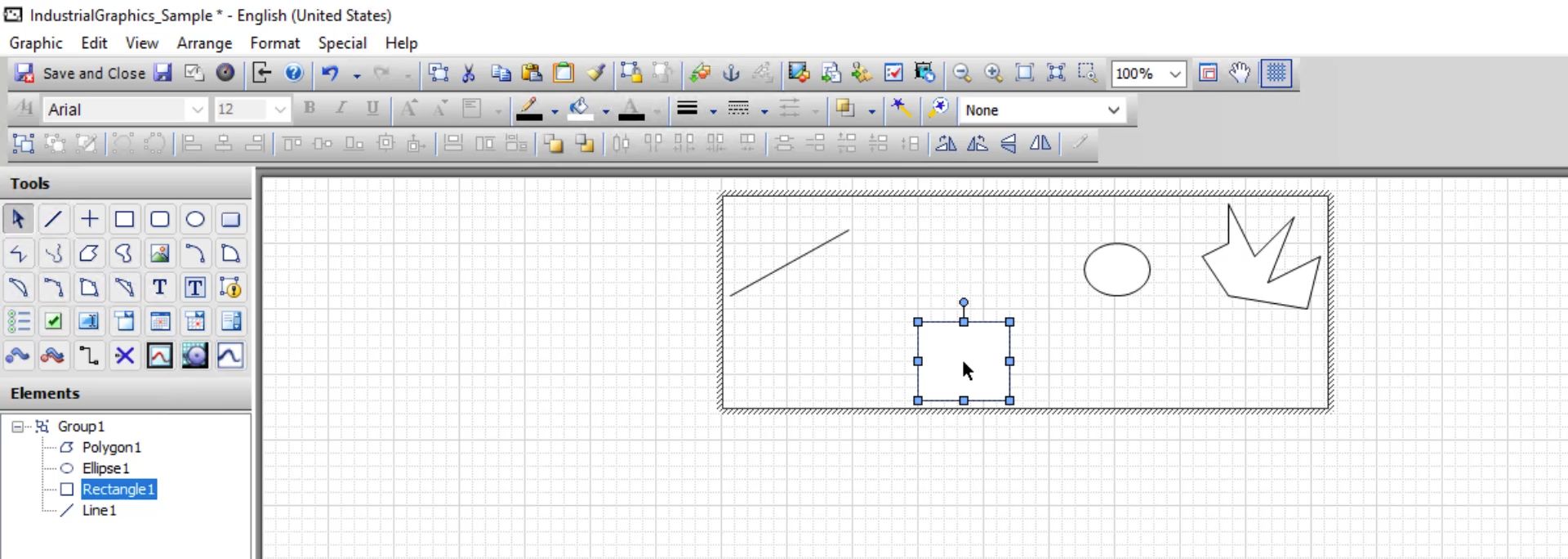
Od tej chwili elementy cały czas pozostają zgrupowane, ale zaznaczony element możemy – niezależnie od pozostałych – modyfikować. Możemy go na przykład przesunąć:
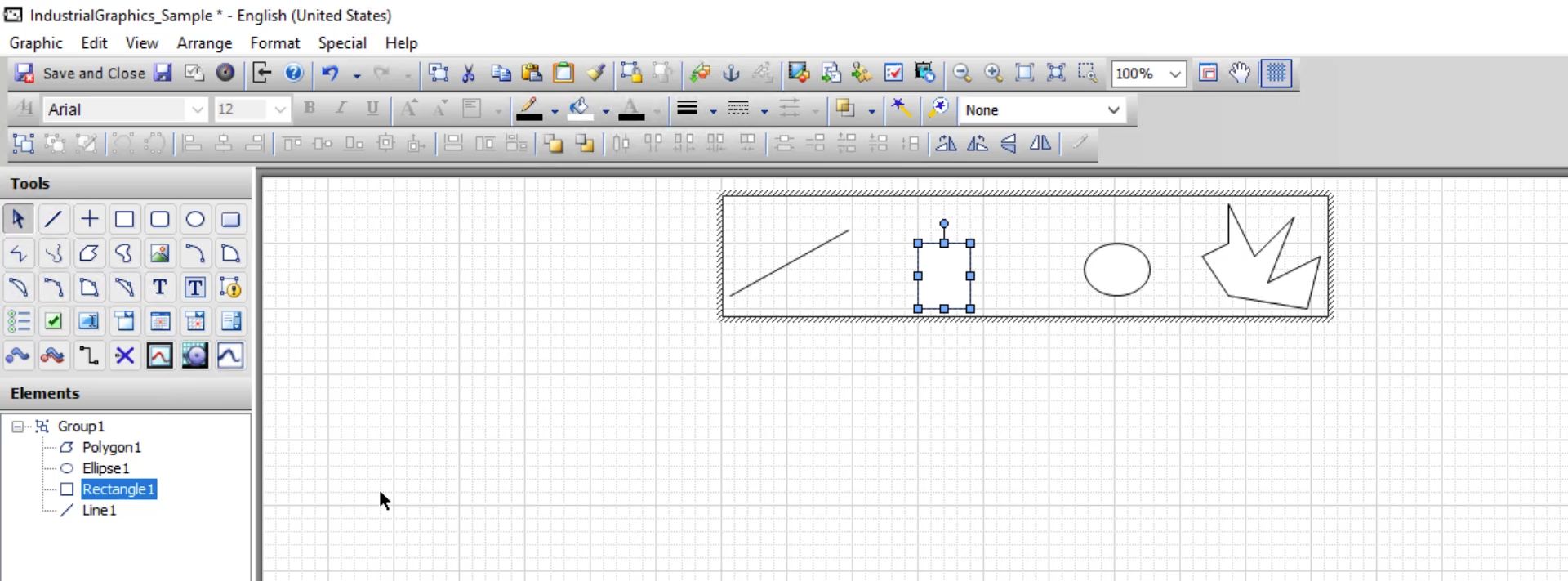
Możemy też zmieniać jego rozmiar, wszystko bez rozbijania grupy:
Poszczególne elementy z grupy możemy też zaznaczyć, wybierając je z listy Elements.
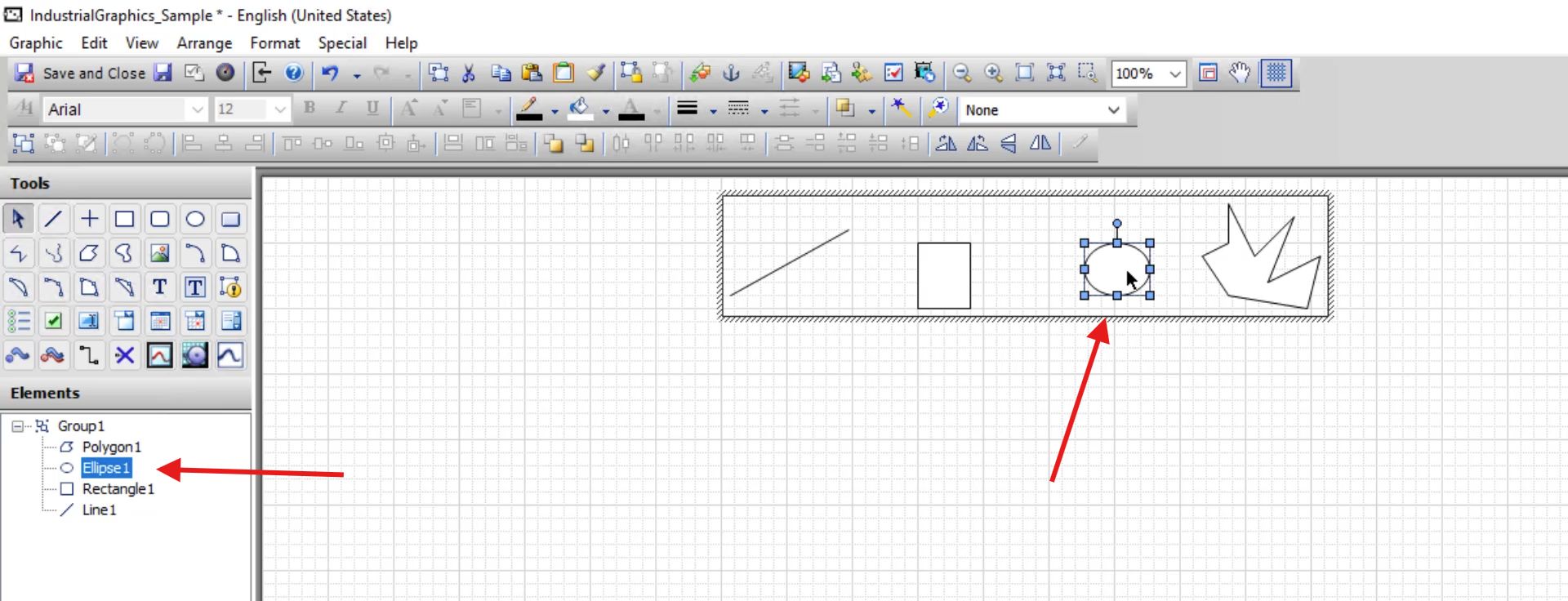
Grupy tworzymy jednak po to, aby móc manipulować nimi jako całością. Przykładowo chwytając ten element na górze zaznaczenia możemy obrócić całą grupę.
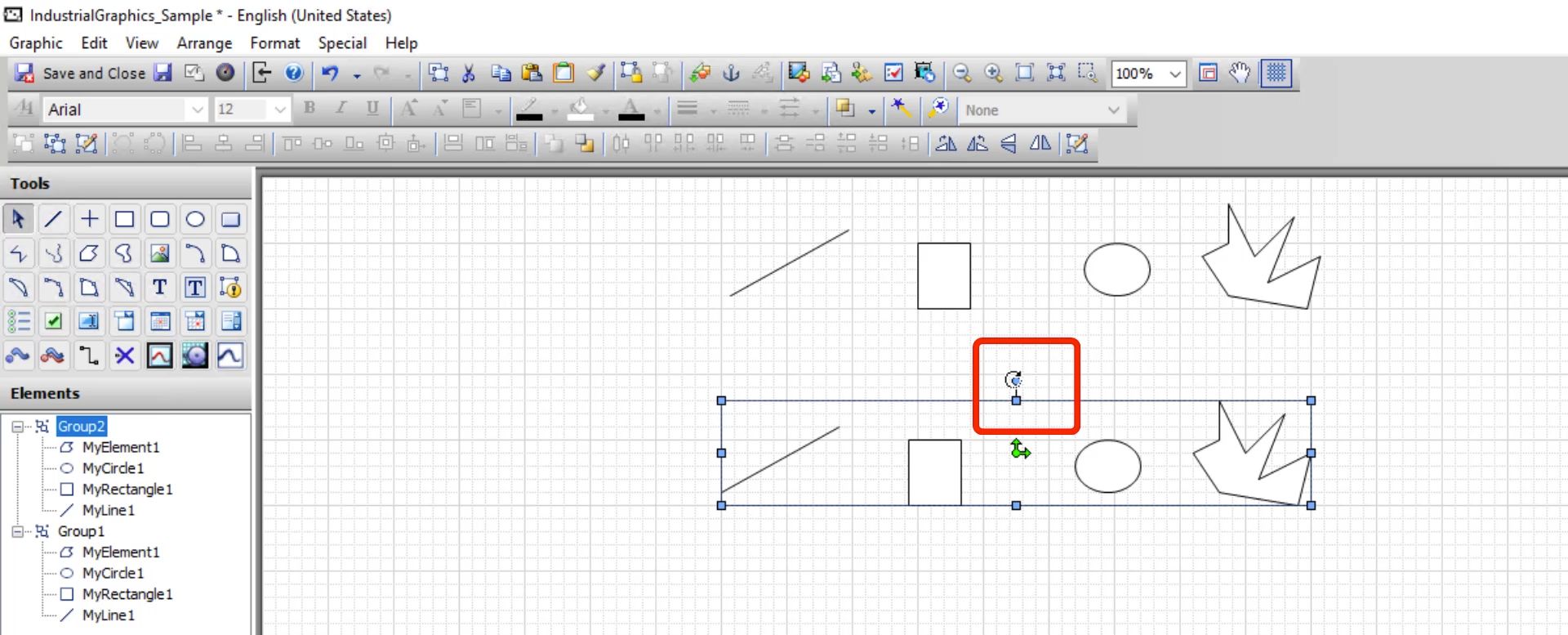
Jak widać, obrócona została cała grupa, a nie indywidualnie poszczególne elementy:
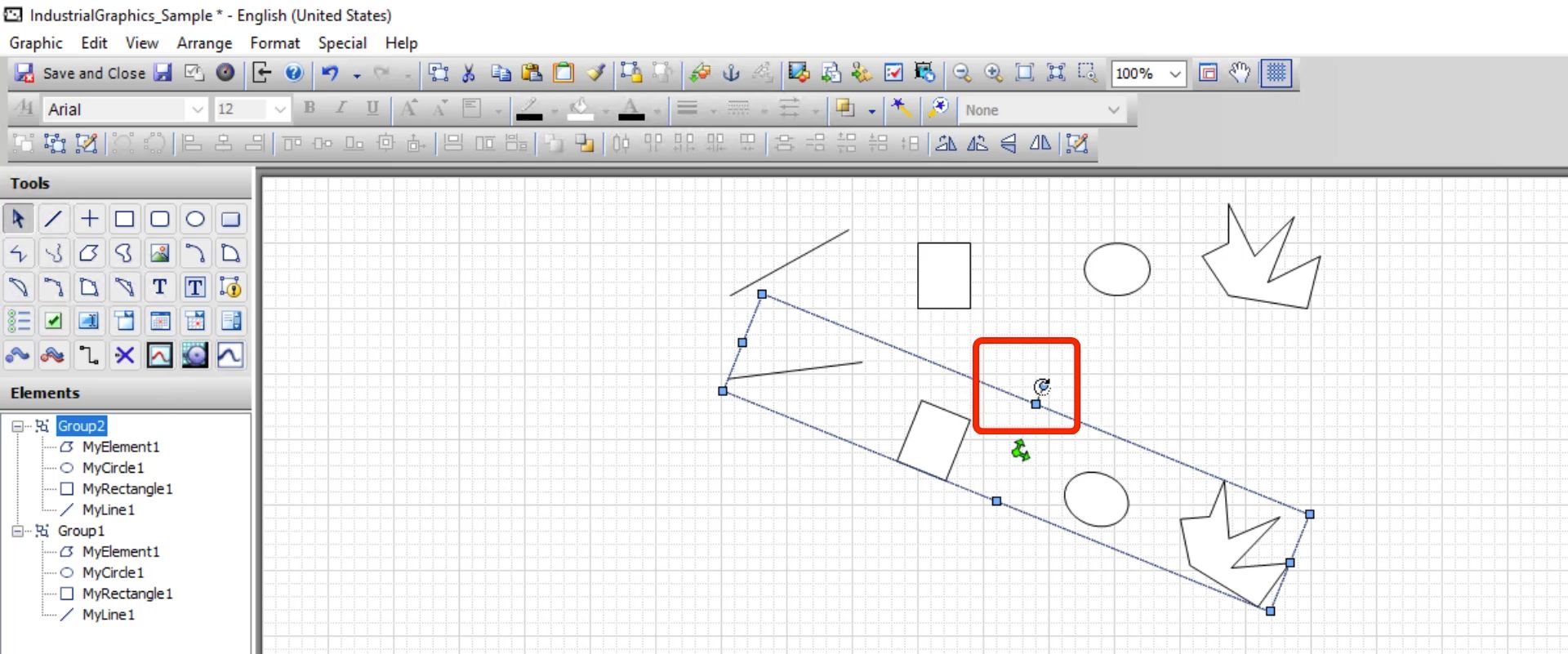
Dla całej grupy można również definiować animacje, które będziemy omawiać w dalszej części kursu.
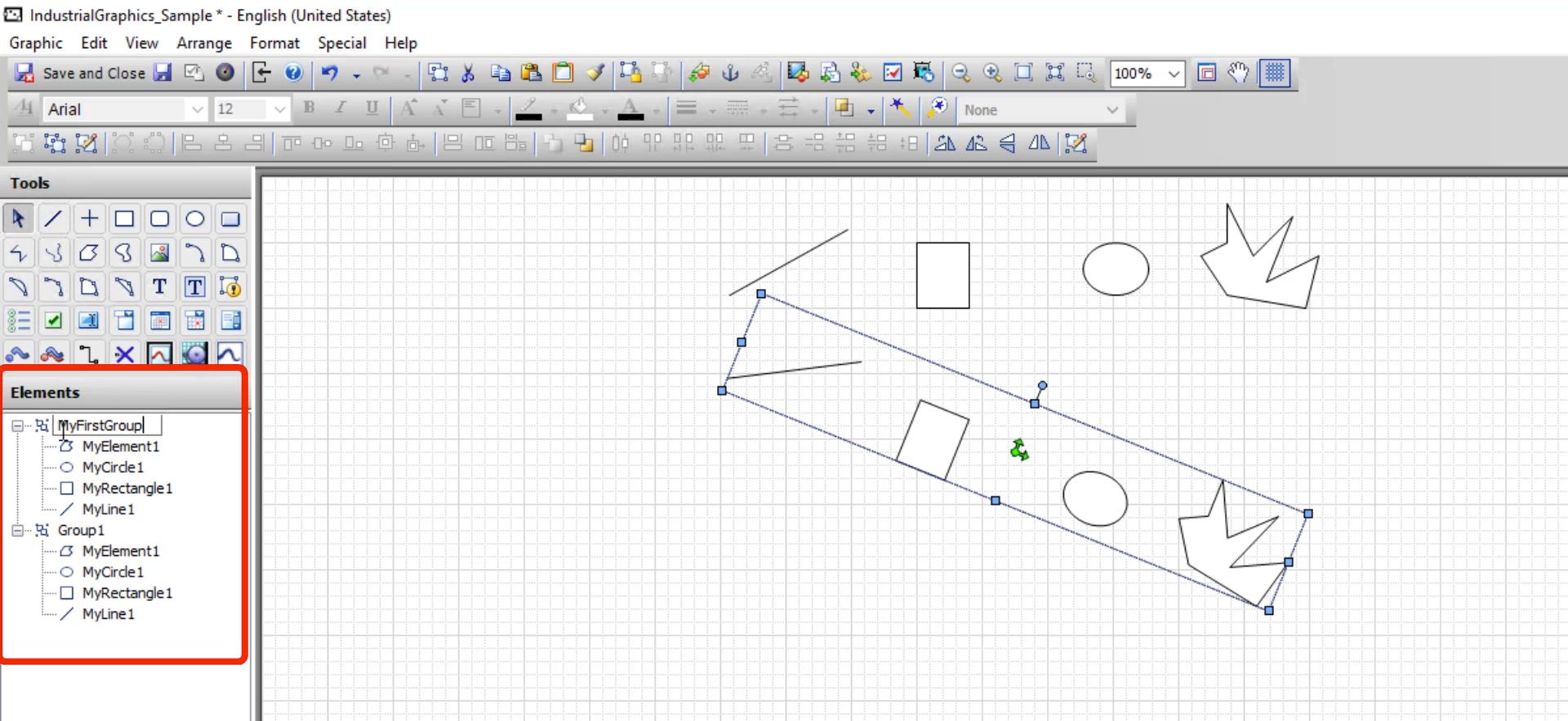
Grupom można nadawać przyjazne nazwy, podobnie jak poszczególnym elementom.
Jeżeli klikniemy prawym przyciskiem myszy zaznaczony element w grupie, pojawi się menu kontekstowe. Wybierając opcję Grouping -> Remove from Group możemy usunąć wybrany element z grupy.
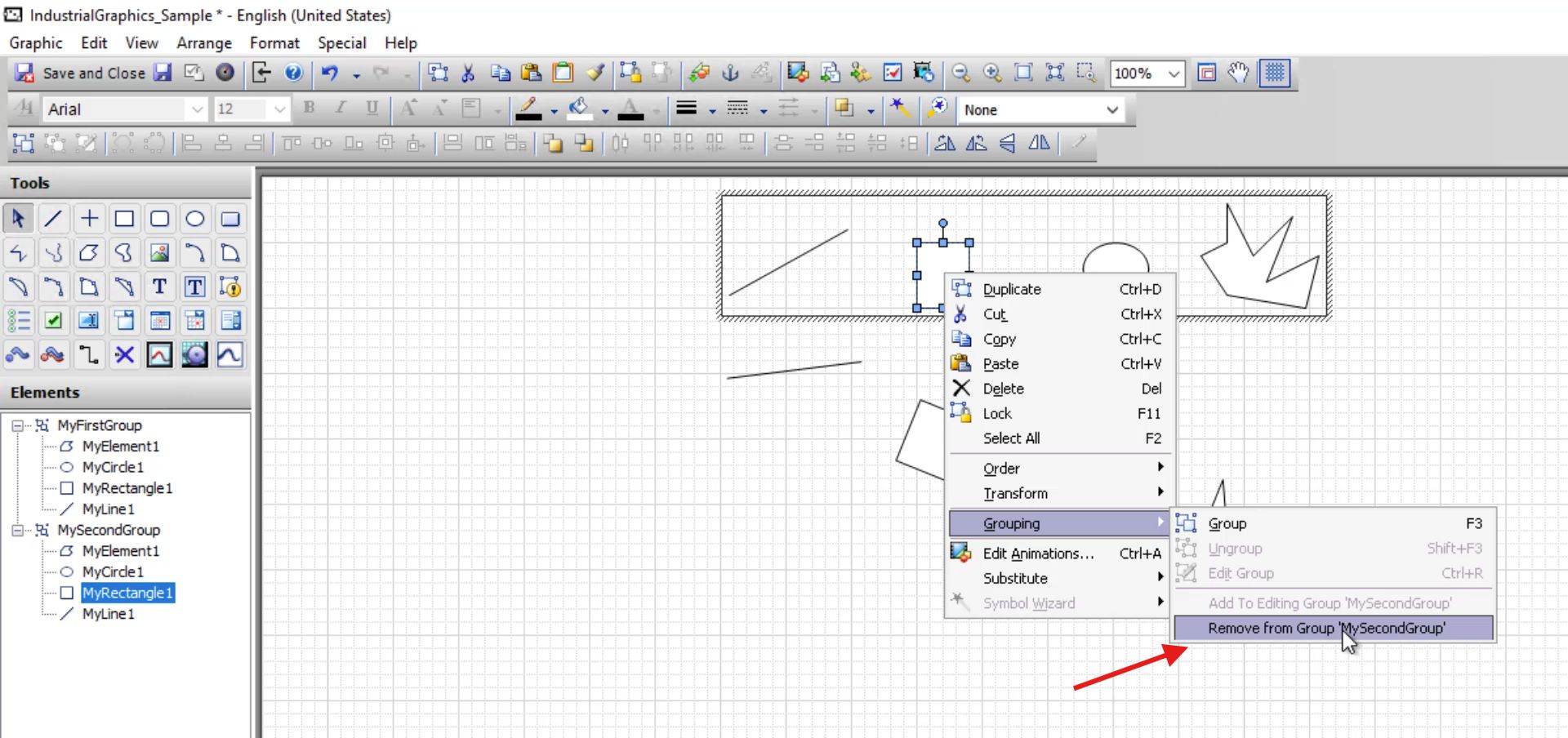
Jeżeli to zrobimy, stanie się on ponownie pojedynczym elementem, którym można manipulować niezależnie od reszty grupy, z której go usunęliśmy.
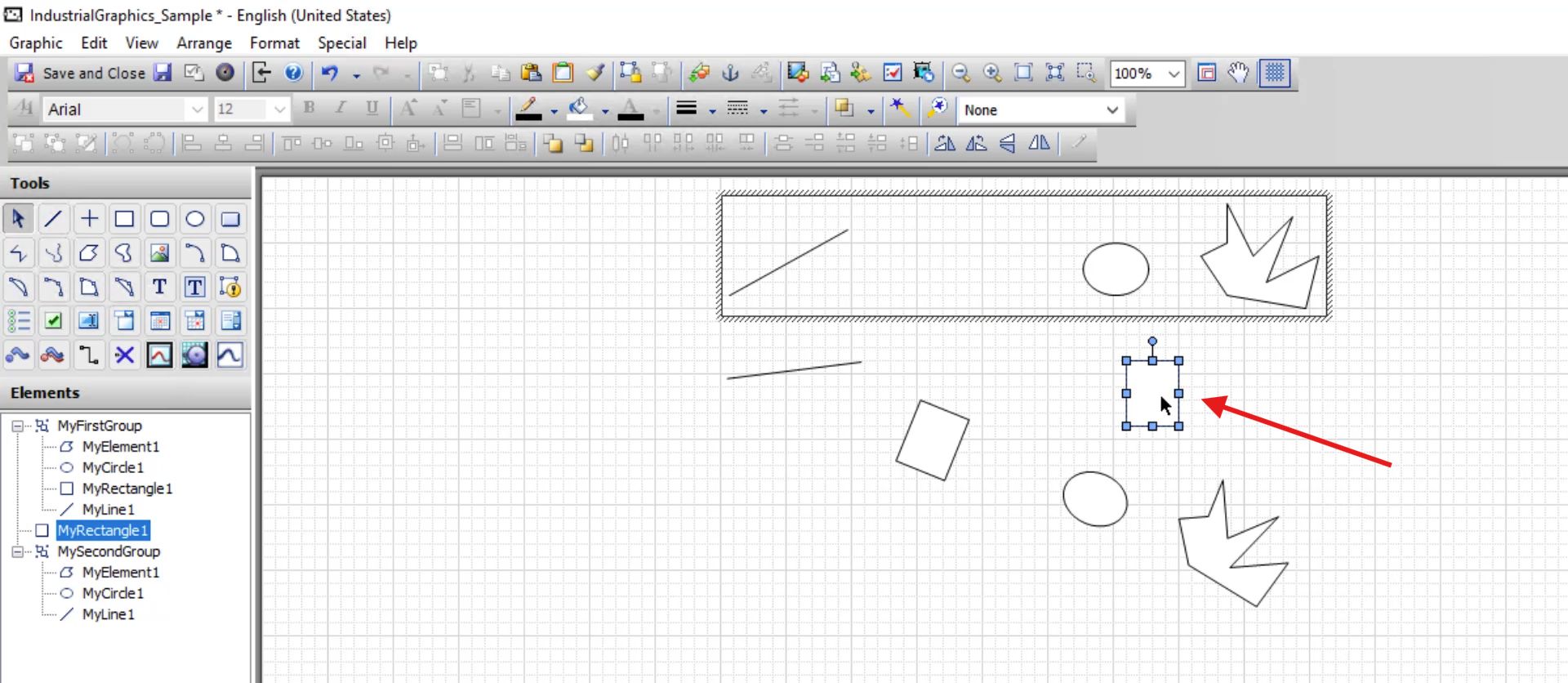
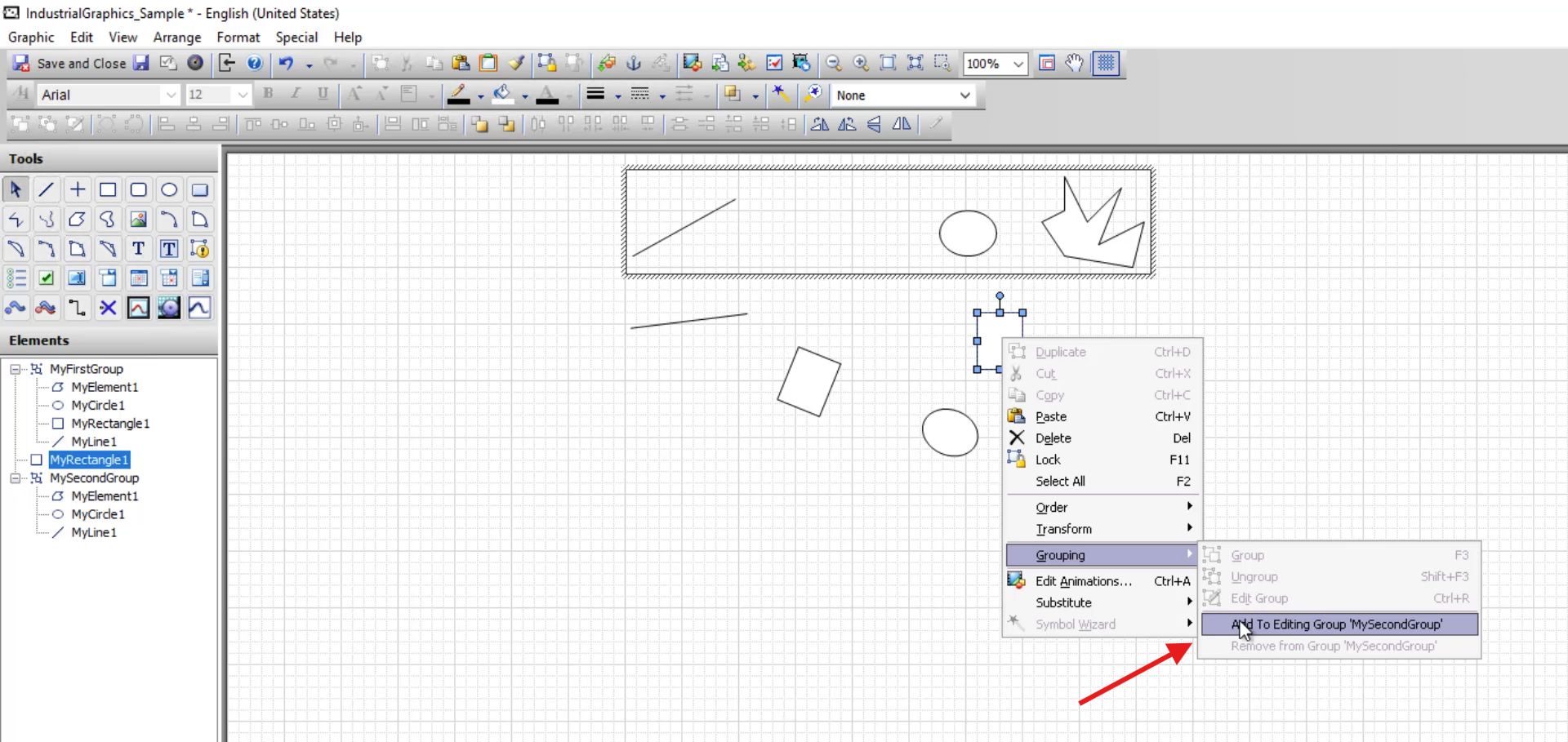
Jeżeli teraz zaznaczymy jednocześnie grupę oraz uprzednio usunięty z niej element, w menu kontekstowym możemy wybrać Grouping -> Add To Editing Group. W ten sposób dodamy ten element z powrotem do grupy.
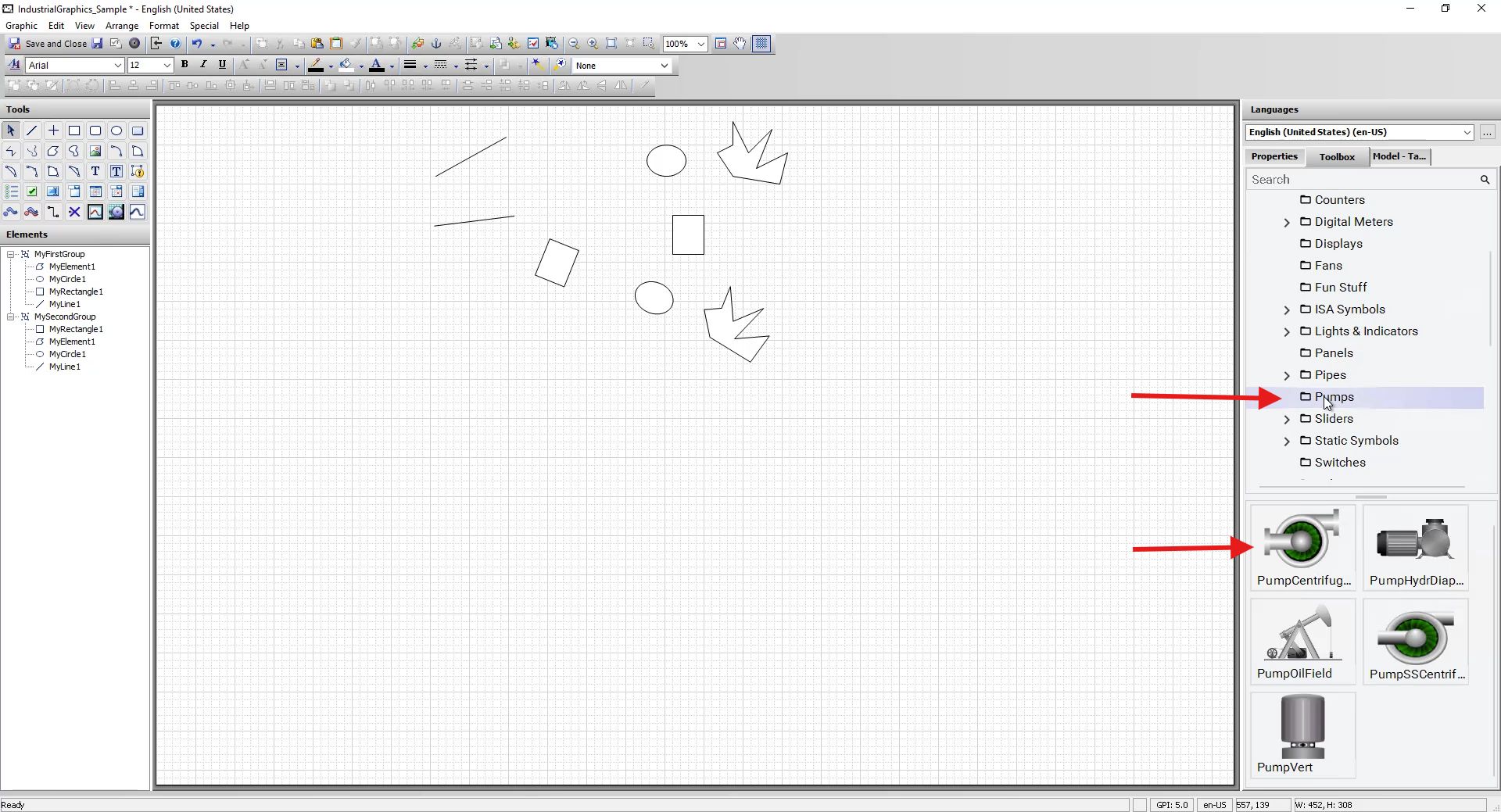
Zobaczmy teraz grupowanie elementów na bardziej praktycznym przykładzie obiektów, które grupujemy w rzeczywistym świecie. Dodajmy do pola roboczego trzy elementy z biblioteki gotowych obiektów Industrial Graphics, przeciągając je z zakładki Toolbox. Będą to pompa, rura i zawór.
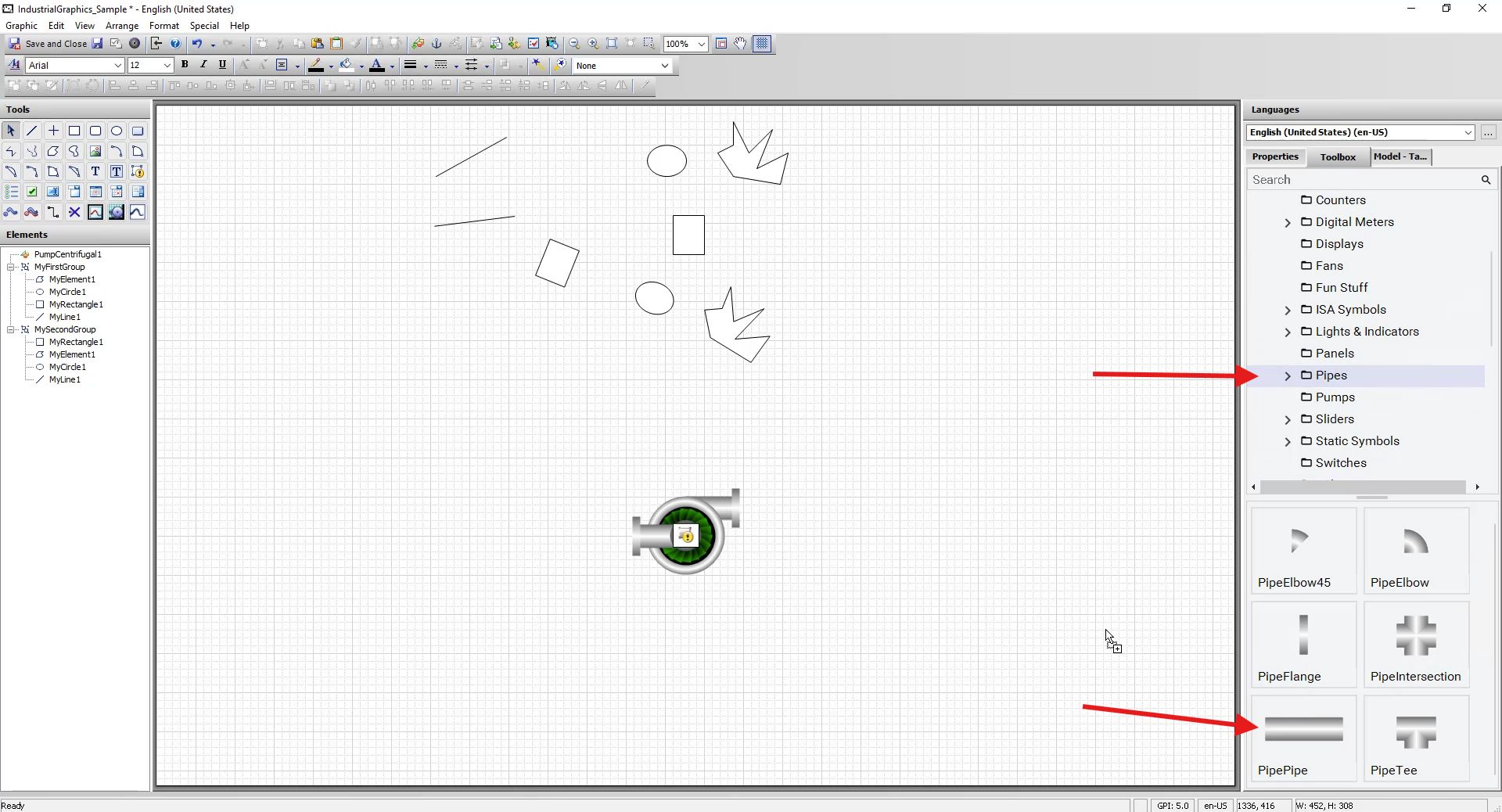
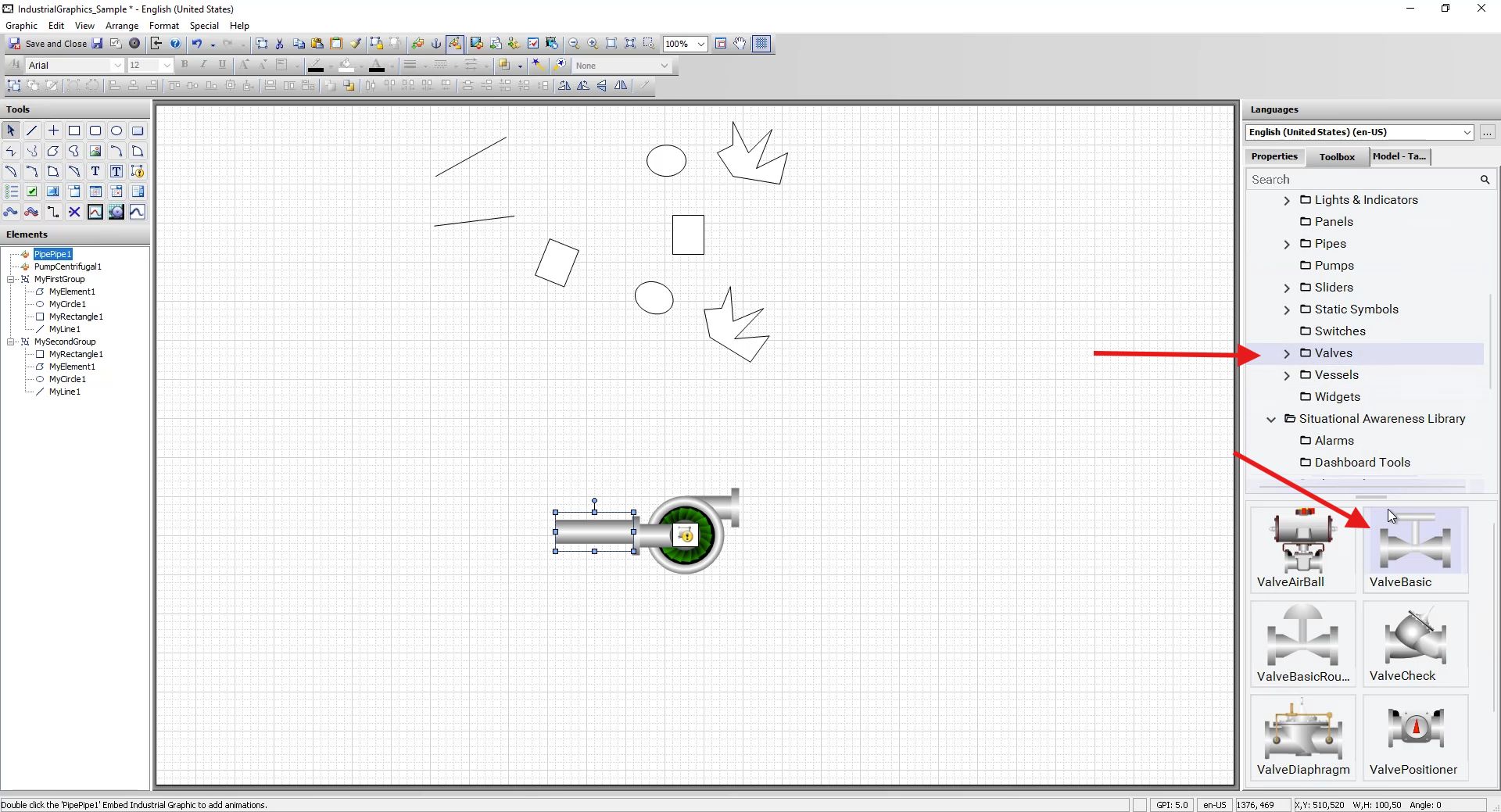
Umieszczamy te elementy tak, aby tworzyły prostą „instalację”. Warto nadać poszszególnym elementom przyjazne, proste nazwy: „Zawor”, „Rura”, „Pompa” (nazwy nie mogą zawierać polskich znaków). Następnie zaznaczamy je wszystkie i grupujemy przyciskiem Group. Całej grupie możemy nadać przyjazną nazwę, która powinna opisywać funkcje tak stworzonego obiektu (np. „Wlot1”).
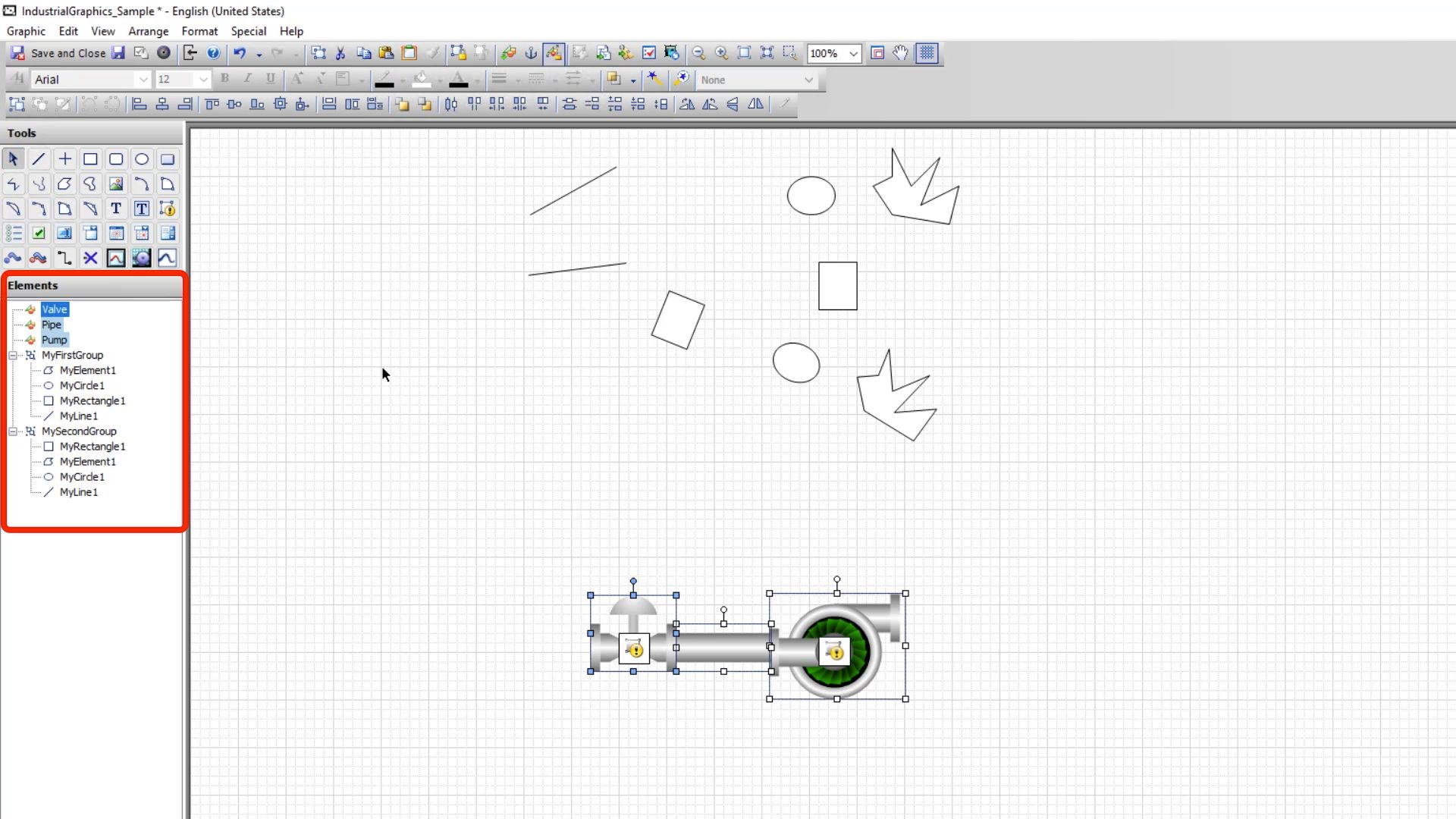
Jak widać, mamy w tej chwili grupę, w której znajdują się trzy prosto i czytelnie nazwane elementy.
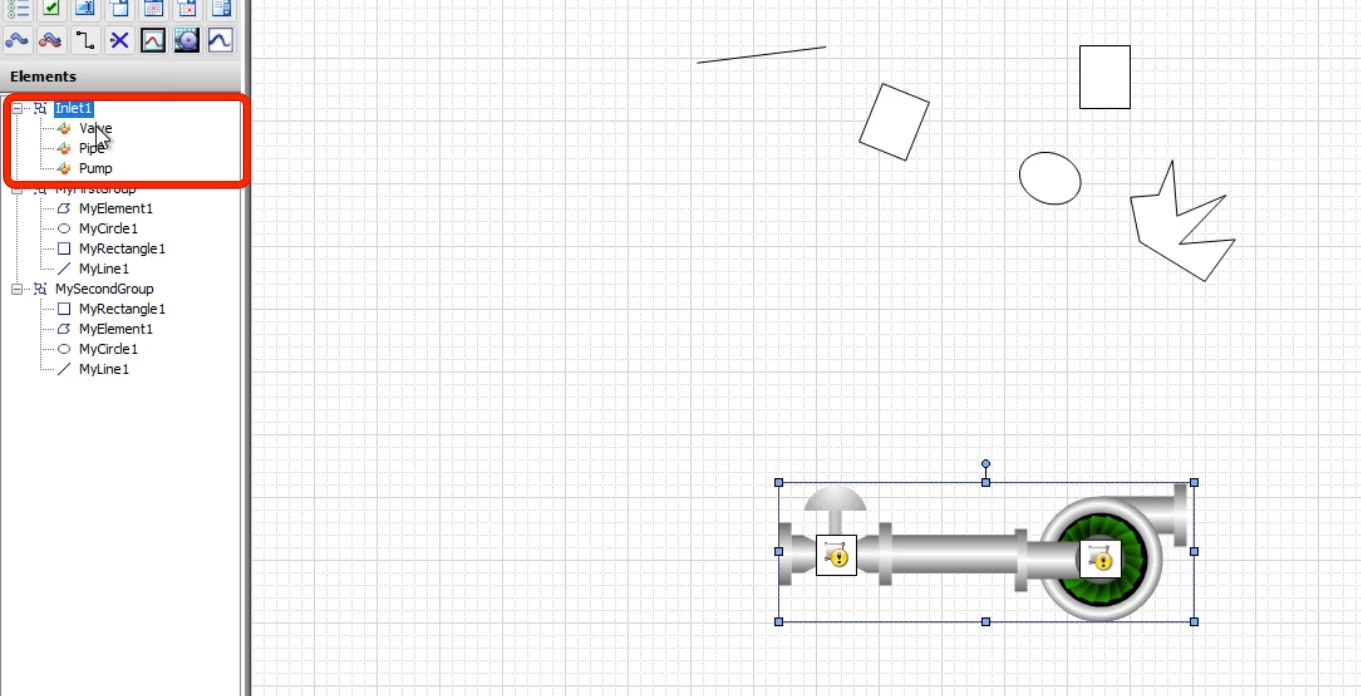
Dzięki temu jeżeli teraz zduplikujemy taką grupę (klikając prawym przyciskiem myszy i wybierając Duplicate lub naciskając skrót klawiszowy Ctrl+D), możemy jej nadać inną nazwę (np. „Wlot2”), ale elementy składowe grupy będą nosiły takie same nazwy, jak w oryginale.
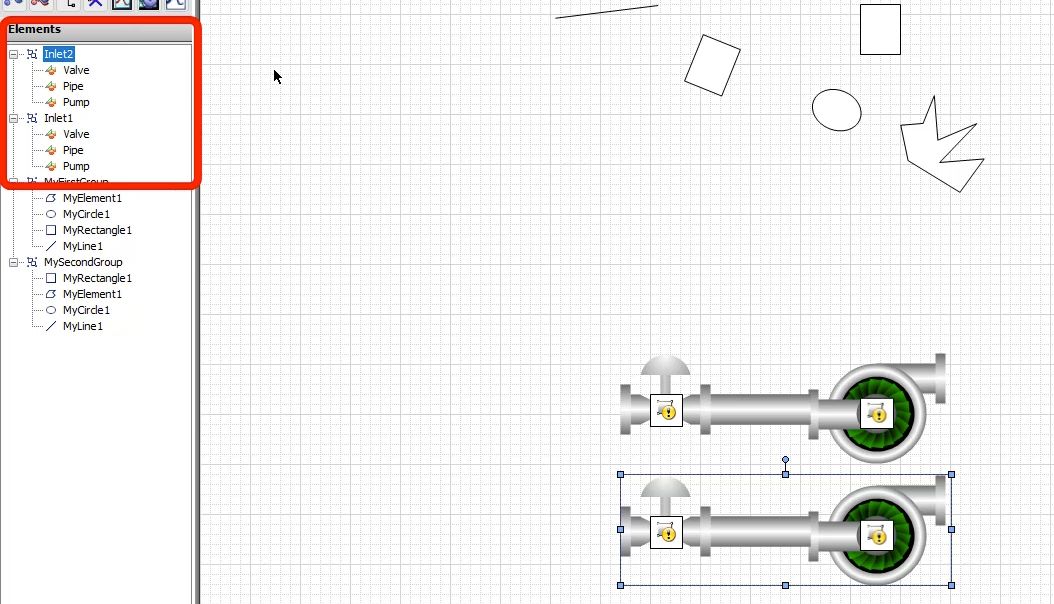
Grupy odgrywają jeszcze jedną rolę w konwencji nazewnictwa obiektów w aplikacji. Jeżeli taką zgrupowaną grafikę osadzimy w innej grafice lub w oknie programu InTouch, lub gdy odwołujemy się w samej grafice do poszczególnych elementów, konwencja nazewnictwa łączy grupy i poszczególne elementy. Na przykład, aby mieć dostęp do właściwości zaworu, należałoby zapisać odniesienie jako:
Wlot1.Zawor.nazwa_wlasciwosci
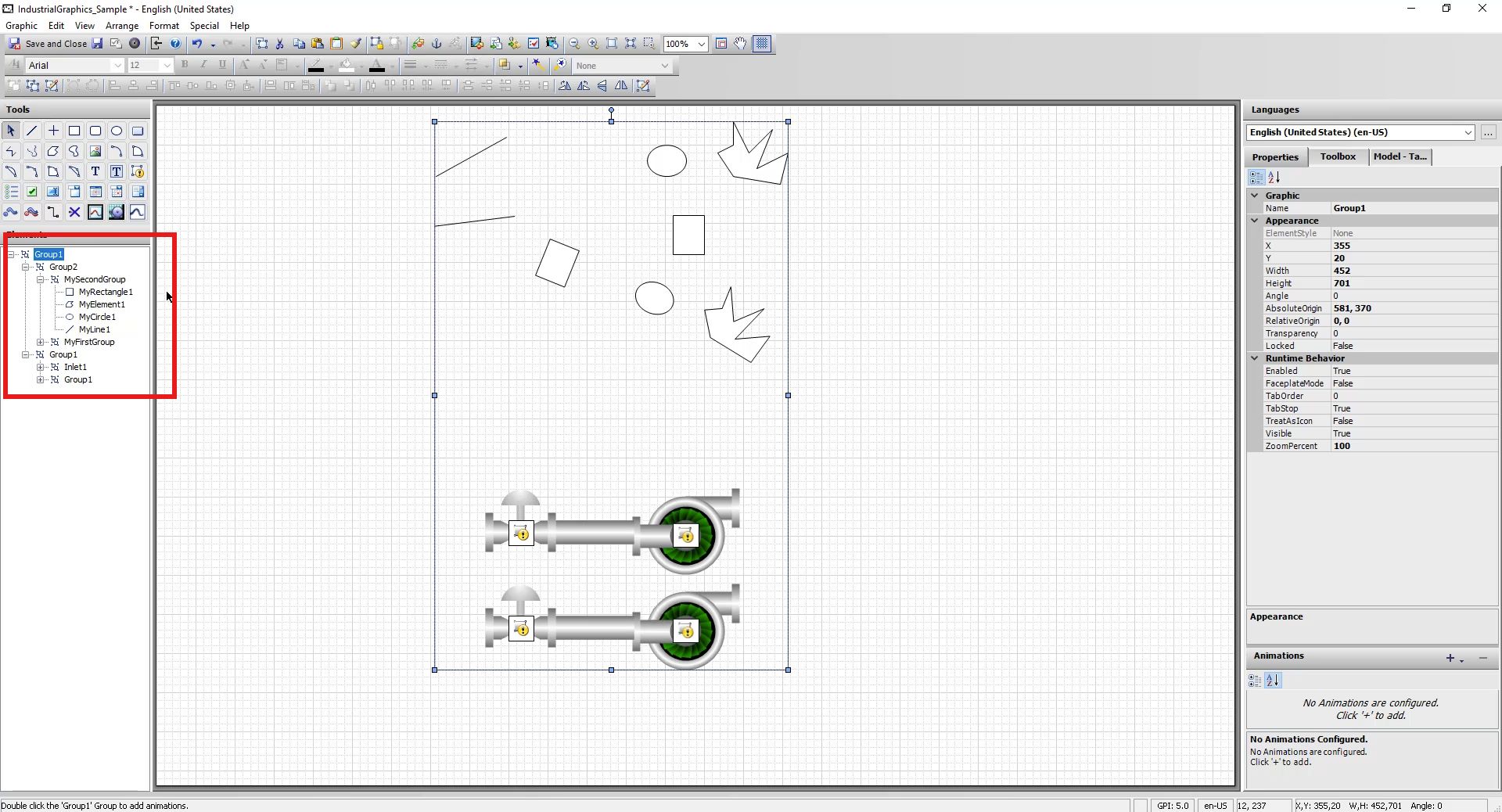
Możliwe jest także grupowanie grup, dzięki czemu można je zagnieżdżać. Jeżeli zaznaczymy dwie grupy i wybierzemy polecenie Group, utworzą one nową grupę. Istotne jest to, że nie powstaje w ten sposób grupa, w której skład wchodzi suma elementów z grup składowych, lecz grupa złożona z dwóch grup, z których każda na swoje elementy składowe. Jest więc to hierarchiczna, zagnieżdżona struktura. W poniższym utworzona została grupa główna, która ma dwie grupy składowe, a każda z nich składa się z kolejnych grup. Wreszcie na ostatnim poziomi docieramy do poszczególnych elementów składowych.
W następnym odcinku pokażemy, jak korzystać z funkcji wyrównywania w edytorze Industrial Graphics.
Poznaj podstawy projektowania i wdrażania aplikacji wizualizacyjnej w oprogramowaniu AVEVA InTouch HMI, a także z bardziej zaawansowane zagadnienia, takie jak projektowanie symboli graficznych, skrypty czy kontrola dostępu i zabezpieczenie aplikacji. Pierwszy moduł szkolenia możesz sprawdzić bez opłat!
Szczegóły, program e-szkolenia i przykładową lekcję poświęconą symbolom Industrial Graphics znajdziesz w tym artykule.