Zaznaczanie i przesuwanie elementów graficznych
Kurs Industrial Graphics w oprogramowaniu AVEVA, odc. 3
Kontakt w sprawie artykułu: Mateusz Zajchowski - 2026-05-23
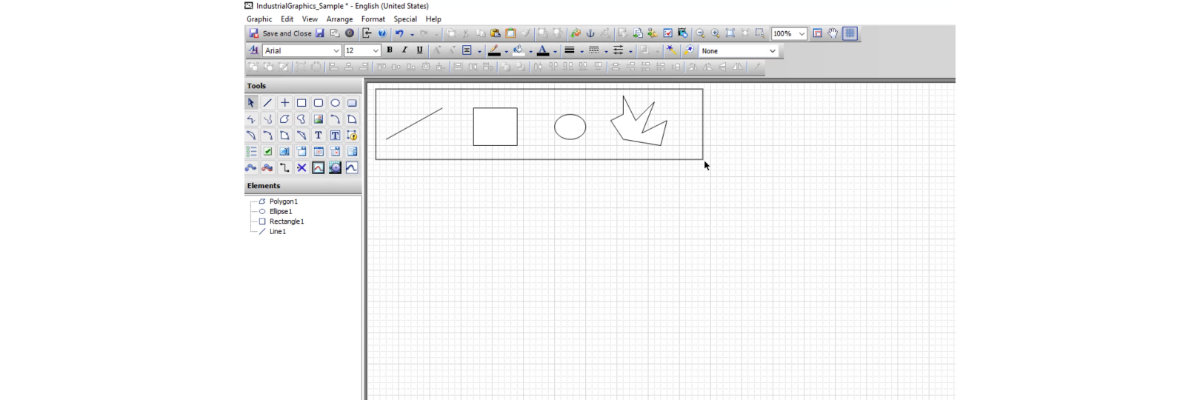
W tym odcinku omówimy zaznaczanie i przesuwanie elementów graficznych w edytorze Industrial Graphics.
Kurs projektowania symboli Industrial Graphics w oprogramowaniu wizualizacyjnym AVEVA
1. Wprowadzenie do Industrial GraphicsNa początek dodamy kilka elementów – aby to zrobić, wybieramy odpowiedni element z pola Tools a następnie klikając myszą umieszczamy go na obszarze roboczym. W ten sposób dodamy odcinek, prostokąt, elipsę i wielokąt.
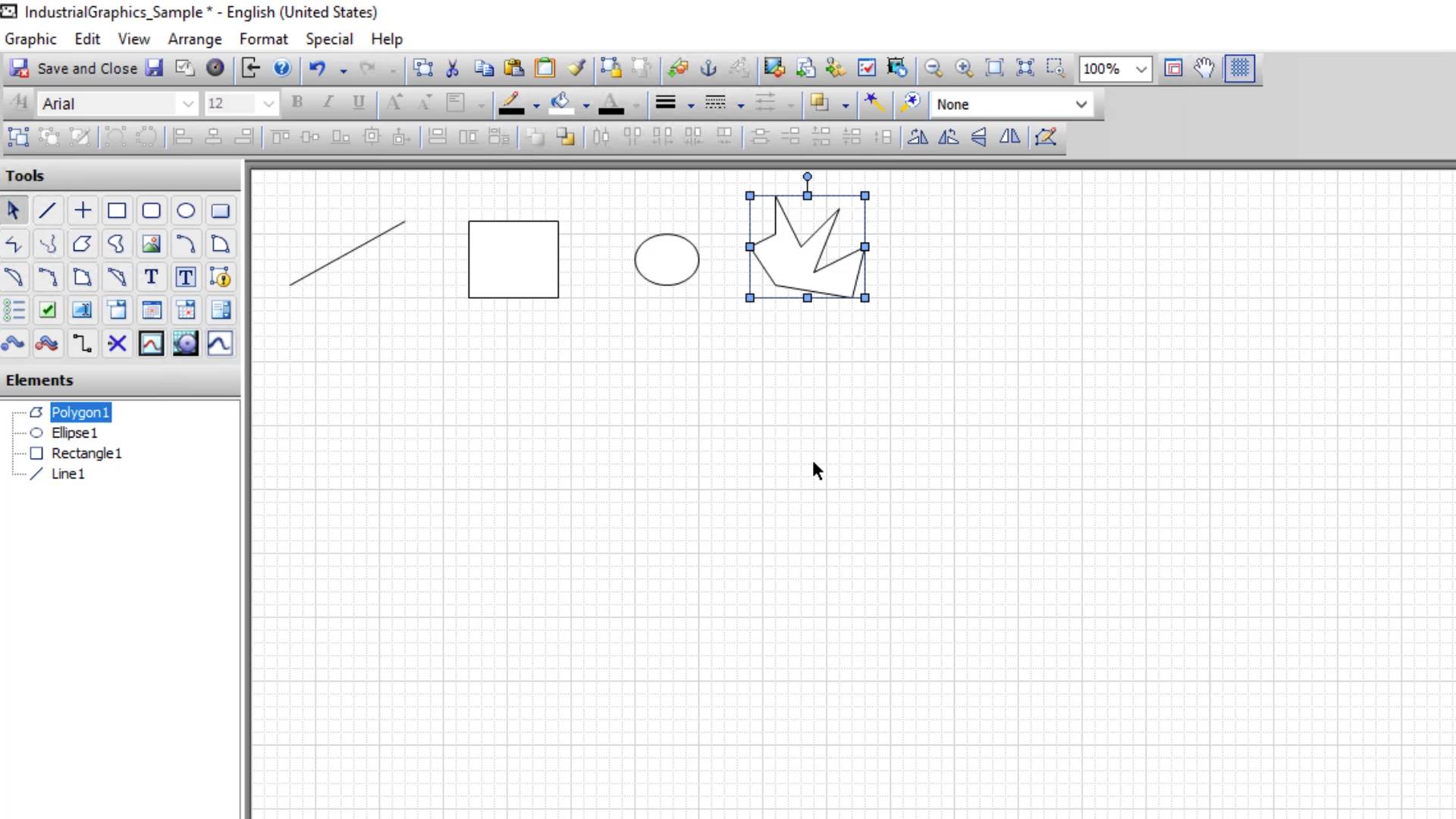
Aby zaznaczyć pojedynczy element, wystarczy go kliknąć. Aby zaznaczyć więcej elementów, należy je klikać kolejno, przytrzymując klawisz Shift. Ostatni zaznaczony element w serii zaznaczeń ma ciemnoniebieski uchwyt. Jest to element główny lub element sterujący. Tak więc podczas korzystania z narzędzi takich, jak wyrównywanie, to położenie tego elementu będzie decydować o zmianach wprowadzanych w innych zaznaczonych elementach.
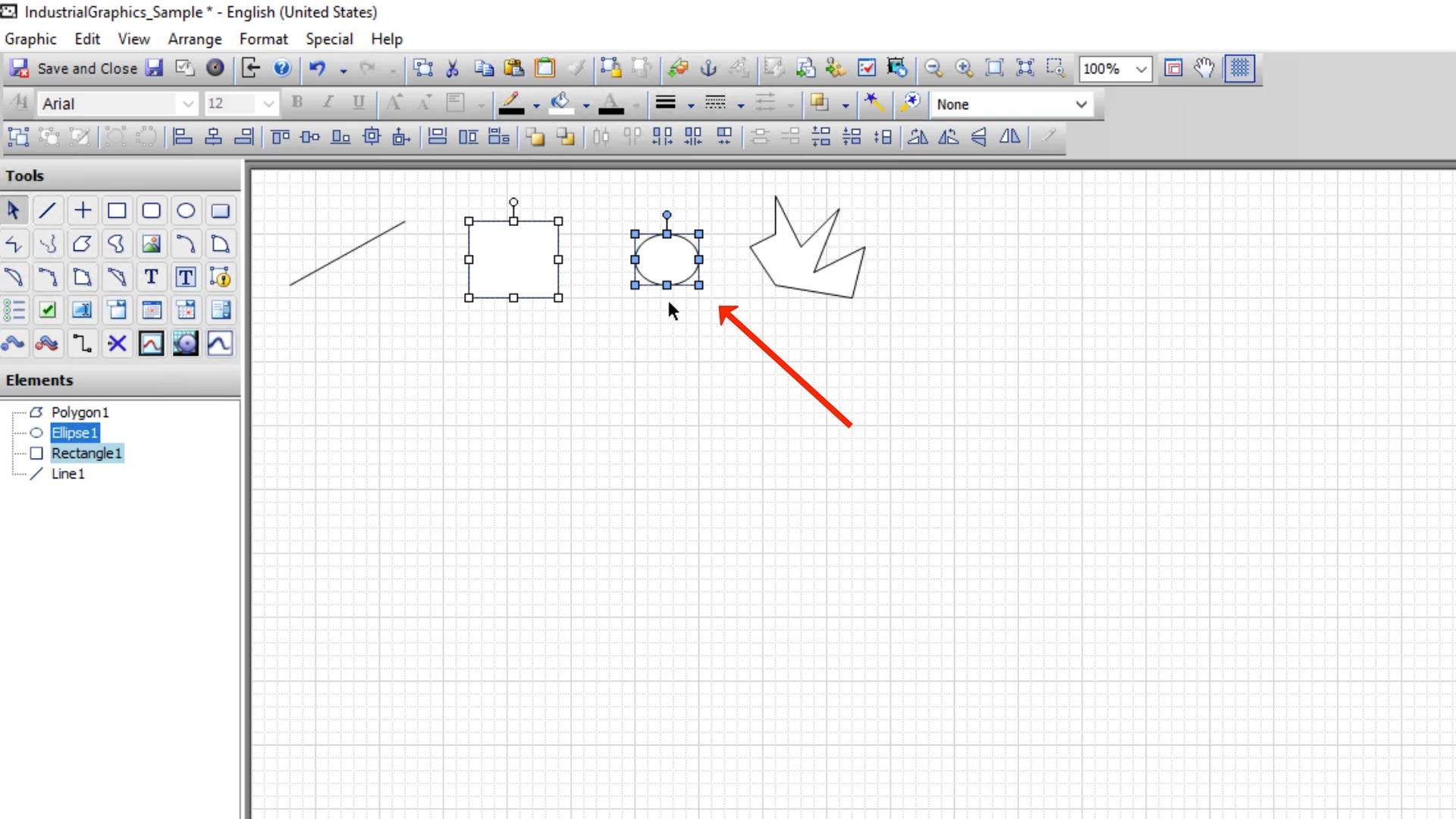
Aby zmienić element, który ma ciemnoniebieskie zaznaczenie, wystarczy kliknąć inny z zaznaczonych elementów – wtedy to on zostanie zaznaczony kolorem ciemnoniebieskim.
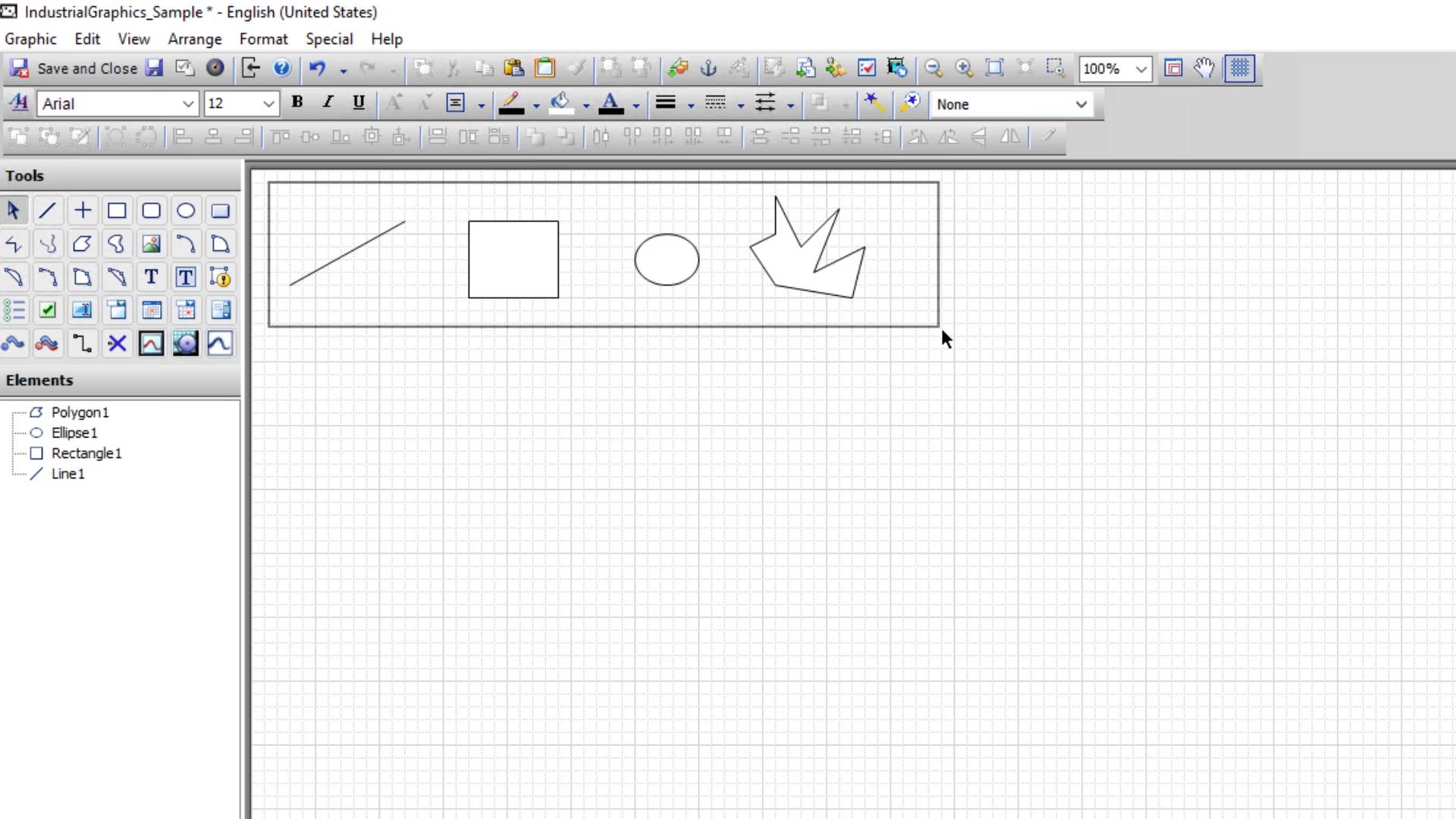
Innym sposobem zaznaczenia większej liczby obiektów jednocześnie jest wybranie ich prostokątnym zaznaczeniem. Wystarczy kliknąć w pustej miejscu pola roboczego, przytrzymać klawisz myszy i przeciągnąć prostokąt tak, aby otaczał wszystkie obiekty, które chcemy zaznaczyć. Aby dany element został zaznaczony, musi być w całości objęty prostokątem.
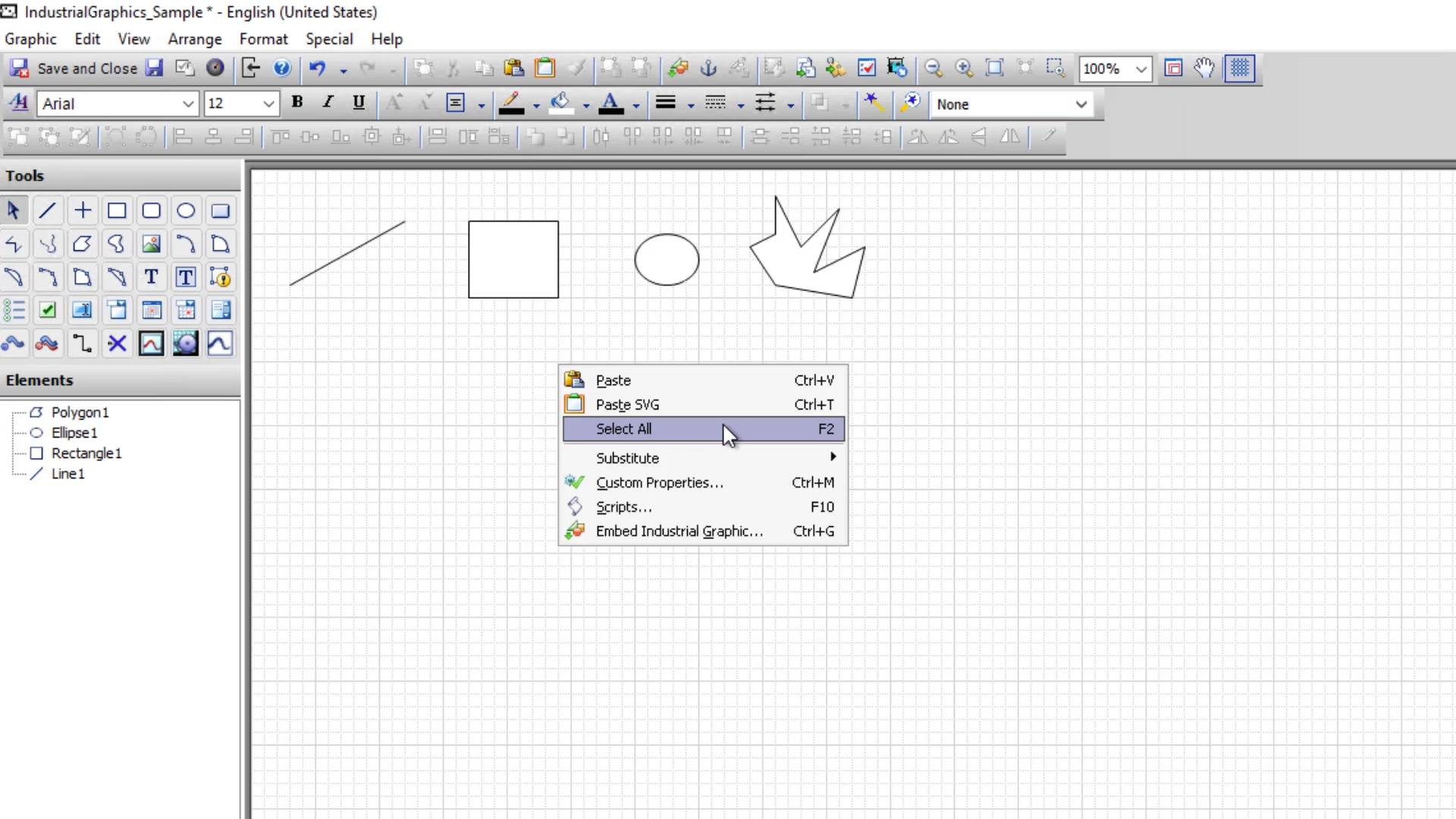
Aby odznaczyć wszystkie obiekty, wystarczy kliknąć w dowolnym pustym miejscu obszaru roboczego. Aby zaznaczyć wszystkie elementy, można również kliknąć prawym klawiszem myszy w pustym polu i wybrać z menu kontekstowego opcję Select All – odpowiada jej skrót klawiszowy F2.
Obiekty możemy zaznaczać również korzystając z listy Elements. Jeżeli klikniemy element na tej liście, zostanie on również zaznaczony w obszarze roboczym. Aby zaznaczyć w ten sposób więcej elementów, należy klikać na kolejne pozycje na liście, przytrzymując klawisz Ctrl. Jeżeli naciśniemy jeden element, a następnie przytrzymując klawisz Shift naciśniemy inny element, zostaną zaznaczone oba te elementy oraz wszystkie znajdujące się pomiędzy nimi.
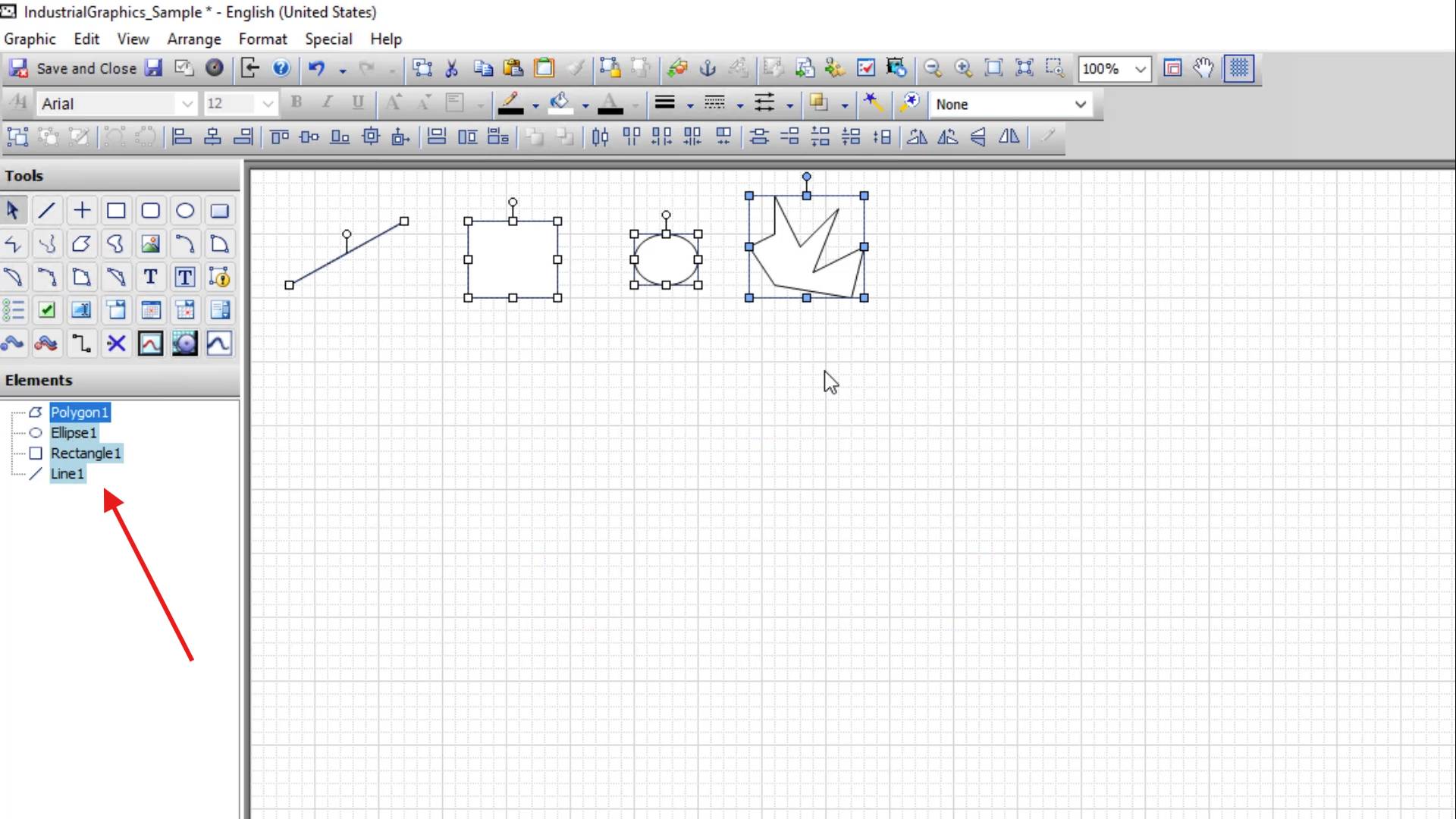
Aby przenieść zaznaczone elementy, należy kliknąć i przytrzymać klawisz myszy na zaznaczonym elemencie, a następnie – trzymając naciśnięty klawisz myszy – przesunąć obiekty. Do przesuwania możemy używać również klawiszy strzałek na klawiaturze. Cokolwiek jest zaznaczone w polu roboczym, będzie przesuwane po naciśnięciu strzałki.
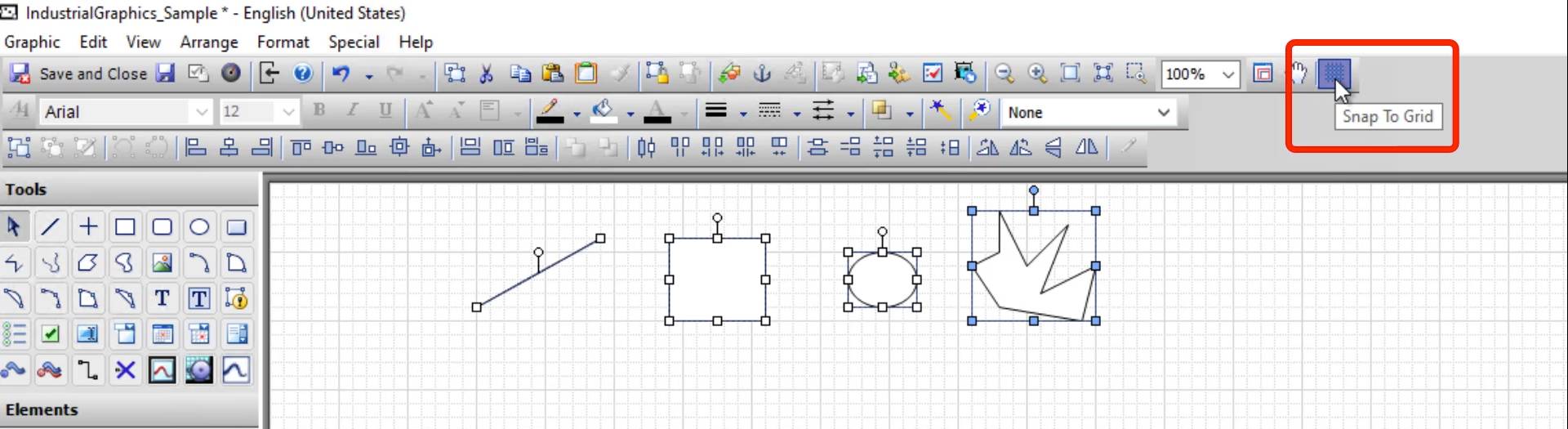
Pojedyncze naciśnięcie klawisza strzałki spowoduje przesunięcie elementu w wybranym kierunku o odległość równą jednemu odstępowi siatki (grid). Jeśli chcemy przesuwać obiekty z dokładnością piksela, musimy wyłączyć siatkę za pomocą przycisku Snap To Grid w prawym górnym rogu paska narzędzi.
Aby uzyskać szybsze przesuwanie, wystarczy naciskając klawisz strzałki przytrzymać klawisz Shift, aby przesuwać obiekty o dwa odstępy siatki na raz, lub klawisz Ctrl, aby przesuwać obiekty o cztery odstępy siatki na raz.
W kolejnym odcinku nauczymy się grupować elementy.
Poznaj podstawy projektowania i wdrażania aplikacji wizualizacyjnej w oprogramowaniu AVEVA InTouch HMI, a także z bardziej zaawansowane zagadnienia, takie jak projektowanie symboli graficznych, skrypty czy kontrola dostępu i zabezpieczenie aplikacji. Pierwszy moduł szkolenia możesz sprawdzić bez opłat!
Szczegóły, program e-szkolenia i przykładową lekcję poświęconą symbolom Industrial Graphics znajdziesz w tym artykule.