Edytor symboli Industrial Graphics
Kurs Industrial Graphics w oprogramowaniu AVEVA, odc. 2
Kontakt w sprawie artykułu: Mateusz Zajchowski - 2026-05-22
W tym odcinku poznamy podstawy obsługi edytora symboli Industrial Graphics.
Kurs projektowania symboli Industrial Graphics w oprogramowaniu wizualizacyjnym AVEVA
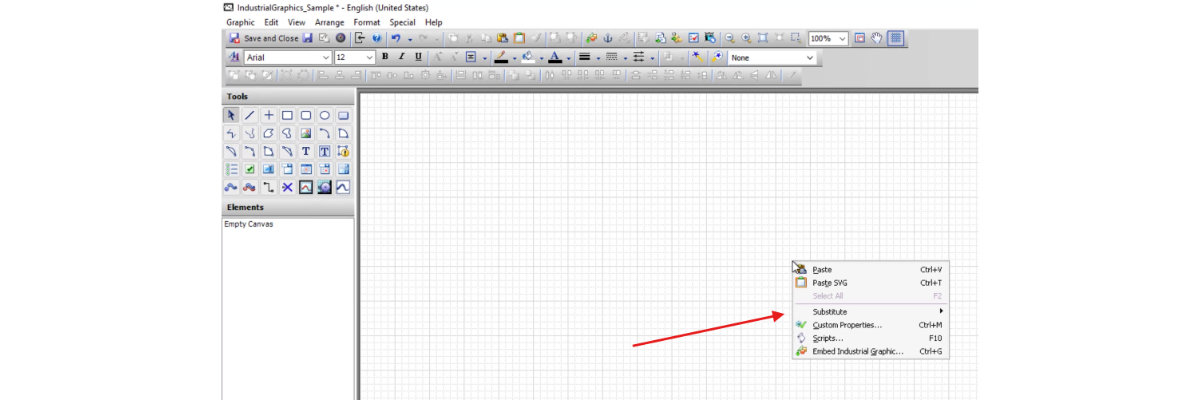
1. Wprowadzenie do Industrial GraphicsW środkowej części okna znajduje się obszar roboczy edytora. Kliknięcie prawym przyciskiem myszy na tym obszarze wyświetla menu kontekstowe, dające dostęp do wielu funkcji edytora Industrial Graphic.
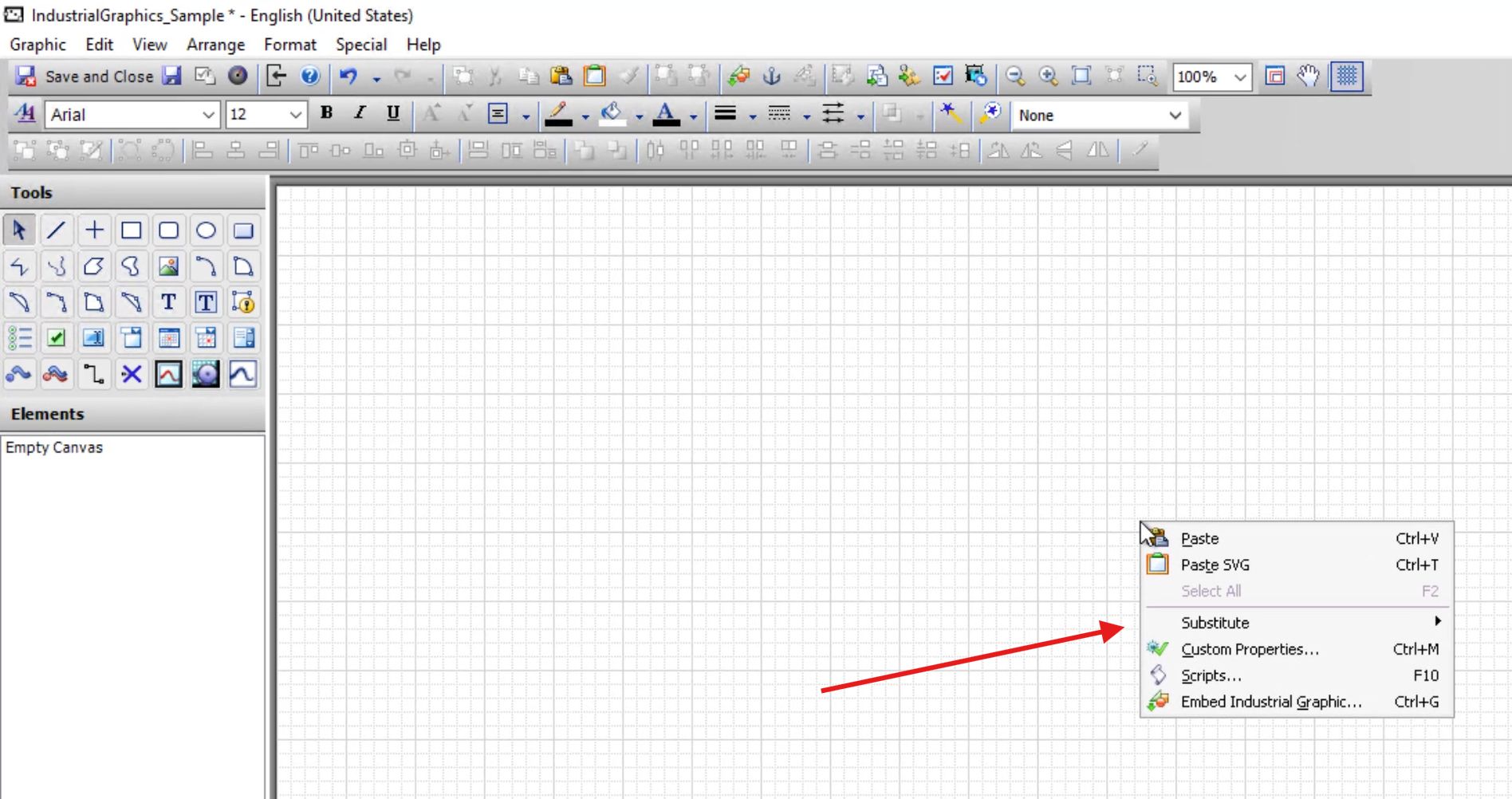
Na górze znajduje się pasek menu, który umożliwia dostęp do większości funkcji i narzędzi edytora. Poniżej znajduje pasek narzędziowy, na którym znajdują się m.in. opcje zapisywania grafiki, wycinania, kopiowania i wklejania elementów, opcje Undo i Redo. Tu także można uzyskać dostęp do biblioteki obiektów, a także opcji powiększania, pomniejszania i wyłączania siatki (grid).
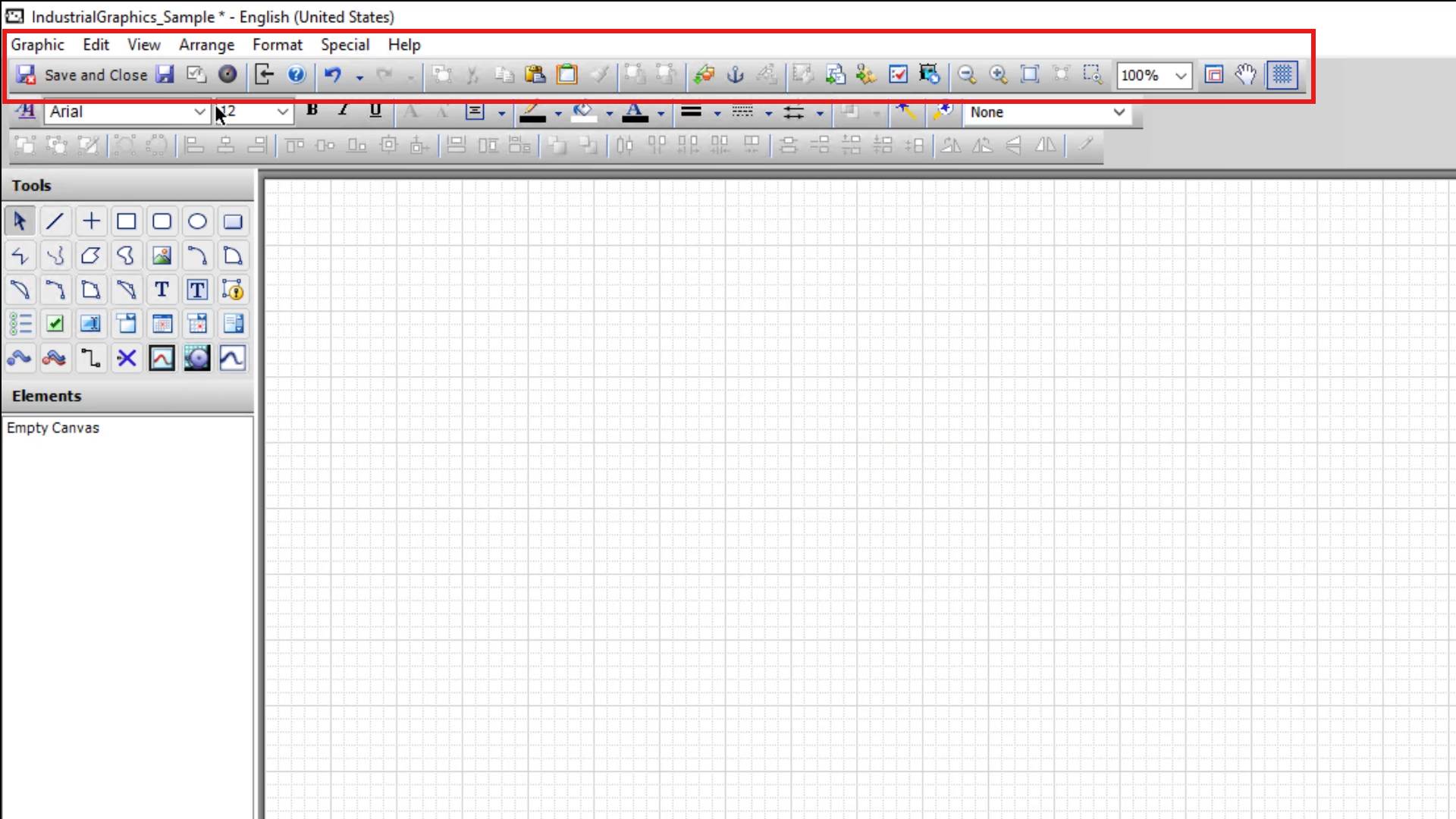
Poniżej znajduje się pasek, na którym znajdują się opcje związane z czcionkami, wyrównywaniem tekstu, kolorami, obramowaniami i wypełnieniami. Można tu również definiować zakończenia linii, co pozwala na tworzenie zakończeń okrągłych i strzałek.
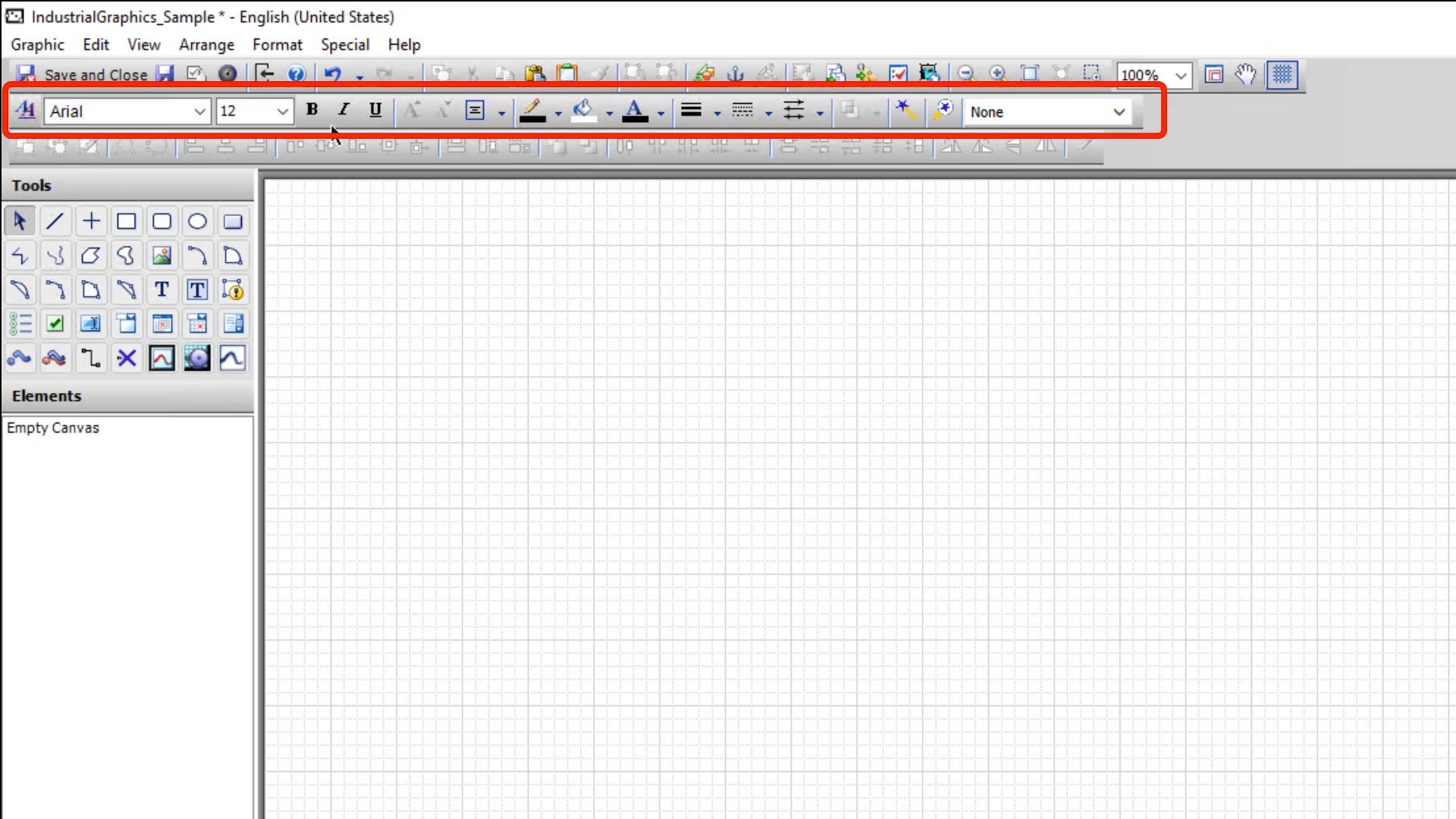
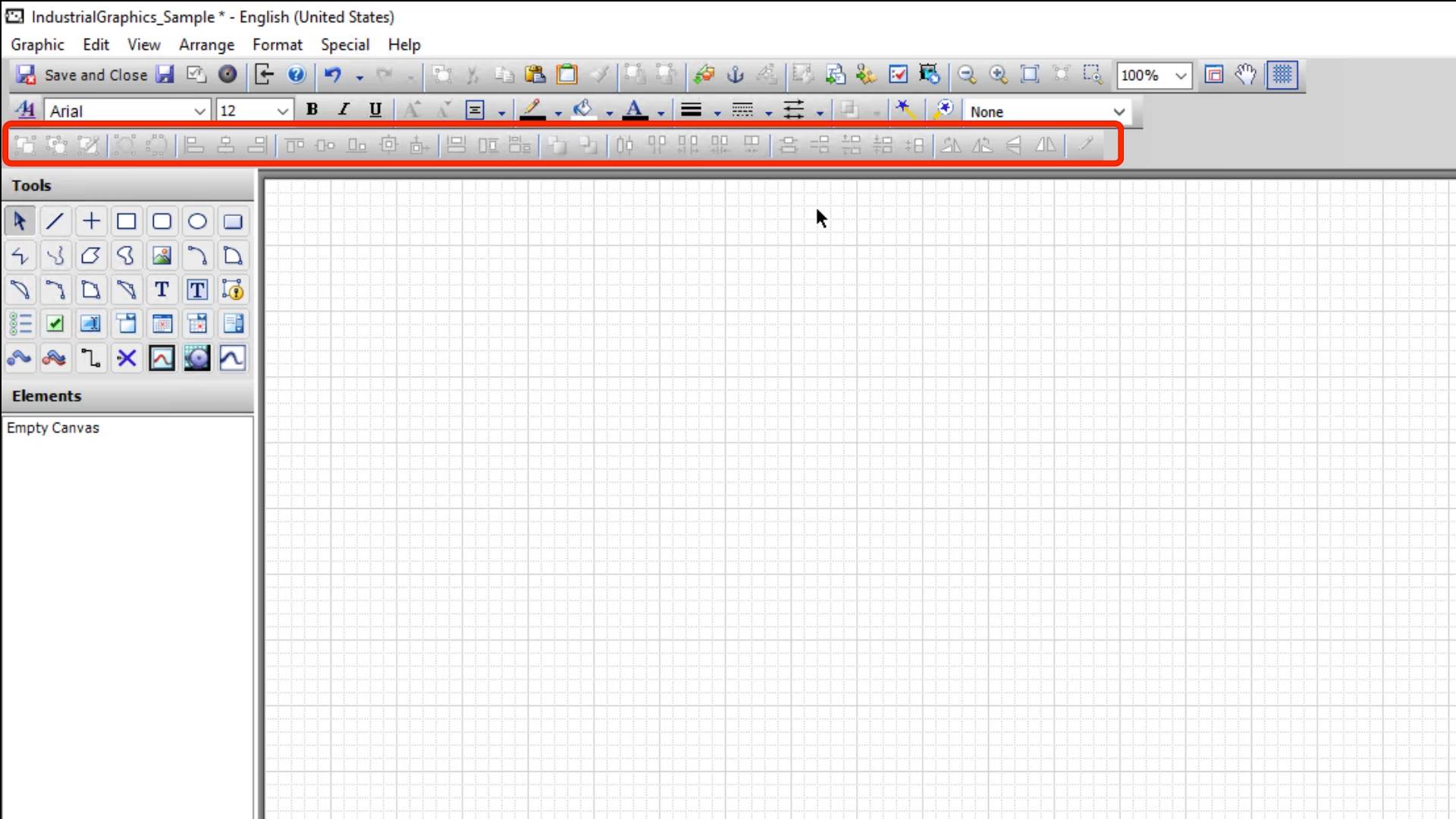
Poniżej znajduje się pasek wyrównania, który pozwala na pozycjonowanie wielu grafik w taki sposób, aby były uporządkowane, na przykład wszystkie w prostym rzędzie poziomym lub pionowym. Można też utworzyć równe odstępy między zaznaczonymi grafikami.
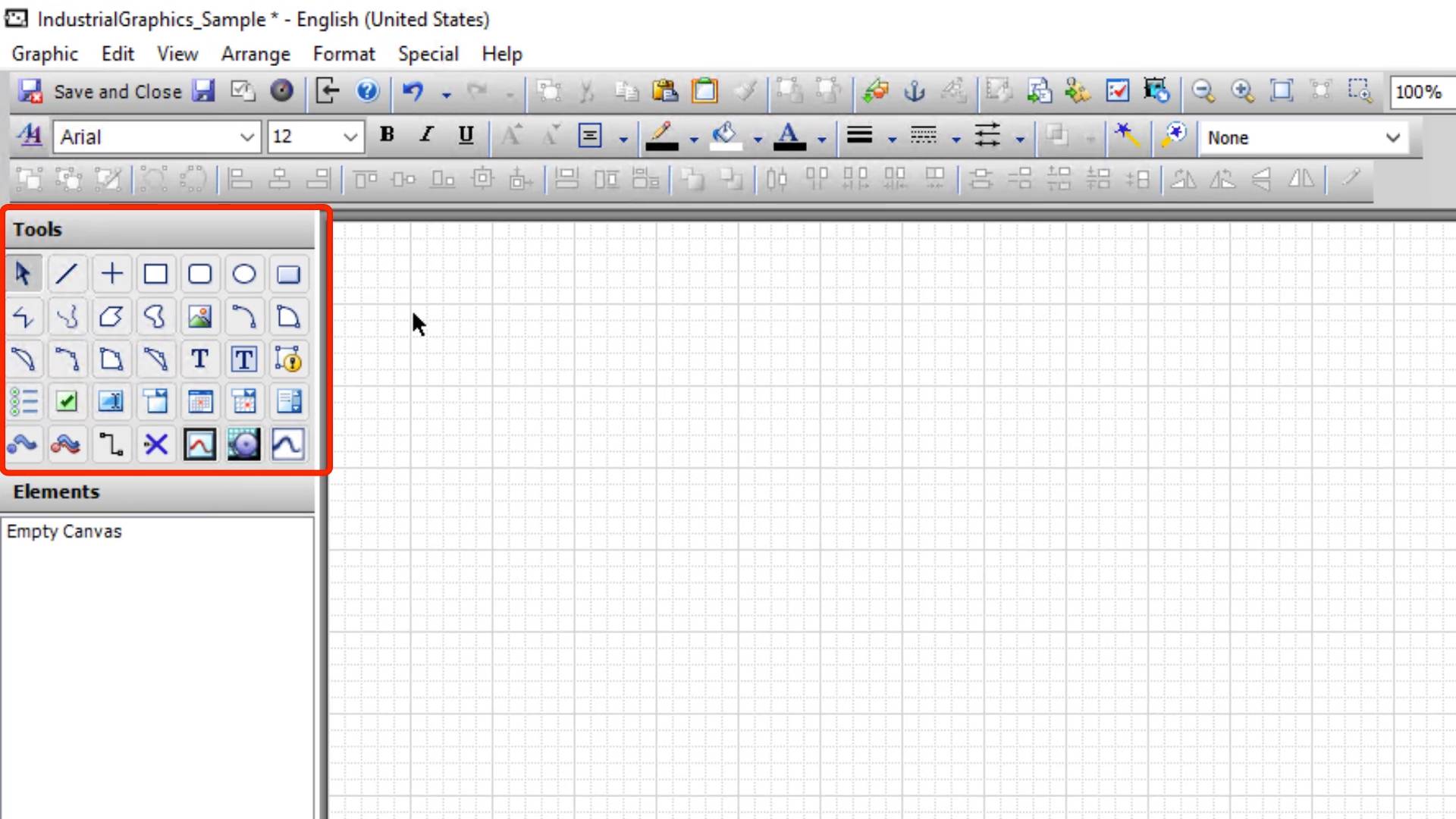
Poniżej znajduje się pole narzędzi (Tools), gdzie znajdziemy wiele podstawowych kształtów i elementów przydatnych do projektowania grafiki, takich jak linie, wielokąty (w tym zaokrąglone), elipsy, linie łamane czy łuki. Mamy tu również dostęp do wykresów, tekstów i pól tekstowych, a także kontrolek systemu Windows, takich jak checkbox, lista i lista rozwijalna. Tutaj również znajdują się kontrolki do obsługi wykresów (trendów) oraz alarmów.
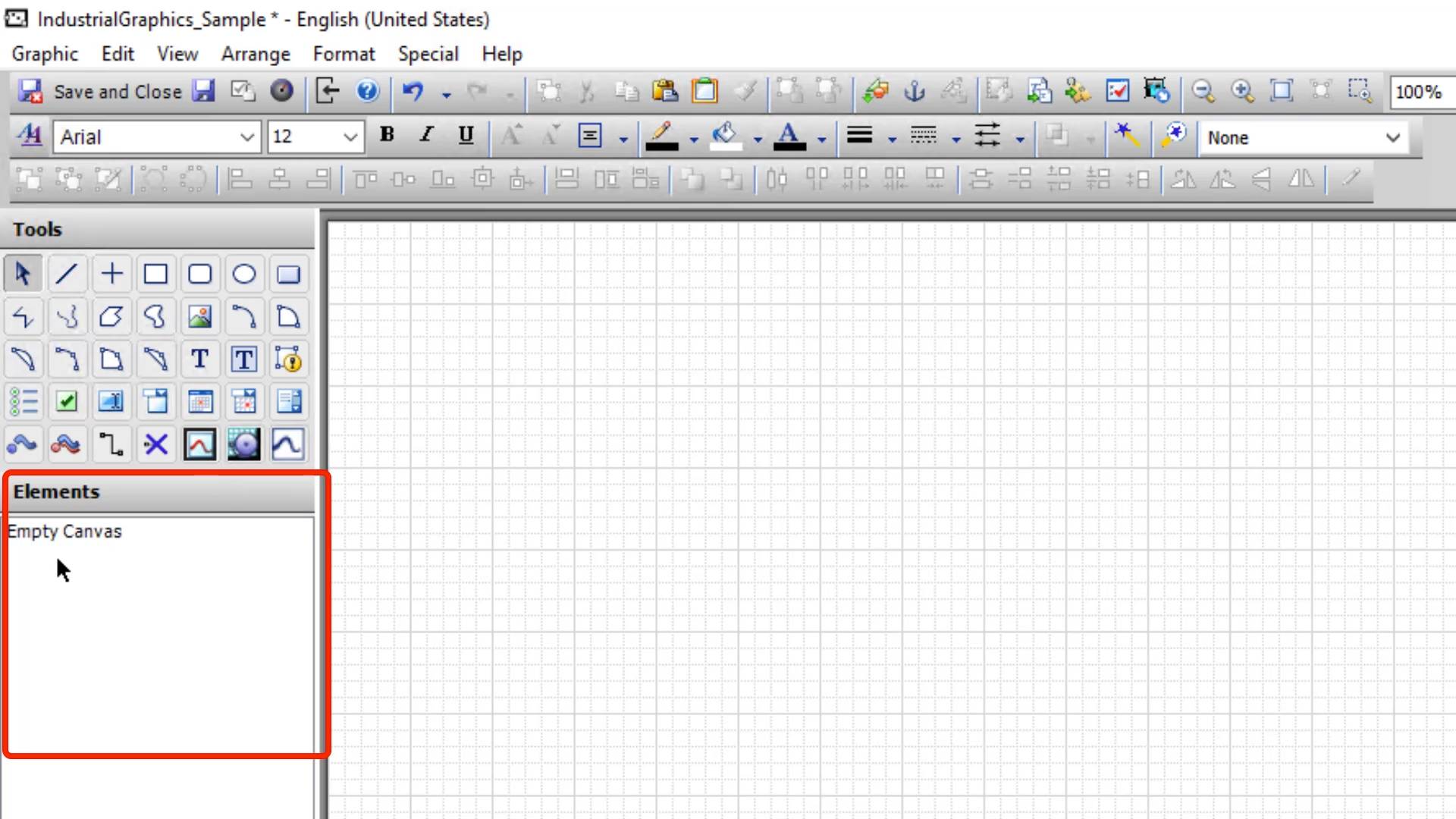
Pod polem narzędzi znajduje się lista elementów (Elements), które zostały umieszczone na obszarze roboczym – początkowo jest ona pusta. Każdy element graficzny, który umieścimy w polu roboczym, zostanie umieszczony na tej liście. Kolejność elementów będzie odzwierciedlać „pionowe” ich rozmieszczenie – obiekty znajdujące się wyżej będą przesłaniać te, które znajdują się niżej.
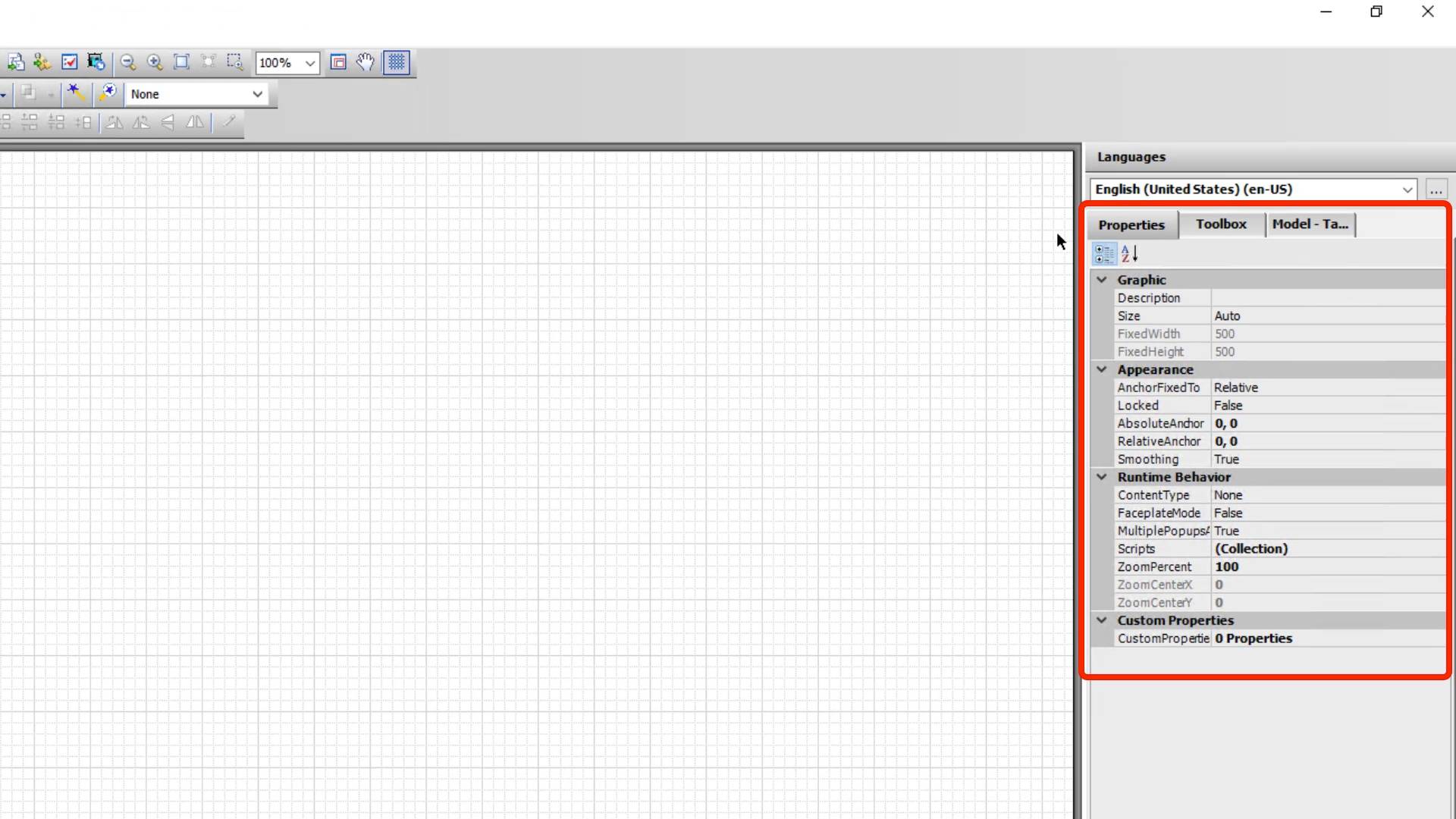
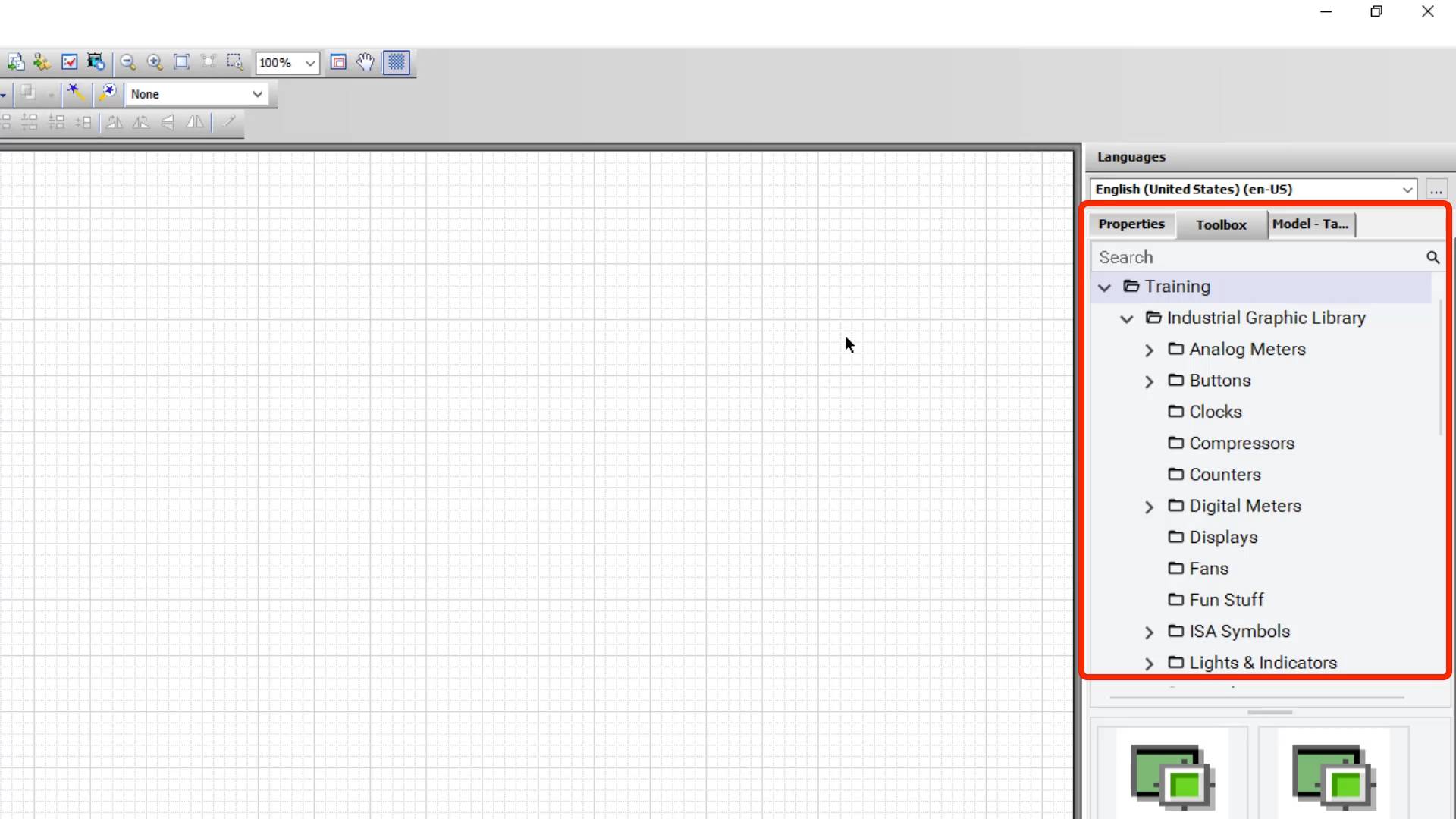
Po prawej stronie okna znajdują się trzy karty: Properties, Toolbox oraz Model Tag Name. Karta Properties pozwala zmieniać właściwości elementu graficznego, który będzie zaznaczony kursorem myszy na obszarze roboczym. Jeżeli zaznaczymy wiele elementów na razi, wyświetlone zostaną tutaj wszystkie atrybuty wspólne dla tych elementów. Wśród tych atrybutów są m.in. pozycja i rozmiar elementu, parametry opisujące jego zachowanie w trybie runtime – lista atrybutów jest zależna od typu wskazanego elementu.
Na karcie Toolbox można przeglądać bibliotekę gotowych grafik Industrial Graphics, można tu też znaleźć grafiki utworzone przez użytkownika i dodane do biblioteki. Korzystając z tej karty elementy z biblioteki można umieścić w obszarze roboczym tworzonego obiektu.
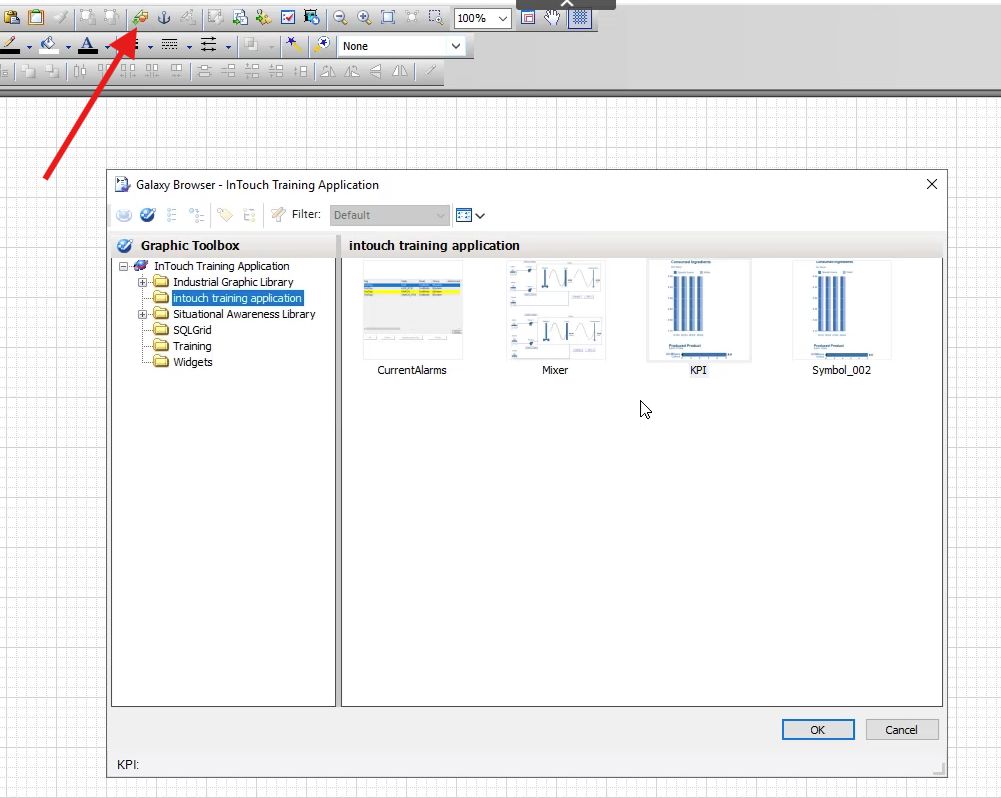
Alternatywnie symbole z biblioteki można również dodawać za pomocą przycisku Embed Industrial Graphics, który wyświetla przeglądarkę biblioteki w oknie Galaxy Browser.
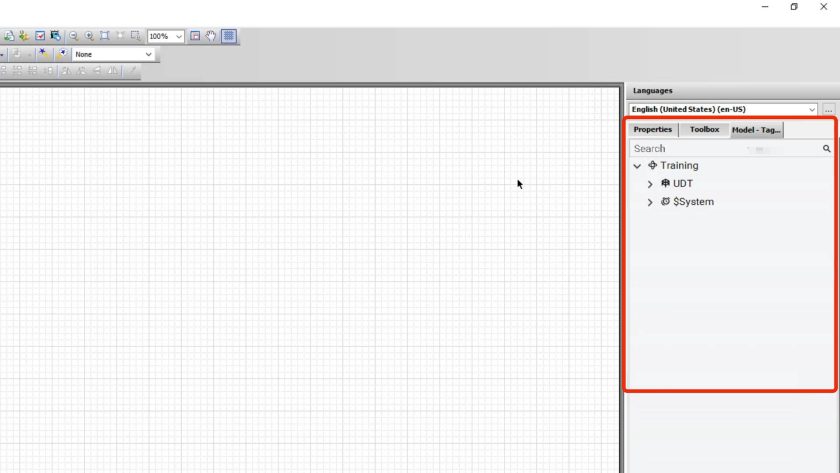
Karta Model Tag Name pozwala wyświetlić typy UDT (typy zdefiniowane przez użytkownika) w aplikacji InTouch, a także listę zmiennych w aplikacji, uporządkowaną według grup alarmowych.
Na samym dole okna znajduje się pasek stanu, który informuje o liczbie zaznaczonych obiektów, wybranym języku, położeniu aktualnie wybranej grafiki oraz jej szerokości i wysokości.

W następnym odcinku omówimy zaznaczanie i przesuwanie elementów graficznych w edytorze Industrial Graphics.
Poznaj podstawy projektowania i wdrażania aplikacji wizualizacyjnej w oprogramowaniu AVEVA InTouch HMI, a także z bardziej zaawansowane zagadnienia, takie jak projektowanie symboli graficznych, skrypty czy kontrola dostępu i zabezpieczenie aplikacji. Pierwszy moduł szkolenia możesz sprawdzić bez opłat!
Szczegóły, program e-szkolenia i przykładową lekcję poświęconą symbolom Industrial Graphics znajdziesz w tym artykule.