Tworzenie symboli na podstawie zmiennych
Kurs Industrial Graphics w oprogramowaniu AVEVA, odc. 9
Kontakt w sprawie artykułu: Mateusz Zajchowski - 2026-06-07
W tym odcinku poznamy funkcję tworzenia elementów graficznych bezpośrednio ze zmiennych.
Kurs projektowania symboli Industrial Graphics w oprogramowaniu wizualizacyjnym AVEVA
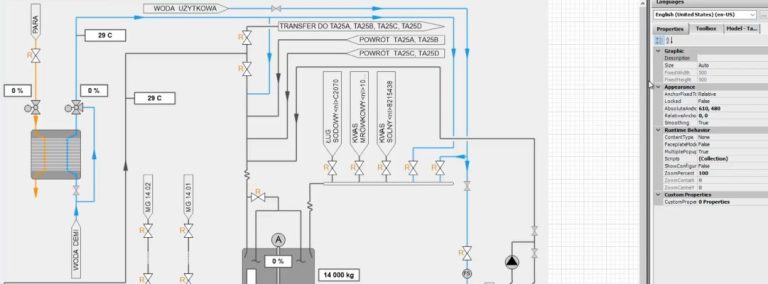
1. Wprowadzenie do Industrial GraphicsW edytorze symboli po prawej stronie znajduje się zakładka o nazwie Model – Tagname. Znajdują się na niej wszystkie zmienne zdefiniowane w aplikacji, zarówno typu UDT (User Defined Type), jak i zwykłe. Te ostatnie pogrupowane są według grup alarmowych.
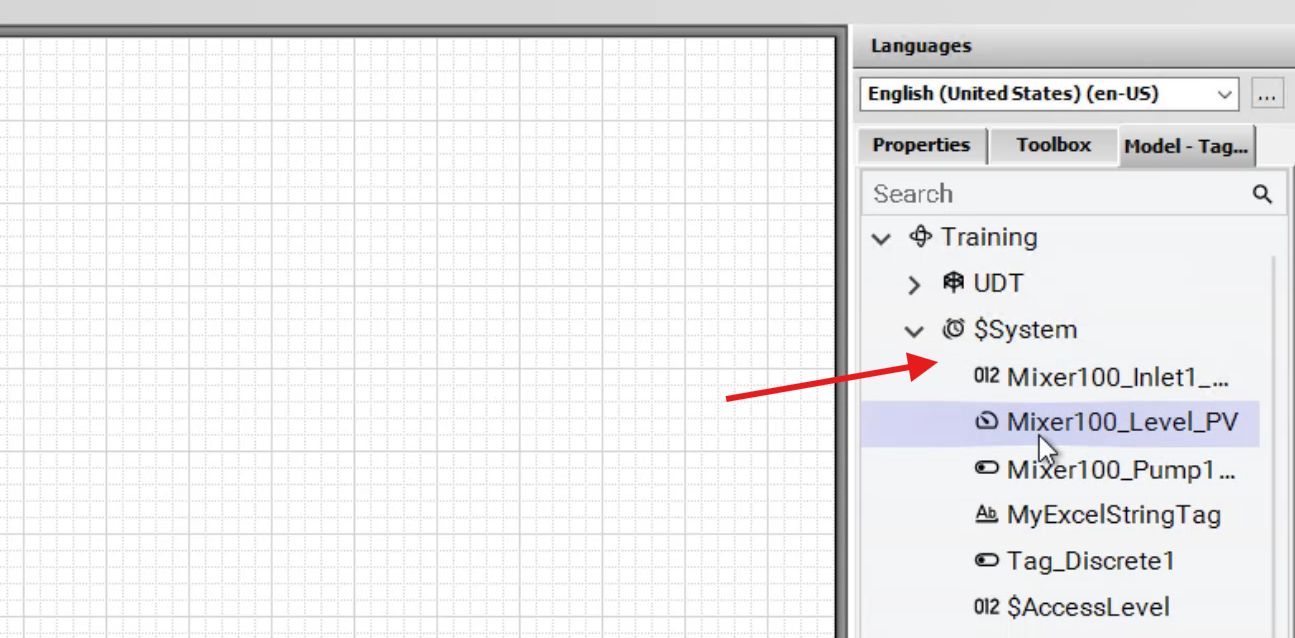
Wybierzmy z listy jedną zmienną, w pokazywanym przykładzie będzie to Mixer100_Level_PV, i przeciągnijmy ją za pomocą myszy na obszar roboczy. Pojawi się niewielkie menu, w którym możemy rozwinąć jedną z dwóch opcji: Graphics Elements lub Industrial Graphics.
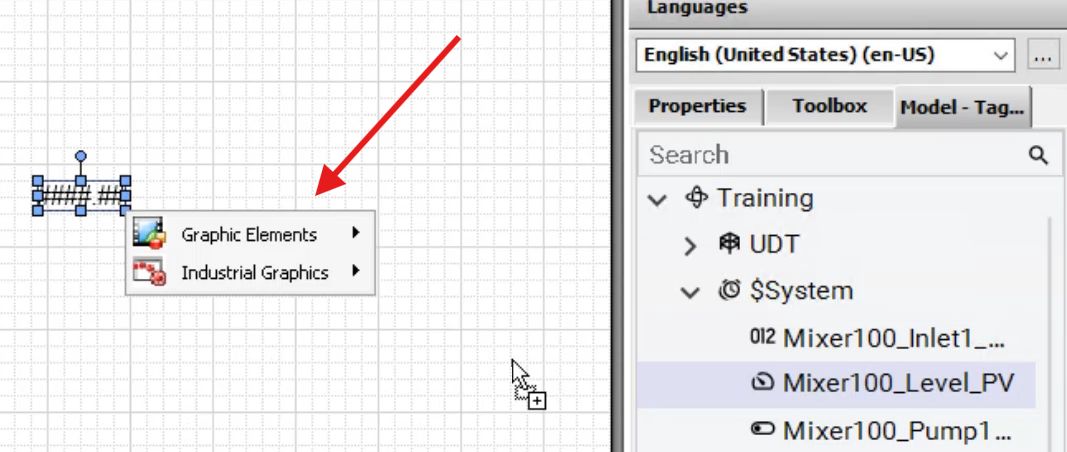
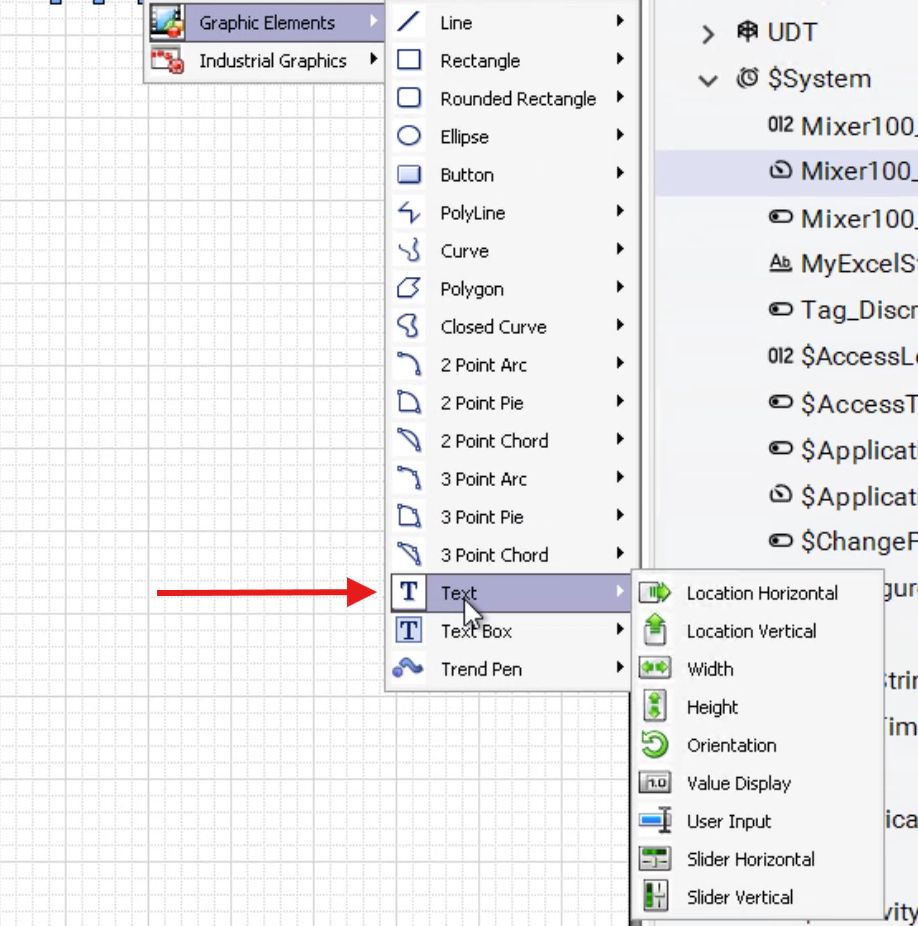
Pierwsza z tych opcji, Graphics Elements, umożliwia dodanie jednego z podstawowych elementów graficznych – tych samych, które dostępne są w panelu narzędzi Tools. Rozwińmy tę listę.
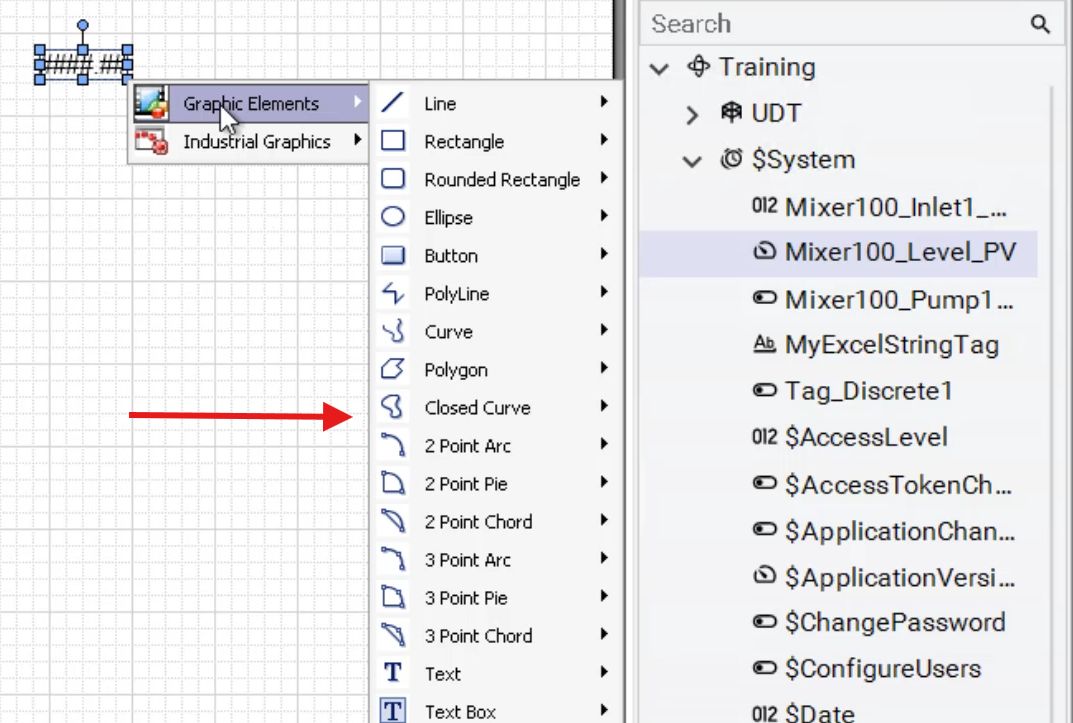
Na początek wybierzmy najprostszą opcję: wyświetlenie grafiki (Value Display). Znajdziemy ją w podmenu Text.
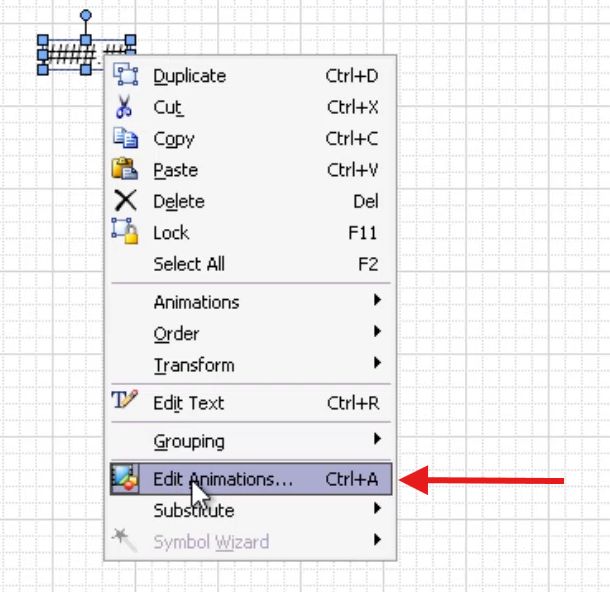
Element tekstowy został dodany, ale to nie wszystko. Kliknijmy teraz prawym przyciskiem myszy na dodanym elemencie tekstowym i wybierzemy z menu kontekstowego opcję Edit Animations…
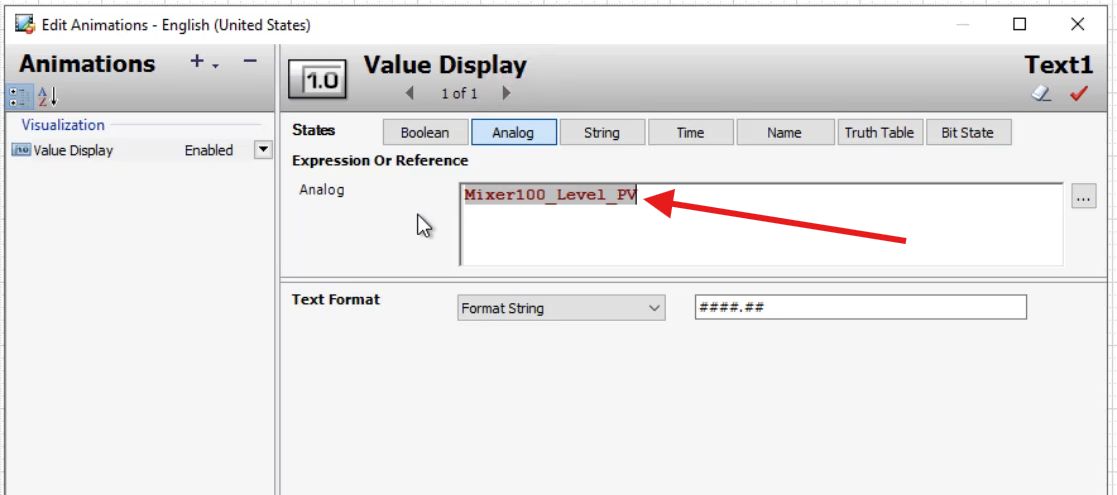
Przekonamy się, że w polu Value Display, odpowiedzialnym za zdefiniowanie zmiennej, która będzie wyświetlana przez ten element, automatycznie przypisana została ta zmienna, którą przeciągnęliśmy do edytora, czyli Mixer100_Level_PV. Zatem po uruchomieniu aplikacji będzie tu wyświetlana właśnie ta wartość.
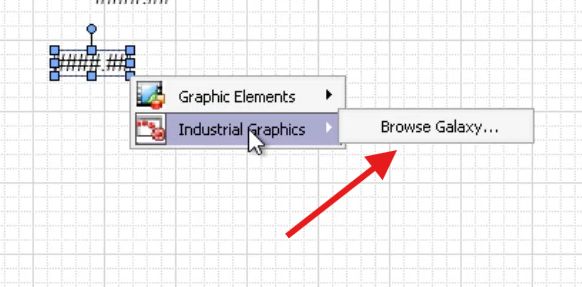
Zobaczmy drugi, ciekawszy przykład. Przeciągnijmy teraz na obszar roboczy ponownie tę samą zmienną, ale tym razem wybierzemy z menu drugą pozycję: Industrial Graphics. Kryje się pod nią tylko jedna opcja: Browse Galaxy…
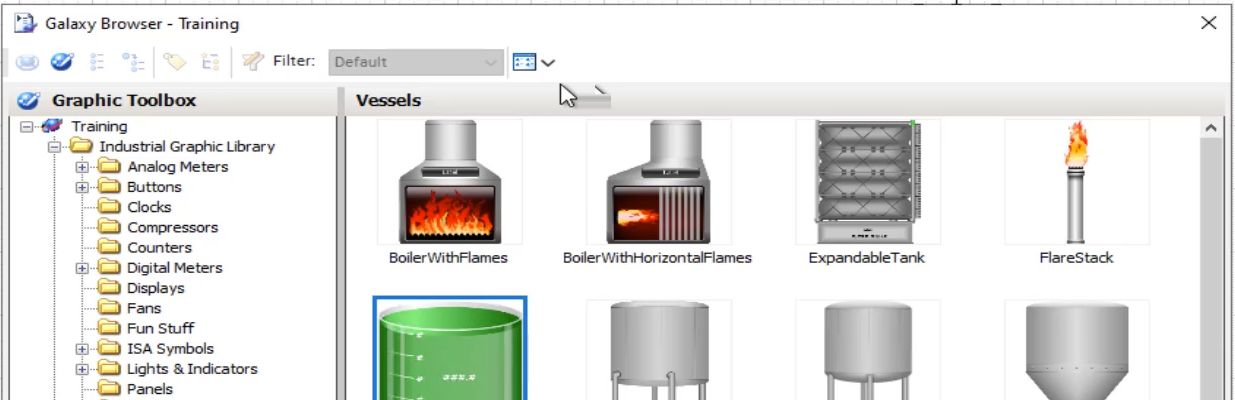
Po wybraniu tej opcji otwierana jest przeglądarka symboli Industrial Graphics, czyli Galaxy Browser. Wybierzmy z niej symbol GlassCylinderFill, który znajduje się w grupie Vessels.
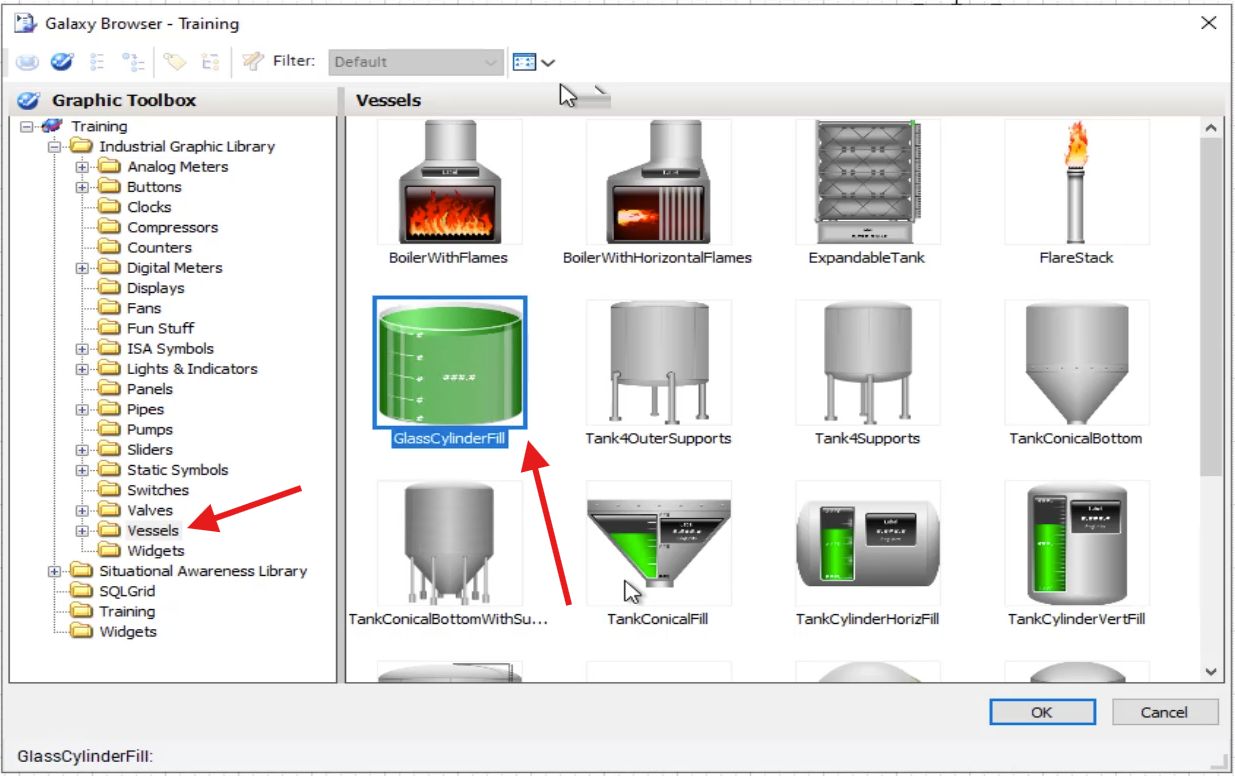
Po naciśnięciu przycisku OK element został umieszczony w obszarze roboczym.
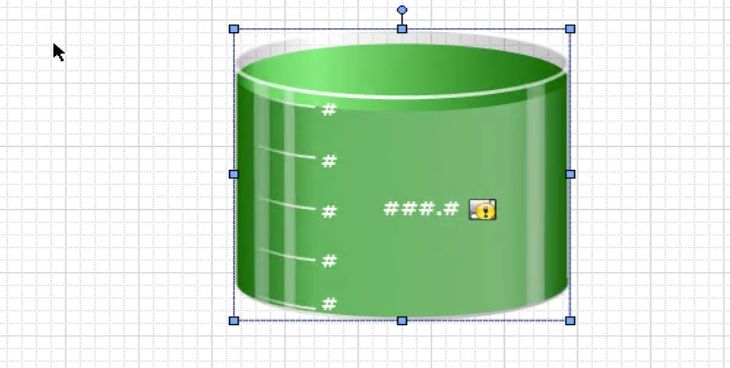
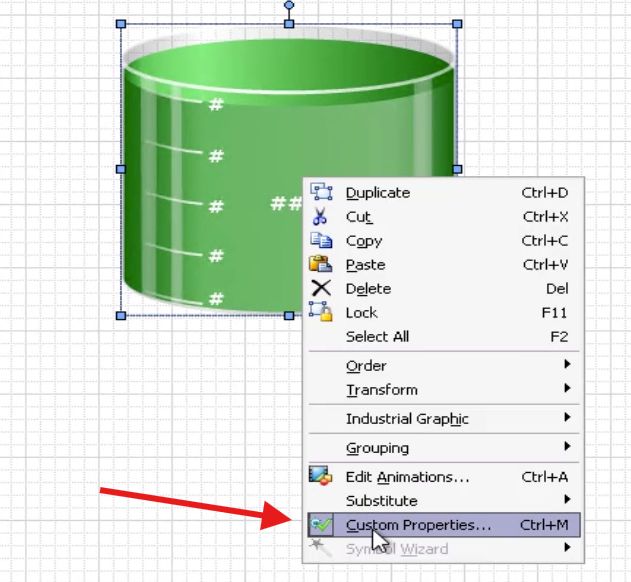
Klikając prawym przyciskiem myszy na grafice wyświetlamy menu, z którego wybieramy Custom Properties (można użyć skrótu klawiszowego CTRL+M).
W oknie Custom Properties widzimy, że wybrana przez nas zmienna Mixer100_Level_PV została przypisana do właściwości Value, co w tym przypadku oznacza, że będzie ona wizualizowana poprzez poziom napełnienia zbiornika.
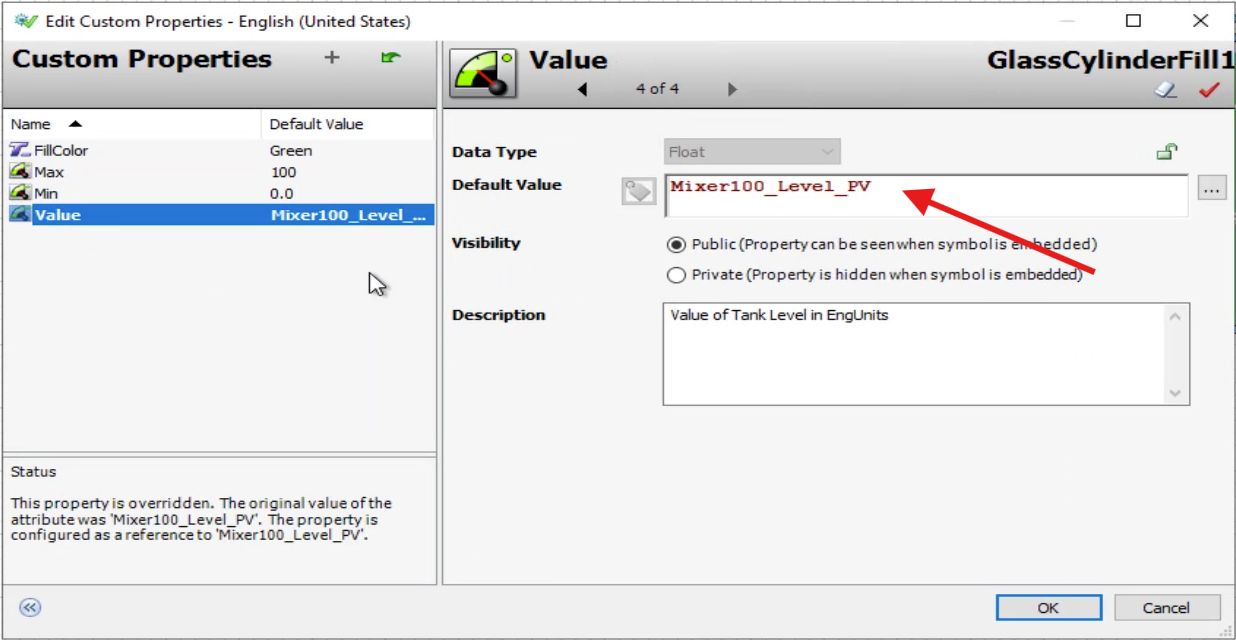
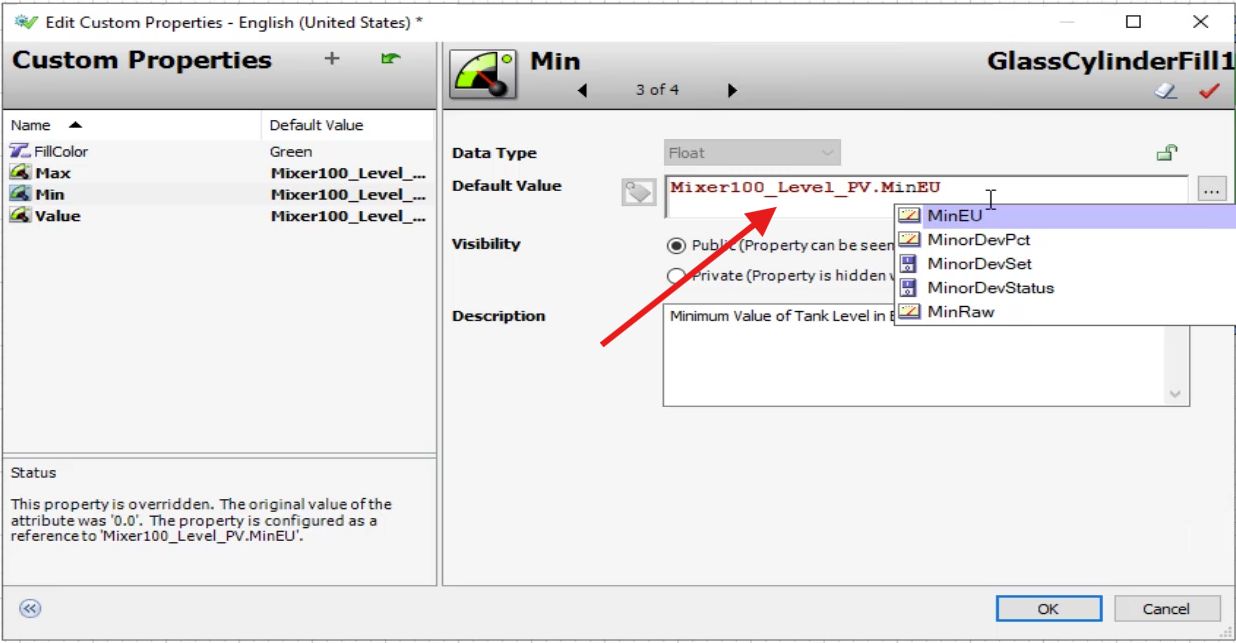
Należy pamiętać, że w przypadku tej grafiki właściwości Max i Min nie są automatycznie powiązywane z polami maxEU i minEU wybranej zmiennej, więc jeżeli wartości te są zdefiniowane, należy je tutaj ręcznie przenieść.
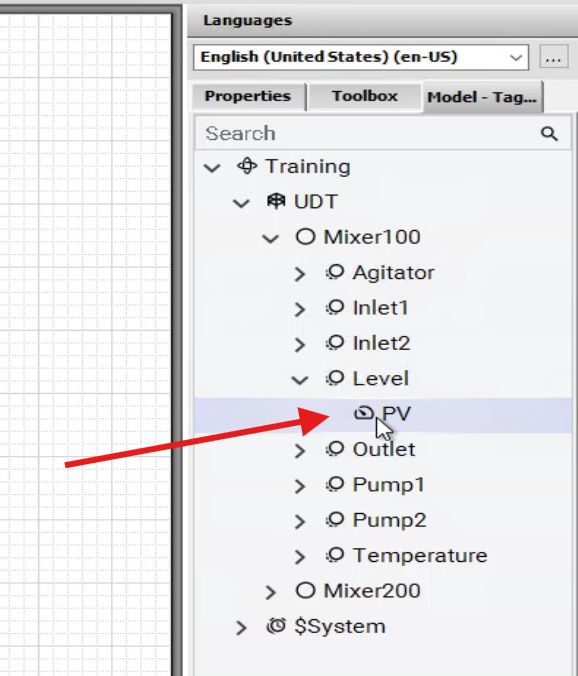
Tworzenie grafiki na podstawie zmiennych może być też wykorzystywane w przypadku zmiennych UDT. W prezentowanej tu aplikacji mamy zdefiniowane przykładowe UDT i przeciągniemy na obszar roboczy element Mixer100 -> Level -> PV.
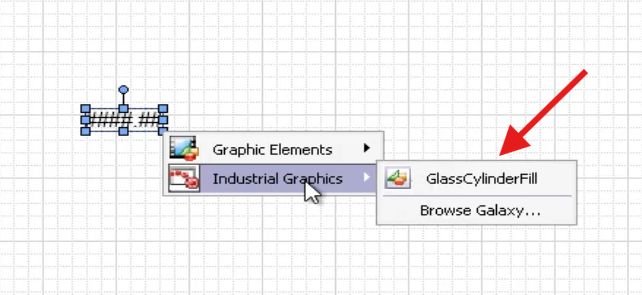
W menu widzimy, że oprócz pozycji Browse Galaxy… pojawił się również ostatnio użyty zbiornik GlassCylinderFill, a więc możemy go teraz szybko wybrać.
Po dodaniu elementu i przejściu do Custom Properties zobaczymy, że wybrana zmienna została automatycznie przypisana do właściwości Value.
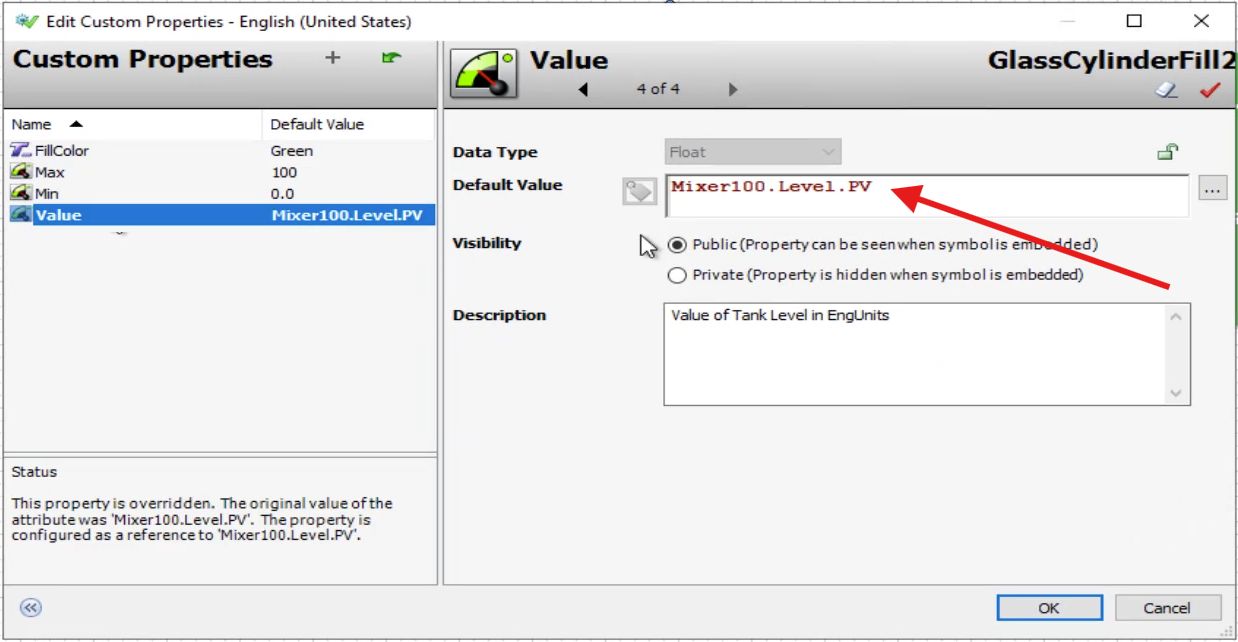
Podobnie jak poprzednio konieczne jest uzupełnienie właściwości Max i Min.
W kolejnym odcinku dowiemy się, jak dodawać do symboli Industrial Graphics grafikę w formacie SVG.
Poznaj podstawy projektowania i wdrażania aplikacji wizualizacyjnej w oprogramowaniu AVEVA InTouch HMI, a także z bardziej zaawansowane zagadnienia, takie jak projektowanie symboli graficznych, skrypty czy kontrola dostępu i zabezpieczenie aplikacji. Pierwszy moduł szkolenia możesz sprawdzić bez opłat!
Szczegóły, program e-szkolenia i przykładową lekcję poświęconą symbolom Industrial Graphics znajdziesz w tym artykule.