Połączenie komputera ze sterownikiem Astraada A-2000
Kurs programowania sterowników Astraada A-2000, odc. 4
Kontakt w sprawie artykułu: Jakub Gałąska - 2026-11-11
Kurs programowania sterowników Astraada A-Series A-2000
I. Podstawowe funkcje1. Sterowniki Astraada A-2000 – budowa i możliwości2. Środowisko programistyczne Astraada A-2000 Studio 3. Standardowy projekt i wizualizacja 4. Połączenie komputera ze sterownikiem Astraada A-2000 5. Konfiguracja sterownika w Astraada A-2000 Studio Tool 6. Obsługa wbudowanych wejść/wyjść (HSC, PWM, Pulse+Direction) 7. Dodawanie i konfiguracja lokalnych modułów A-Series I/O 8. Dodawanie i konfiguracja kart rozszerzeń II. Protokoły komunikacyjne9. Komunikacja z wykorzystaniem protokołu EtherCAT Master10. Komunikacja z wykorzystaniem protokołu Modbus TCP 11. Komunikacja z wykorzystaniem protokołu Modbus RTU 12. Komunikacja z wykorzystaniem protokołu EtherNet/IP 13. Udostępnianie danych ze sterownika do systemu SCADA (OPC UA) | III. Aplikacje Motion14. Softmotion – synchronizacja serwonapędów za pomocą sterownika PLC15. Obsługa enkodera inkrementalnego za pomocą wbudowanych szybkich wejść 16. Sterowanie napędem w trybie Pulse Direction za pomocą wbudowanych wejść/wyjść 17. Konfiguracja maszyny CNC z wykorzystaniem sterownika PLC – obsługa G-Code IV. Oddalone wyspy A-Series I/O18. Konfiguracja interfejsu komunikacyjnego EtherCAT AS71ETC19. Konfiguracja interfejsu komunikacyjnego Profinet AS71PNS 20. Konfiguracja interfejsu komunikacyjnego Modbus TCP/IP AS71TCP 21. Konfiguracja interfejsu komunikacyjnego EtherNet/IP AS71EIP 22. Konfiguracja wyspy Astraada A-Series IO i generowanie pliku .eds |
W tym odcinku nauczysz się, jak fizycznie połączyć sterownik Astraada A-2000 z komputerem oraz nawiązać komunikację z urządzeniem z poziomu środowiska Astraada A-2000 Studio.
Jest to jedna z podstawowych czynności, od których rozpoczyna się praca ze sterownikiem. Prawidłowo skonfigurowane połączenie umożliwia m.in. wgrywanie programów, ich uruchamianie oraz diagnostykę urządzenia.
Sposoby połączenia ze sterownikiem
Komunikację komputera ze sterownikiem Astraada A-2000 można nawiązać na dwa sposoby:
- za pomocą przewodu USB-C;
- za pomocą przewodu Ethernet.
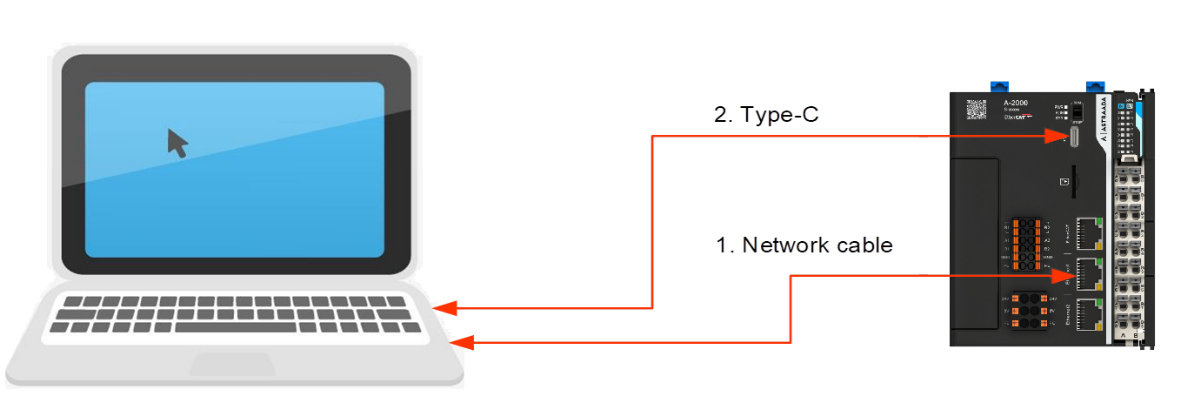
Oba interfejsy – Ethernet oraz USB-C – umożliwiają programowanie i diagnostykę sterownika. Niezależnie od wybranego sposobu komunikacji należy odpowiednio skonfigurować adres IP komputera. Musi on znajdować się w tej samej podsieci, co adres IP wykorzystywanego interfejsu sterownika.
Domyślne adresy IP poszczególnych interfejsów sterownika Astraada A-2000 przedstawiono w poniższej tabeli:
| Interfejs | Domyślny adres IP sterownika | Przykładowy adres IP komputera |
|---|---|---|
| Ethernet 1 | 192.168.1.10 | 192.168.1.5 |
| Ethernet 2 | 192.168.2.10 | 192.168.2.5 |
| USB-C | 192.168.3.10 | 192.168.3.5 |
Pamiętaj, że adres IP komputera musi należeć do tej samej podsieci, co adres sterownika, ale nie może być z nim identyczny. W przedstawionych przykładach ostatni człon adresu IP może przyjmować wartości od 1 do 254, z wyłączeniem wartości 10, która jest przypisana do sterownika.
W dalszej części odcinka przeprowadzimy konfigurację i nawiążemy połączenie za pomocą portu Ethernet 1. Pokażemy również, jak przygotować komputer do komunikacji przez port USB-C.
Przygotowanie komputera do połączenia ze sterownikiem A-2000
Zanim nawiążesz komunikację z poziomu Astraada A-2000 Studio, musisz odpowiednio skonfigurować interfejs sieciowy komputera. Sposób postępowania zależy od wybranego rodzaju połączenia.
Połączenie przez port Ethernet
W pierwszej kolejności skonfigurujemy kartę sieciową komputera, która będzie wykorzystywana do komunikacji ze sterownikiem.
W systemie Windows otwórz Panel sterowania, a następnie przejdź do sekcji:
Sieć i Internet → Centrum sieci i udostępniania.
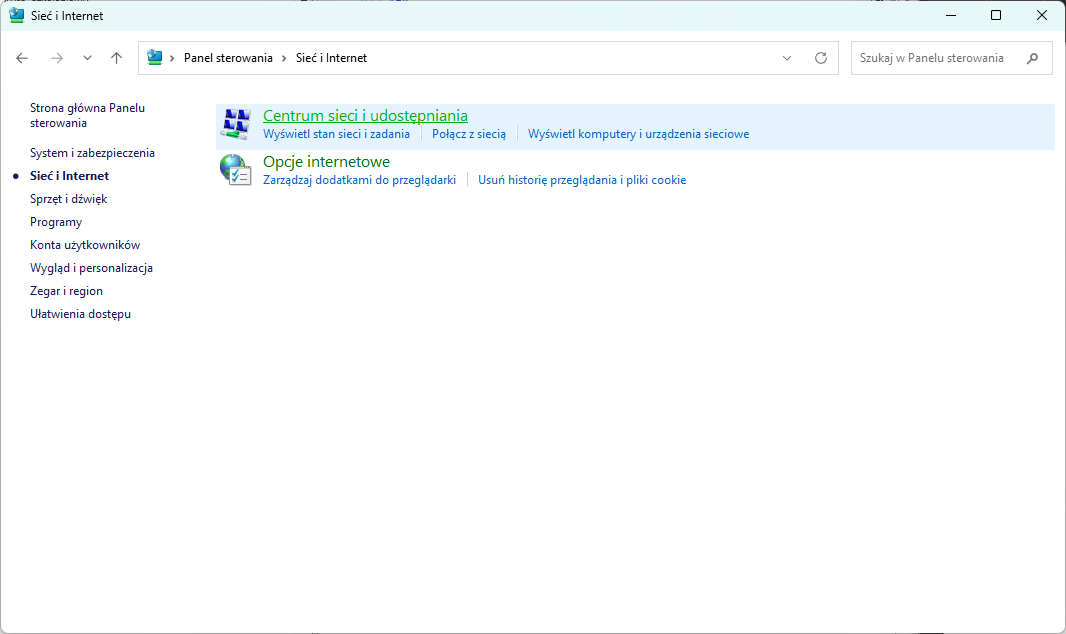
Z menu po lewej stronie wybierz opcję Zmień ustawienia karty sieciowej.
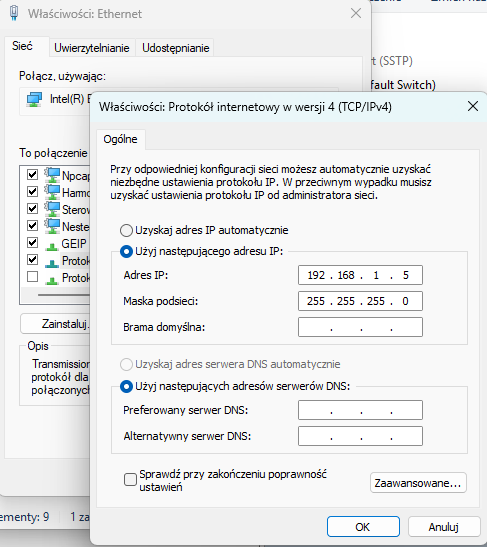
Na liście dostępnych interfejsów odszukaj kartę sieciową, do której podłączony jest sterownik. Kliknij ją dwukrotnie, wybierz Właściwości, a następnie otwórz właściwości protokołu Protokół internetowy w wersji 4 (TCP/IPv4).
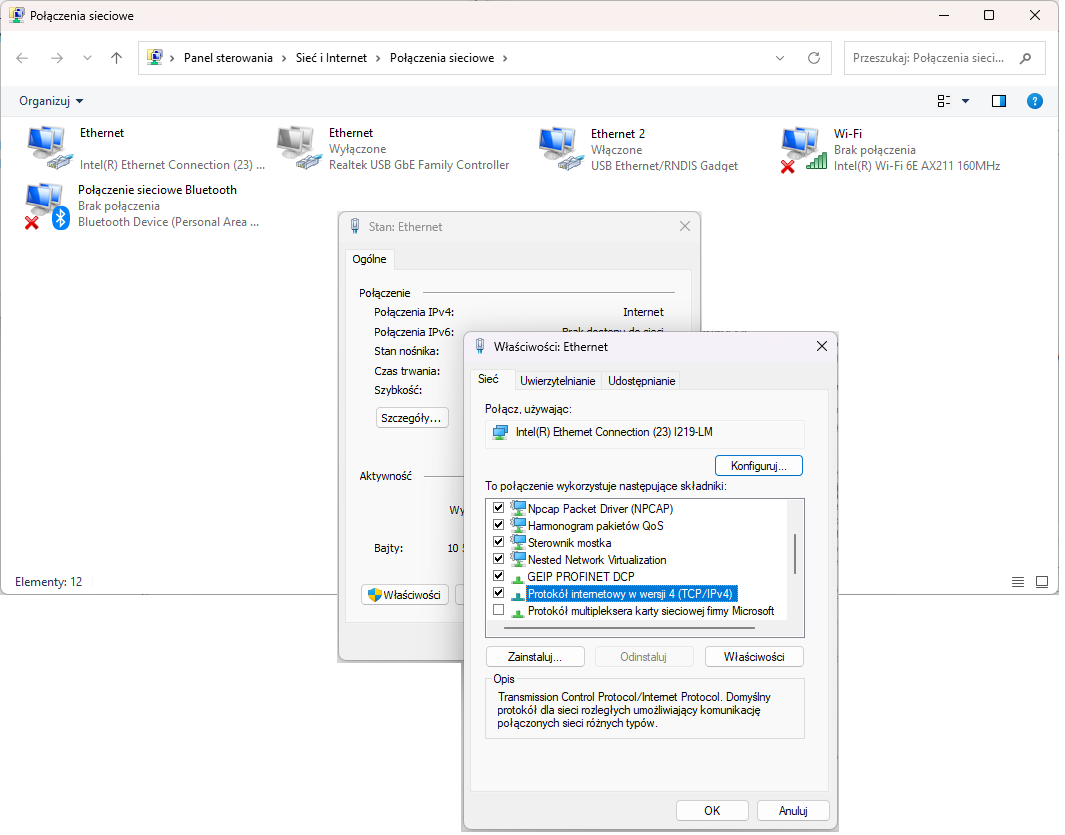
W oknie konfiguracji ustaw statyczny adres IP należący do tej samej podsieci, co wykorzystywany port sterownika.
Przykładowo:
- dla portu Ethernet 1 ustaw adres IP komputera 192.168.1.5
- dla portu Ethernet 2 ustaw adres IP komputera 192.168.2.5
W obu przypadkach ustaw maskę podsieci 255.255.255.0.
Po wprowadzeniu zmian zatwierdź konfigurację przyciskiem OK.
Połączenie przez port USB-C
Komunikacja przez USB-C wymaga dodatkowo zainstalowania odpowiedniego sterownika sieciowego RNDIS w systemie Windows.
W tym celu wykonaj następujące czynności:
1. Przygotuj pliki sterownika.
Otwórz folder, w którym zainstalowano środowisko Astraada A-2000 Studio. Możesz go odnaleźć, korzystając z opcji Otwórz lokalizację pliku dostępnej dla skrótu programu.
Następnie przejdź do folderu Drivers i rozpakuj plik RNDIS_Windows_Driver.cab.

2. Podłącz sterownik do komputera.
Połącz komputer ze sterownikiem A-2000 za pomocą przewodu USB-C.
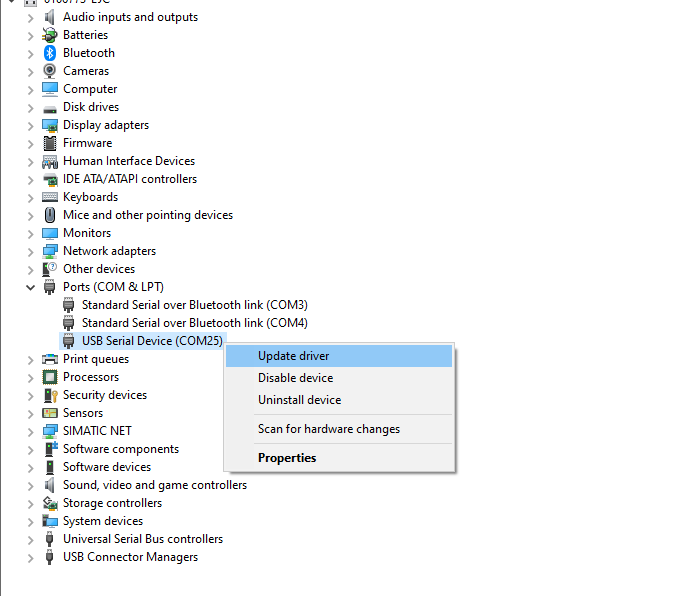
Następnie otwórz systemowy Menedżer urządzeń Windows i odszukaj urządzenie odpowiadające podłączonemu interfejsowi USB. Z menu kontekstowego wybierz opcję Aktualizuj sterownik (Update driver).
3. Wskaż lokalizację sterownika.
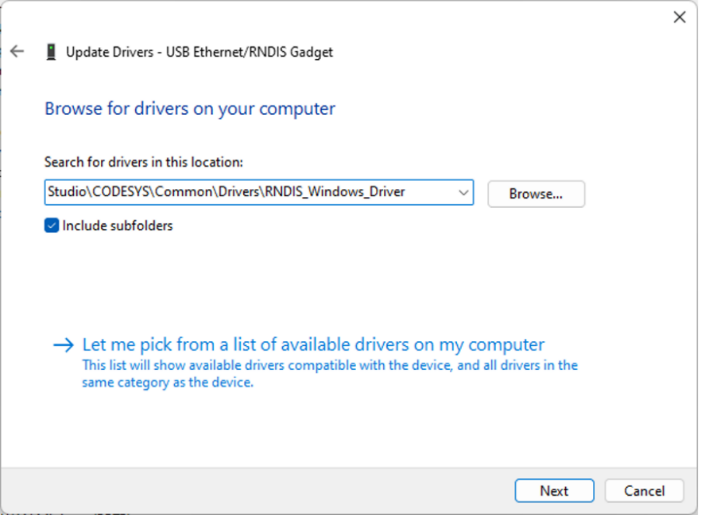
W oknie aktualizacji sterownika wybierz opcję wskazania jego lokalizacji, a następnie wskaż folder, do którego rozpakowano pliki z archiwum RNDIS_Windows_Driver.cab.
Postępuj zgodnie z komunikatami wyświetlanymi przez system Windows, aby zakończyć instalację.
4. Sprawdź poprawność instalacji.
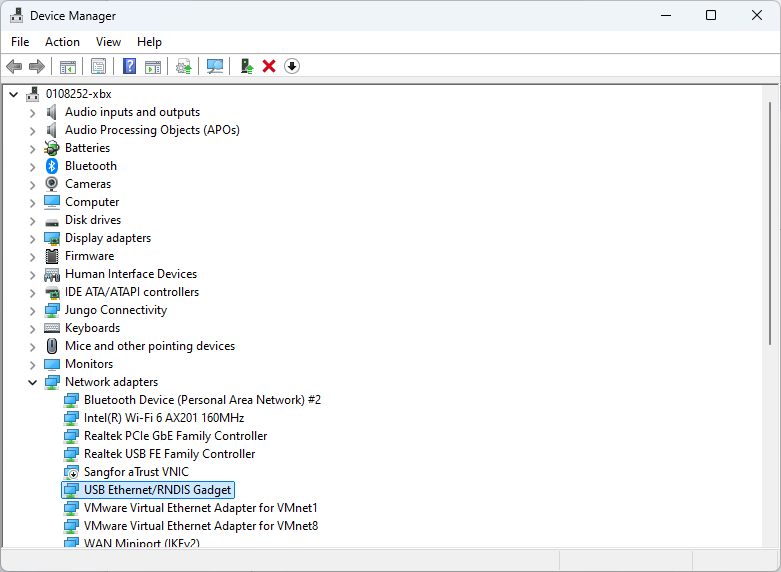
Po pomyślnym zainstalowaniu sterownika w Menedżerze urządzeń, w sekcji Karty sieciowe, powinna pojawić się nowa pozycja o nazwie:
USB Ethernet/RNDIS Gadget
Jej obecność oznacza, że system Windows rozpoznał interfejs sieciowy udostępniany przez sterownik A-2000.
5. Skonfiguruj adres IP interfejsu USB-C.
Ostatnim krokiem jest przypisanie odpowiedniego adresu IP nowo zainstalowanej karcie sieciowej.
Za pomocą Panelu sterowania Windows otwórz właściwości karty USB Ethernet/RNDIS Gadget i skonfiguruj protokół IPv4.
Ustaw statyczny adres IP z zakresu 192.168.3.xxx, gdzie xxx może przyjmować wartości od 1 do 254, z wyłączeniem wartości 10.
Przykładowo możesz ustawić adres 192.168.3.5 oraz maskę podsieci 255.255.255.0.
Szczegółowy sposób zmiany adresu IP został przedstawiony w poprzednim podpunkcie dotyczącym konfiguracji połączenia Ethernet.
Nawiązanie połączenia ze sterownikiem A-2000
Po przygotowaniu połączenia fizycznego i skonfigurowaniu adresu IP komputera możesz przejść do środowiska Astraada A-2000 Studio i nawiązać komunikację ze sterownikiem.
W drzewie projektu dwukrotnie kliknij urządzenie, aby otworzyć jego konfigurację.
Następnie przejdź do zakładki Communication Settings i wybierz przycisk Scan Network, aby rozpocząć wyszukiwanie dostępnych urządzeń w sieci.
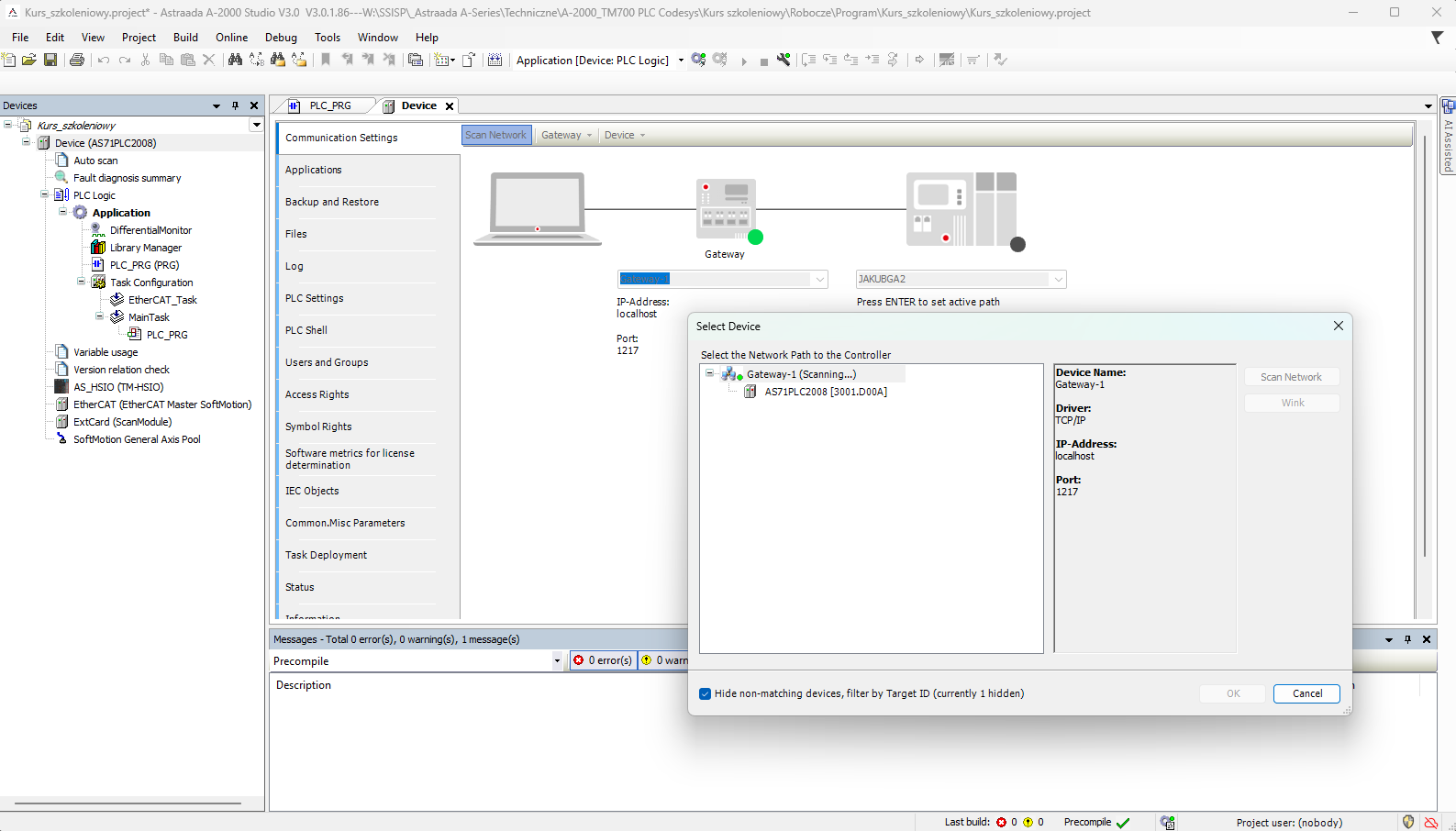
Po zakończeniu skanowania na liście powinny pojawić się wykryte sterowniki. Wskaż urządzenie, z którym chcesz nawiązać komunikację, a następnie zatwierdź wybór przyciskiem OK.
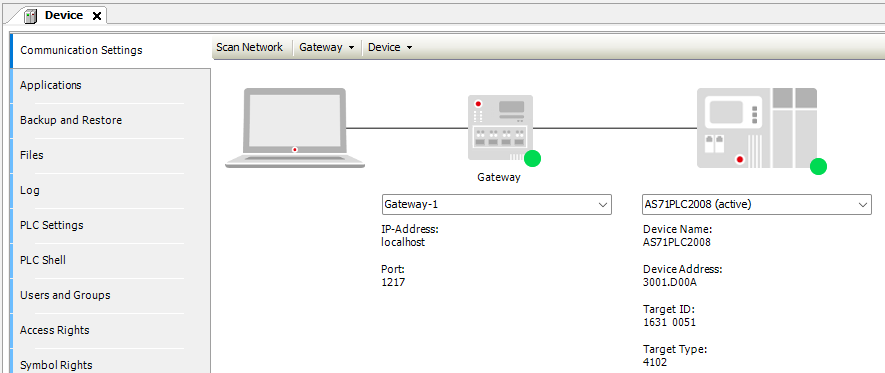
W ten sposób projekt zostanie powiązany z wybranym sterownikiem PLC.
Po poprawnym skonfigurowaniu komunikacji w środowisku powinien pojawić się wskaźnik potwierdzający połączenie ze sterownikiem.
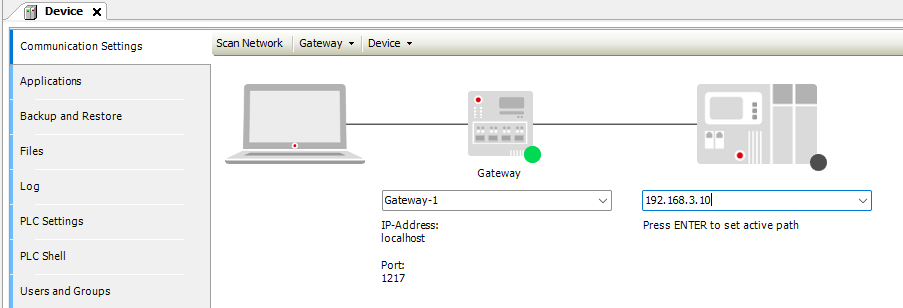
Alternatywny sposób połączenia – ręczne wpisanie adresu IP
Jeżeli znasz adres IP sterownika, nie musisz korzystać z automatycznego skanowania sieci. Możesz również nawiązać połączenie, wpisując adres IP urządzenia ręcznie w ustawieniach komunikacji.
Co zrobić, jeśli sterownik nie zostanie wykryty?
Jeżeli podczas skanowania sieci sterownik nie pojawia się na liście dostępnych urządzeń, sprawdź kilka podstawowych kwestii:
- Zasilanie i połączenie fizyczne – upewnij się, że sterownik jest zasilony, a przewód został prawidłowo podłączony. W przypadku połączenia Ethernet 1 sprawdź, czy korzystasz z właściwego portu.
- Konfiguracja adresu IP komputera – sprawdź, czy adres IP komputera znajduje się w tej samej podsieci, co adres IP wykorzystywanego interfejsu sterownika. Dla portu Ethernet 1 będzie to podsieć 192.168.1.x.
- Adres IP sterownika – upewnij się, że urządzenie korzysta z domyślnego adresu IP. Jeśli adres był wcześniej zmieniany, domyślna konfiguracja może być już nieaktualna.
Jeśli problem nadal występuje, skontaktuj się z działem pomocy technicznej firmy ASTOR. Możesz to zrobić za pośrednictwem platformy ASTOR Centrum Wsparcia (ACW) lub telefonicznie.
Więcej informacji znajdziesz na stronie: ASTOR Centrum Wsparcia.
Podsumowanie
W tym odcinku nauczyłeś się, jak przygotować komputer do komunikacji ze sterownikiem Astraada A-2000, skonfigurować połączenie przez Ethernet lub USB-C oraz powiązać projekt ze sterownikiem w środowisku Astraada A-2000 Studio.
Po wykonaniu tych czynności projekt jest powiązany z wybranym urządzeniem, co pozwala przejść do kolejnych etapów pracy, w tym wgrywania programu do sterownika.
W następnym odcinku zajmiemy się konfiguracją samego urządzenia. Pokażemy, jak ustawić adresy IP, sprawdzić i skonfigurować wersję oprogramowania, ustawić zegar systemowy oraz przywrócić jego domyślne ustawienia.