Standardowy projekt i wizualizacja
Kurs programowania sterowników Astraada A-2000, odc. 3
Kontakt w sprawie artykułu: Jakub Gałąska - 2026-11-11
Kurs programowania sterowników Astraada A-Series A-2000
I. Podstawowe funkcje1. Sterowniki Astraada A-2000 – budowa i możliwości2. Środowisko programistyczne Astraada A-2000 Studio 3. Standardowy projekt i wizualizacja 4. Połączenie komputera ze sterownikiem Astraada A-2000 5. Konfiguracja sterownika w Astraada A-2000 Studio Tool 6. Obsługa wbudowanych wejść/wyjść (HSC, PWM, Pulse+Direction) 7. Dodawanie i konfiguracja lokalnych modułów A-Series I/O 8. Dodawanie i konfiguracja kart rozszerzeń II. Protokoły komunikacyjne9. Komunikacja z wykorzystaniem protokołu EtherCAT Master10. Komunikacja z wykorzystaniem protokołu Modbus TCP 11. Komunikacja z wykorzystaniem protokołu Modbus RTU 12. Komunikacja z wykorzystaniem protokołu EtherNet/IP 13. Udostępnianie danych ze sterownika do systemu SCADA (OPC UA) | III. Aplikacje Motion14. Softmotion – synchronizacja serwonapędów za pomocą sterownika PLC15. Obsługa enkodera inkrementalnego za pomocą wbudowanych szybkich wejść 16. Sterowanie napędem w trybie Pulse Direction za pomocą wbudowanych wejść/wyjść 17. Konfiguracja maszyny CNC z wykorzystaniem sterownika PLC – obsługa G-Code IV. Oddalone wyspy A-Series I/O18. Konfiguracja interfejsu komunikacyjnego EtherCAT AS71ETC19. Konfiguracja interfejsu komunikacyjnego Profinet AS71PNS 20. Konfiguracja interfejsu komunikacyjnego Modbus TCP/IP AS71TCP 21. Konfiguracja interfejsu komunikacyjnego EtherNet/IP AS71EIP 22. Konfiguracja wyspy Astraada A-Series IO i generowanie pliku .eds |
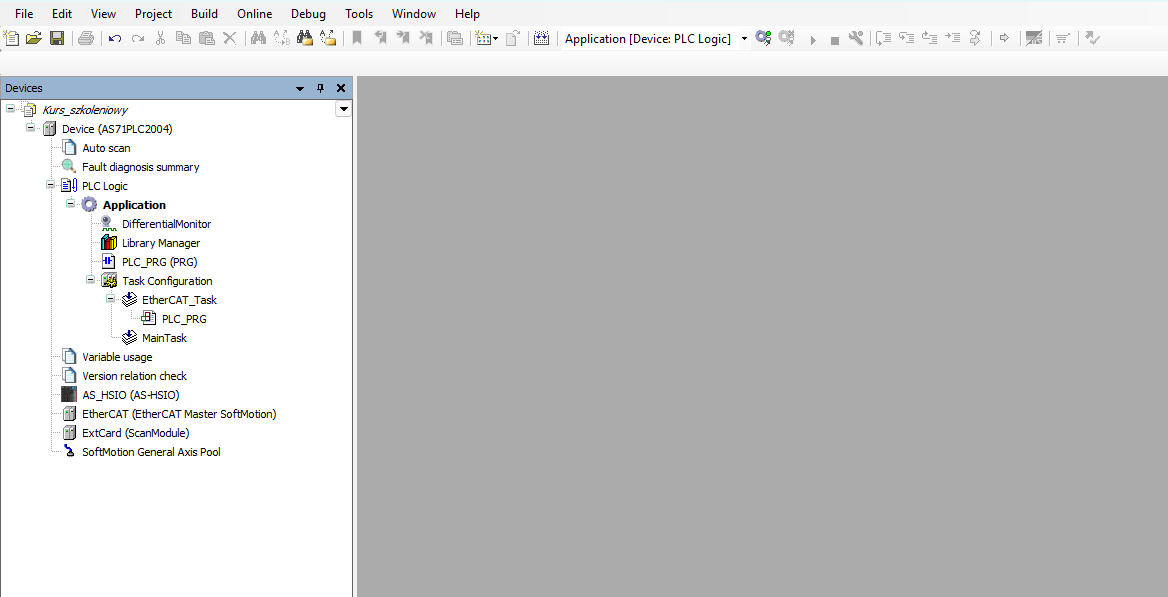
Standardowy projekt w środowisku Astraada A-2000 Studio zawiera domyślnie szereg dodatkowych obiektów i urządzeń, których nie znajdziesz w podstawowej konfiguracji wbudowanych Targetów w środowisku CODESYS. Elementy te zostały przygotowane z myślą o funkcjonalnościach i możliwościach sprzętowych sterowników Astraada A-2000. Ułatwiają konfigurację urządzenia, diagnostykę, monitorowanie pracy programu oraz obsługę dodatkowych modułów i funkcji sterownika.
Przyjrzyjmy się najważniejszym z nich.
Elementy drzewka projektowego
Auto Scan
Ten moduł umożliwia automatyczne wykrywanie i dodawanie modułów wejść/wyjść (I/O) z rodziny Astraada A-Series, podłączonych do lokalnej magistrali komunikacyjnej sterownika. Dzięki temu nie musisz ręcznie dodawać każdego modułu do konfiguracji sprzętowej.
AS_HSIO (AS-HSIO)
Jest to obiekt odpowiedzialny za obsługę i konfigurację wbudowanych szybkich wejść i wyjść sterownika (High-Speed Inputs/Outputs). Umożliwia korzystanie z takich funkcjonalności jak:
- HSC (High-Speed Counter) – szybkie liczniki,
- PWM (Pulse Width Modulation) – modulacja szerokości impulsu,
- PTO (Pulse Train Output) – generowanie ciągów impulsów,
- przerwania sprzętowe.
Funkcje te pozwalają realizować zadania wymagające szybkiego reagowania na sygnały wejściowe lub precyzyjnego sterowania sygnałami wyjściowymi.
EtherCAT (EtherCAT Master SoftMotion)
Obiekt ten reprezentuje urządzenie nadrzędne EtherCAT Master. Jest dodawany domyślnie do projektu ze względu na przeznaczenie sterowników A-2000, które są przystosowane m.in. do realizacji aplikacji z zakresu sterowania ruchem (Motion Control) i posiadają dedykowany port EtherCAT.
Dzięki temu konfiguracja komunikacji z urządzeniami podrzędnymi EtherCAT może być realizowana bez konieczności ręcznego dodawania urządzenia Master do projektu.
ExtCard (Scan Module)
Jest to obiekt umożliwiający wykrywanie i dodawanie lokalnych kart rozszerzeń sterownika. Karty te mogą rozszerzać jego możliwości komunikacyjne lub funkcjonalne, np. poprzez dodatkowe interfejsy CAN albo analogowe wejścia i wyjścia.
SoftMotion General Axis Pool
To obiekt związany z obsługą osi napędowych w środowisku SoftMotion. Sterowniki Astraada A-2000 posiadają licencję umożliwiającą obsługę określonej liczby osi, zależnej od konkretnego modelu sterownika.
Dlatego obiekt SoftMotion General Axis Pool jest dostępny już w standardowym projekcie. Stanowi bazę do definiowania i konfigurowania osi wykorzystywanych w aplikacjach sterowania ruchem.
Narzędzia diagnostyczne i monitorujące
Fault Diagnosis Summary
Jest to narzędzie wspomagające diagnostykę sterownika. Zbiera informacje o występujących błędach, a także przedstawia możliwe przyczyny ich powstania i sugerowane sposoby rozwiązania problemów. Ułatwia to identyfikację usterek i skraca czas potrzebny na diagnostykę.
Differential Monitor
Narzędzie to służy do obserwowania zmian wartości zmiennych podczas pracy programu sterownika. Pozwala wychwytywać krótkotrwałe zmiany i zdarzenia, które mogą być niewidoczne przy standardowym monitorowaniu zmiennych w oknie Watch.
W przeciwieństwie do standardowego podglądu, który odświeża wartości z określoną częstotliwością (np. co około 100 ms), Differential Monitor sprawdza wartość zmiennej w kontekście wykonywania zadania PLC, czyli w kolejnych cyklach jego pracy. Dzięki temu może rejestrować zmiany zachodzące szybciej, niż pozwala na to standardowy podgląd.
Variable Usage
Narzędzie to dostarcza informacji o wykorzystaniu zmiennych oraz pamięci sterownika. Pozwala analizować zasoby wykorzystywane przez projekt i kontrolować ich zużycie.
Version Relation Check
Jest to narzędzie służące do sprawdzania kompatybilności pomiędzy wersją oprogramowania a wersją firmware (FW) urządzenia. Pozwala zweryfikować, czy używane wersje są ze sobą zgodne.
Wizualizacja webowa w sterownikach A-2000
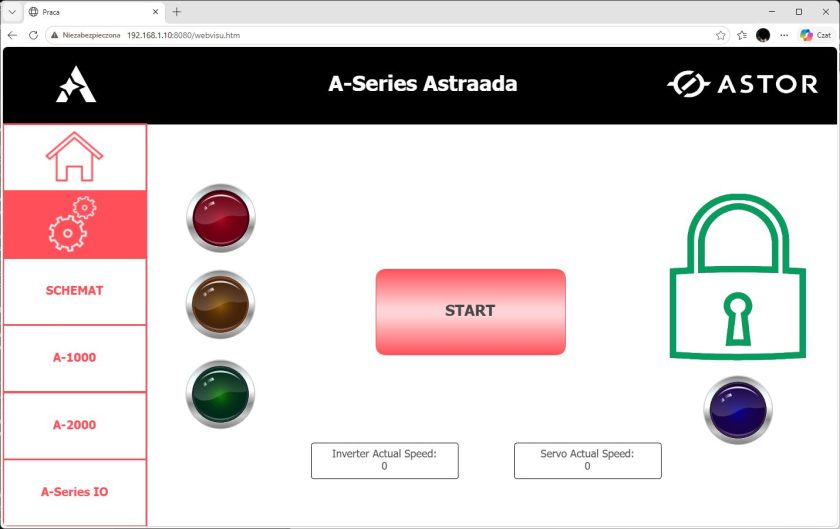
W środowisku Astraada A-2000 Studio projektowanie wizualizacji odbywa się tak samo, jak w standardowej wersji CODESYS. Tematyka ta została już omówiona w kursie programowania w CODESYS, dlatego nie będziemy jej tutaj powielać. W tej części pokażemy jedynie, jak aktywować wizualizację webową i uzyskać do niej dostęp za pomocą przeglądarki internetowej.
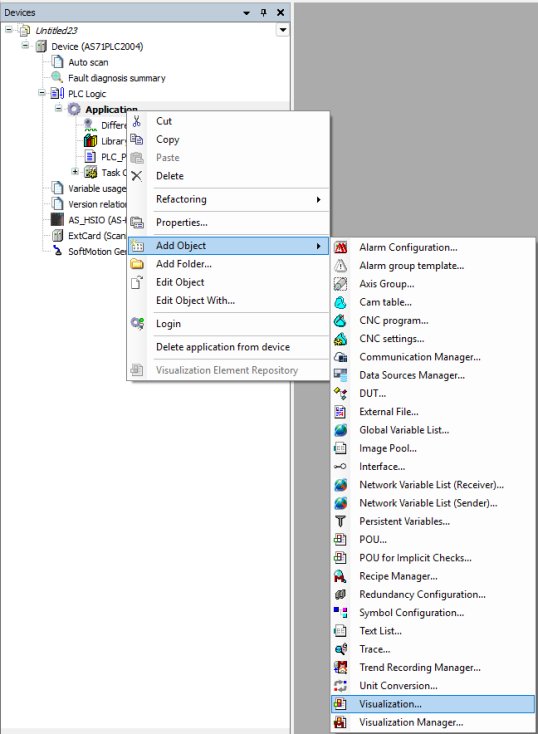
Aby dodać wizualizację do projektu, kliknij prawym przyciskiem myszy na obiekt Application w drzewie projektowym, wybierz Add Object, a następnie Visualization…
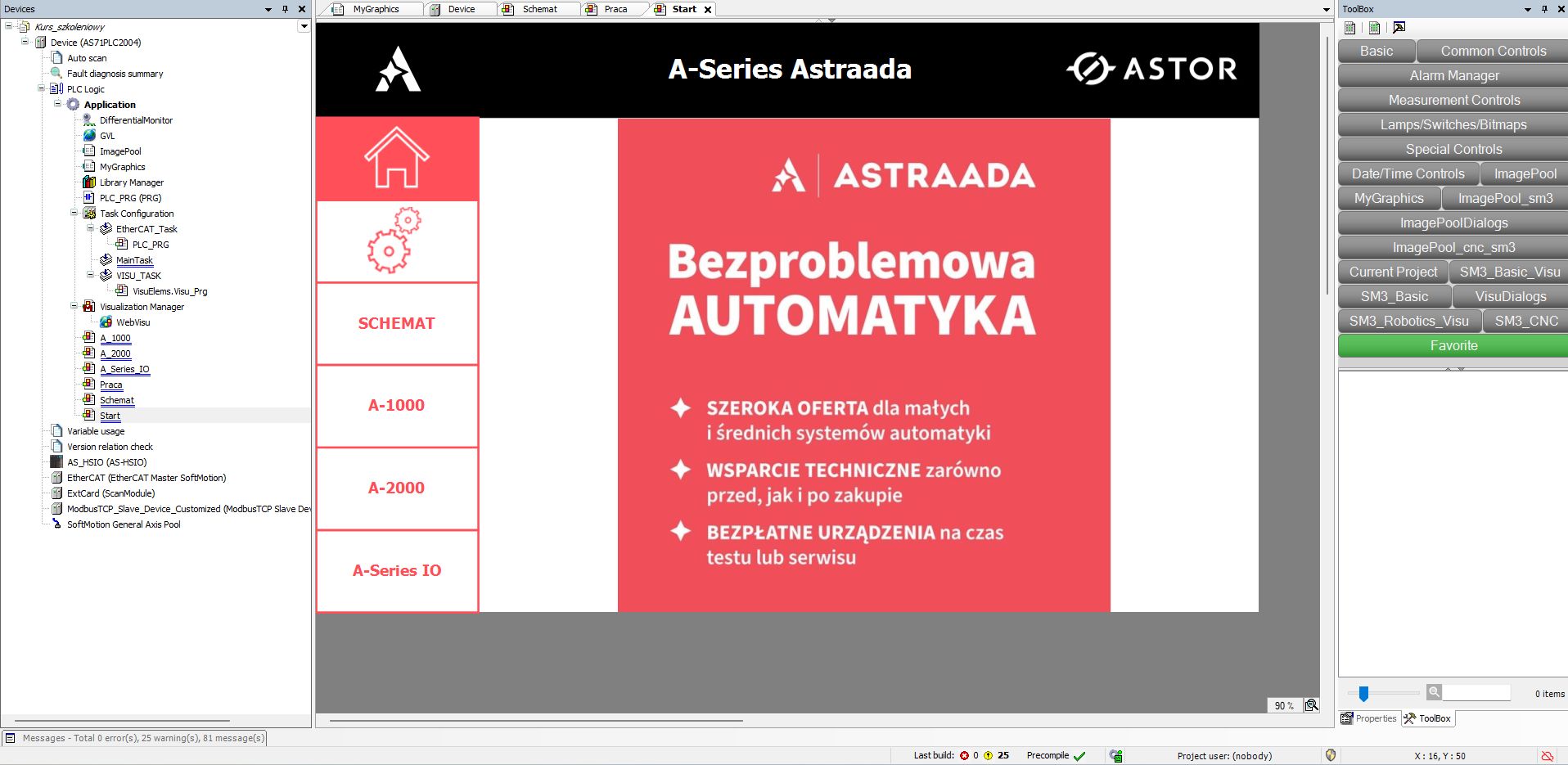
Pierwsze dodanie wizualizacji może potrwać nieco dłużej, ponieważ środowisko musi dołączyć wymagane biblioteki i podkomponenty. Po zakończeniu tego procesu w drzewie projektu pojawią się obiekty Visualization oraz Visualization Manager, a pod nim obiekt WebVisu. Pierwszy z nich to ekran, na którym będziesz projektować wizualizację. Visualization Manager pozwala natomiast zarządzać jej parametrami, takimi jak styl graficzny czy skalowanie ekranu. Możesz dodawać kolejne obiekty Visualization, aby utworzyć różne ekrany aplikacji.
Po przygotowaniu wizualizacji, wgraniu projektu do sterownika i przełączeniu go w tryb RUN możesz uzyskać do niej dostęp przez przeglądarkę internetową. W tym celu wpisz w pasku adresu:
http://192.168.1.10:8080/webvisu.htm
Pamiętaj, aby zastąpić adres 192.168.1.10 rzeczywistym adresem IP sterownika, przypisanym do portu, przez który chcesz się połączyć.
Podsumowanie
Dodatkowe obiekty dostępne w standardowym projekcie Astraada A-2000 Studio rozszerzają podstawowe możliwości środowiska CODESYS o narzędzia i funkcje dostosowane do sprzętu Astraada.
Dzięki nim możesz łatwiej konfigurować moduły rozszerzeń, diagnozować problemy, monitorować działanie programu oraz korzystać z zaawansowanych funkcji sterowania ruchem.
Sterowniki Astraada A-2000 pozwalają również na łatwe tworzenie wizualizacji webowych, do których możesz uzyskać dostęp za pomocą przeglądarki internetowej na komputerze lub telefonie.
W kolejnym odcinku pokażemy, jak łączyć komputer ze sterownikiem Astraada A-2000.