Konfiguracja sterownika w Astraada A-2000 Studio Tool
Kurs programowania sterowników Astraada A-2000, odc. 5
Kontakt w sprawie artykułu: Jakub Gałąska - 2026-11-11
Kurs programowania sterowników Astraada A-Series A-2000
I. Podstawowe funkcje1. Sterowniki Astraada A-2000 – budowa i możliwości2. Środowisko programistyczne Astraada A-2000 Studio 3. Standardowy projekt i wizualizacja 4. Połączenie komputera ze sterownikiem Astraada A-2000 5. Konfiguracja sterownika w Astraada A-2000 Studio Tool 6. Obsługa wbudowanych wejść/wyjść (HSC, PWM, Pulse+Direction) 7. Dodawanie i konfiguracja lokalnych modułów A-Series I/O 8. Dodawanie i konfiguracja kart rozszerzeń II. Protokoły komunikacyjne9. Komunikacja z wykorzystaniem protokołu EtherCAT Master10. Komunikacja z wykorzystaniem protokołu Modbus TCP 11. Komunikacja z wykorzystaniem protokołu Modbus RTU 12. Komunikacja z wykorzystaniem protokołu EtherNet/IP 13. Udostępnianie danych ze sterownika do systemu SCADA (OPC UA) | III. Aplikacje Motion14. Softmotion – synchronizacja serwonapędów za pomocą sterownika PLC15. Obsługa enkodera inkrementalnego za pomocą wbudowanych szybkich wejść 16. Sterowanie napędem w trybie Pulse Direction za pomocą wbudowanych wejść/wyjść 17. Konfiguracja maszyny CNC z wykorzystaniem sterownika PLC – obsługa G-Code IV. Oddalone wyspy A-Series I/O18. Konfiguracja interfejsu komunikacyjnego EtherCAT AS71ETC19. Konfiguracja interfejsu komunikacyjnego Profinet AS71PNS 20. Konfiguracja interfejsu komunikacyjnego Modbus TCP/IP AS71TCP 21. Konfiguracja interfejsu komunikacyjnego EtherNet/IP AS71EIP 22. Konfiguracja wyspy Astraada A-Series IO i generowanie pliku .eds |
W tym odcinku poznasz dodatkowe narzędzie – Astraada A-2000 Studio Tool. Służy ono do konfiguracji wybranych parametrów sterownika Astraada A-2000, takich jak ustawienia sieciowe, wersja oprogramowania, zegar czasu rzeczywistego czy reset ustawień urządzenia.
Ważne! Pamiętaj, że Astraada A-2000 Studio i Astraada A-2000 Studio Tool to dwa odrębne narzędzia, które pełnią różne funkcje.
Połączenie nawiązane w Astraada A-2000 Studio, opisane w jednym z poprzednich odcinków służy przede wszystkim do programowania i diagnostyki sterownika. Natomiast Astraada A-2000 Studio Tool umożliwia konfigurację parametrów samego urządzenia. Do jego obsługi należy nawiązać osobne połączenie ze sterownikiem.
Uruchomienie narzędzia i nawiązanie połączenia ze sterownikiem
Aby uruchomić Astraada A-2000 Studio Tool, w głównym oknie środowiska Astraada A-2000 Studio rozwiń menu Tools, a następnie wybierz Astraada A-2000 Studio Tool.
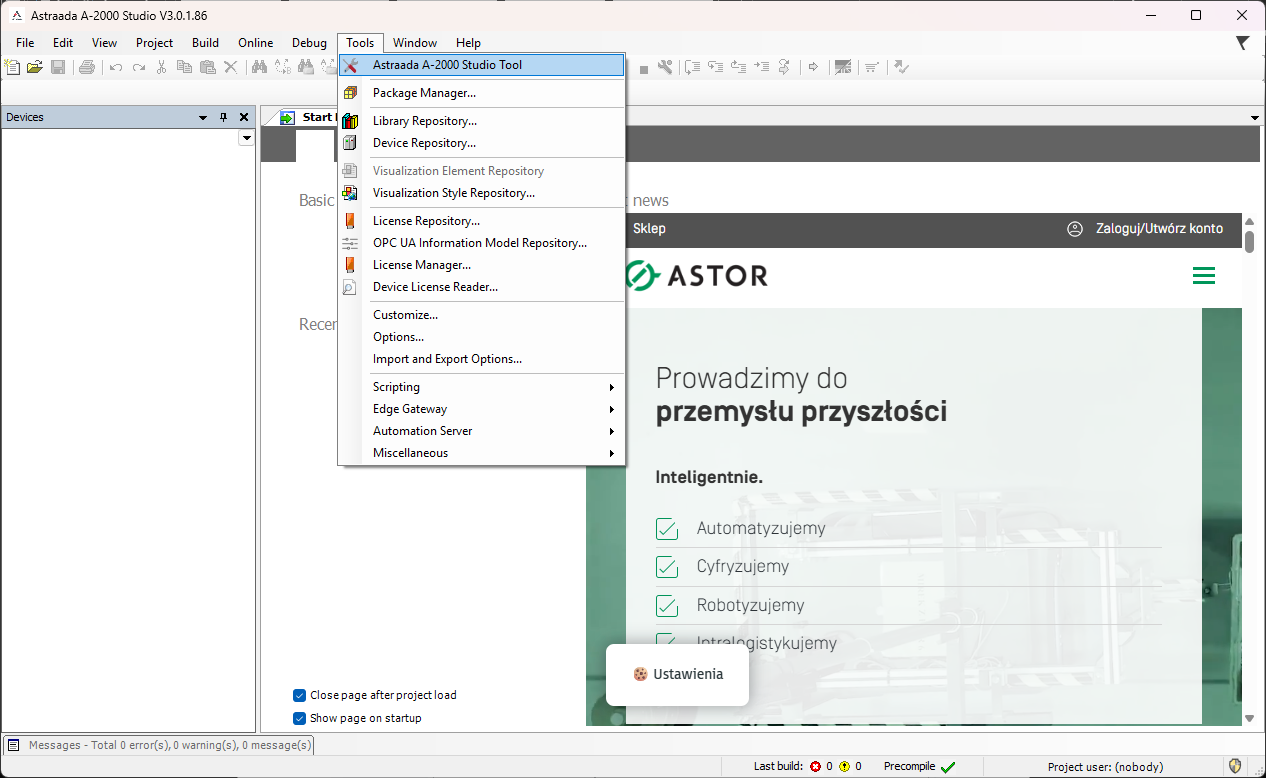
Po otwarciu narzędzia przejdź do zakładki Connection. Zaznacz opcję Manual, a następnie wpisz adres IP sterownika, z którym chcesz nawiązać komunikację. Przykładowo, jeśli korzystasz z portu Ethernet 1 i nie zmieniałeś wcześniej jego konfiguracji, wpisz adres 192.168.1.10.
Następnie kliknij przycisk Connect, aby nawiązać połączenie.
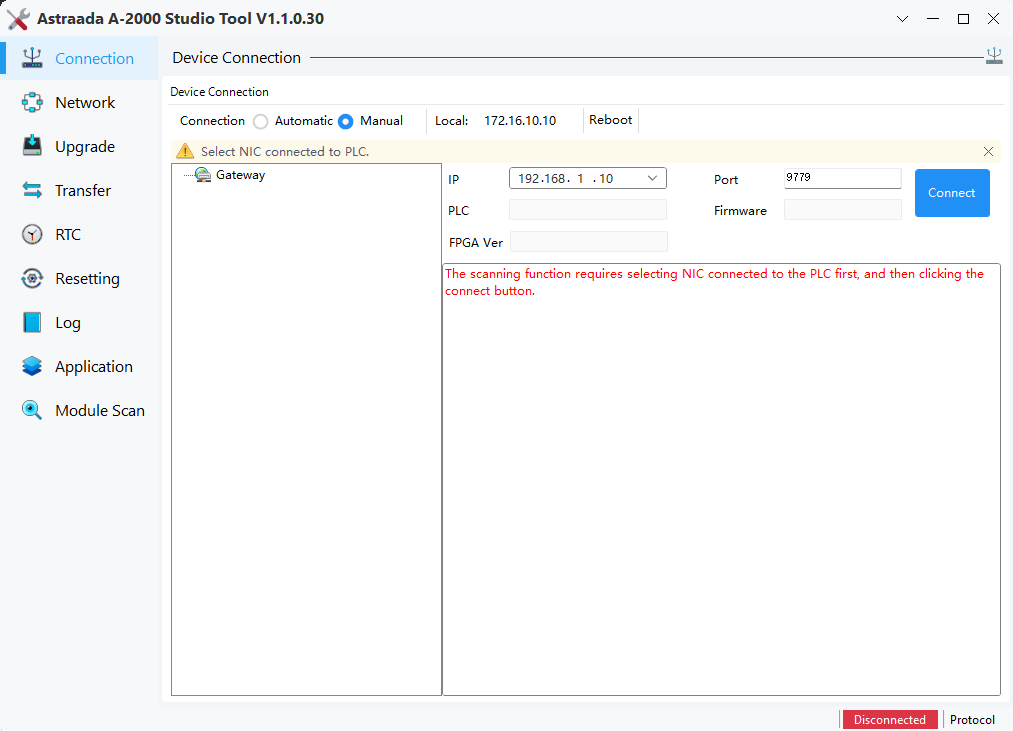
Opcja Automatic powoduje, że narzędzie automatycznie próbuje nawiązać połączenie ze sterownikiem, wykorzystując adres IP, z którym udało się pomyślnie połączyć podczas poprzedniej sesji.
Dzięki temu nie musisz za każdym razem ręcznie wpisywać adresu IP urządzenia.
Uwaga dotycząca języka interfejsu
Jeżeli narzędzie uruchomiło się w innym języku niż angielski, możesz zmienić ustawienia językowe.
W tym celu zamknij narzędzie, a następnie w środowisku wybierz:
Tools → Options… → International Settings
Zmień ustawienia User Interface Language oraz Help Language na język angielski. Zatwierdź zmiany i ponownie uruchom Astraada A-2000 Studio.
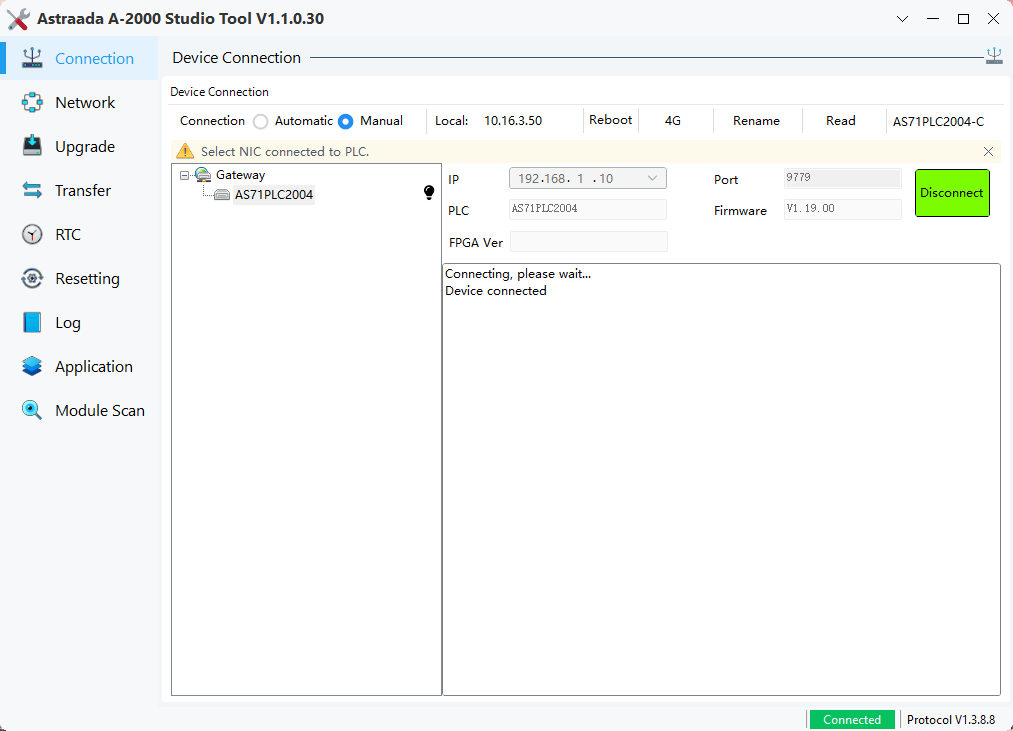
Po pomyślnym nawiązaniu połączenia zobaczysz ekran zawierający podstawowe informacje o podłączonym sterowniku.
Zakładka Network – konfiguracja ustawień sieciowych
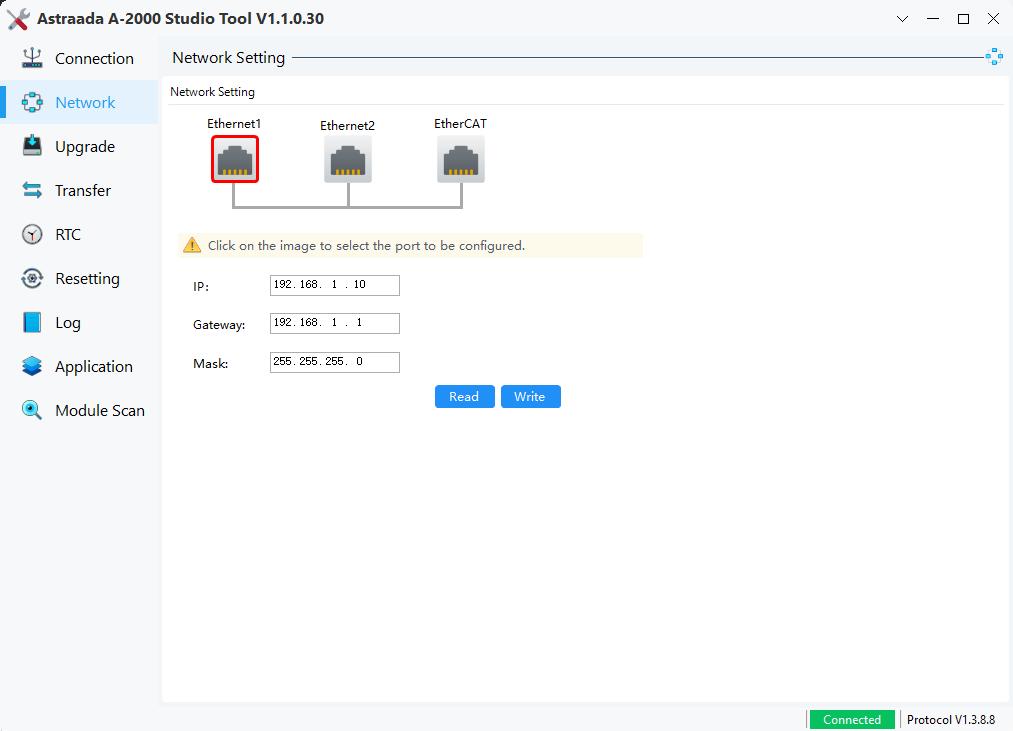
W zakładce Network możesz odczytać i zmienić ustawienia interfejsów sieciowych sterownika.
Po nawiązaniu połączenia wybierz odpowiedni interfejs – Ethernet 1 lub Ethernet 2. Narzędzie wyświetli jego aktualną konfigurację, w tym adres IP. W tym miejscu możesz również zmienić adres sieciowy sterownika, dostosowując go do wymagań swojej instalacji.
Ważne! Po zmianie ustawień sieciowych połączenie między Astraada A-2000 Studio Tool a sterownikiem zostanie przerwane. Jest to normalne, ponieważ urządzenie rozpoczyna pracę z nową konfiguracją sieciową.
Aby ponownie nawiązać komunikację, przejdź do zakładki Connection, wpisz nowy adres IP sterownika i ponownie kliknij Connect.
Zakładka Upgrade – aktualizacja oprogramowania sterownika
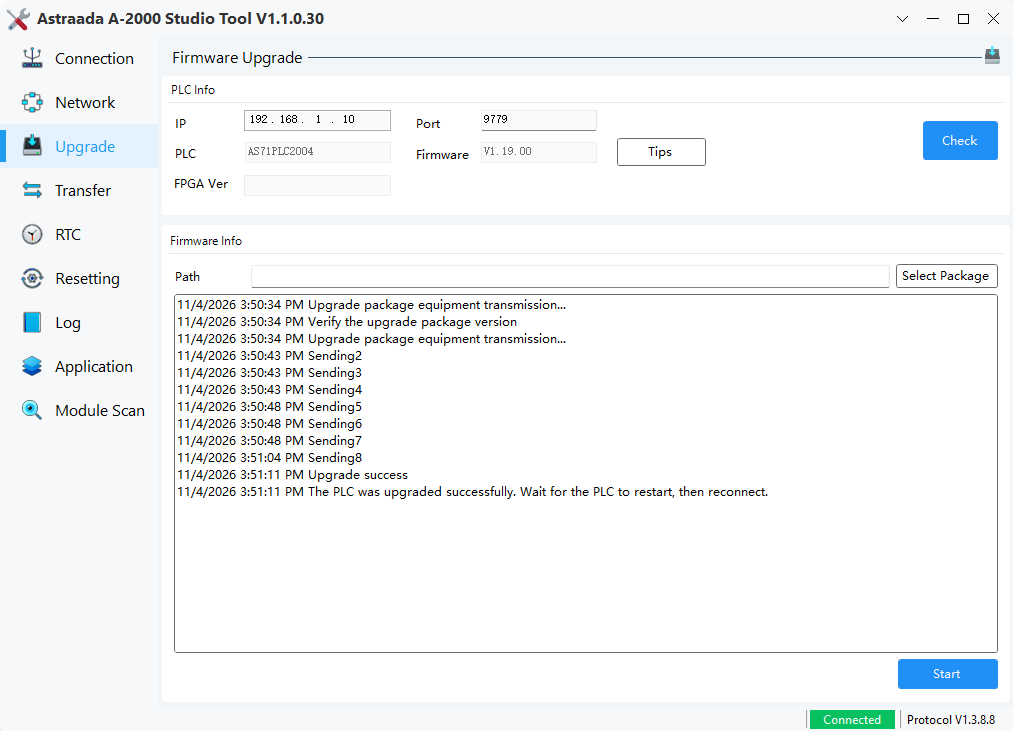
Zakładka Upgrade umożliwia sprawdzenie aktualnej wersji oprogramowania sterownika oraz przeprowadzenie jego aktualizacji.
Aby rozpocząć aktualizację, kliknij przycisk Check, aby sprawdzić, czy są dostępne nowsze wersje oprogramowania. Jeśli aktualizacja jest dostępna i chcesz ją przeprowadzić, pobierz odpowiedni plik firmware, a następnie wskaż jego lokalizację, korzystając z opcji Select Package.
Po wybraniu pakietu w dolnej części okna pojawią się informacje dotyczące wskazanego pliku. Jeżeli pakiet został poprawnie rozpoznany, możesz rozpocząć aktualizację, klikając przycisk Start.
Ważne! W trakcie aktualizacji nie odłączaj zasilania sterownika ani przewodu komunikacyjnego. Przerwanie procesu może spowodować nieprawidłowe działanie urządzenia lub problemy z jego ponownym uruchomieniem.
Zakładka RTC – konfiguracja zegara czasu rzeczywistego
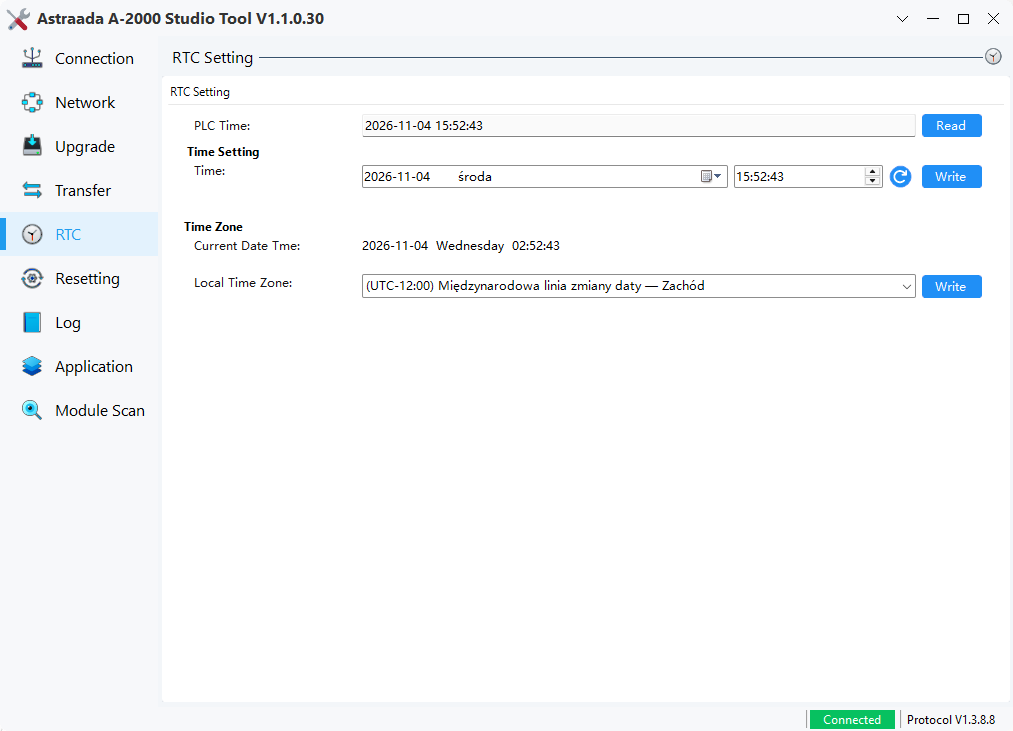
Zakładka RTC (Real-Time Clock) służy do odczytu i konfiguracji zegara czasu rzeczywistego w sterowniku.
Prawidłowo ustawiony zegar jest istotny m.in. podczas rejestrowania zdarzeń, analizy historii błędów i diagnostyki pracy urządzenia.
Aby odczytać lub zmienić ustawienia zegara, wykonaj następujące czynności:
1. Odczytaj aktualny czas sterownika. W sekcji PLC Time kliknij przycisk Read. Narzędzie pobierze aktualną datę i godzinę zapisaną w sterowniku.
2. Ustaw nową datę i godzinę. W sekcji Time Setting wprowadź odpowiednie wartości ręcznie lub skorzystaj z przycisku synchronizacji, który pobiera aktualny czas z komputera.
3. Zapisz ustawienia zegara. Kliknij przycisk Write, aby przesłać nowe ustawienia do sterownika.
4. Skonfiguruj strefę czasową. W dolnej części okna, w sekcji Time Zone, wybierz odpowiednią strefę czasową, a następnie ponownie kliknij Write, aby zapisać zmiany.
Pamiętaj o baterii zegara RTC!
Zegar czasu rzeczywistego po wyłączeniu głównego zasilania sterownika wymaga podtrzymania. W tym celu wykorzystywana jest bateria typu CR2032.
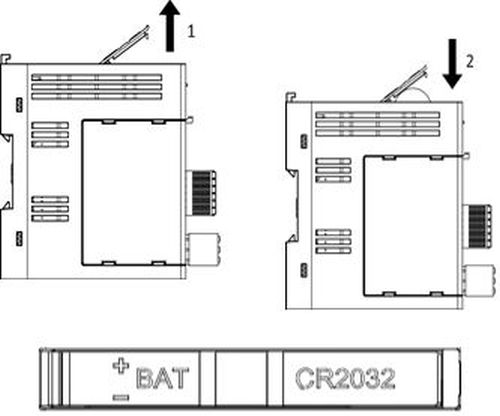
Bateria powinna być montowana przy wyłączonym głównym zasilaniu sterownika.
Zakładka Resetting – przywracanie ustawień
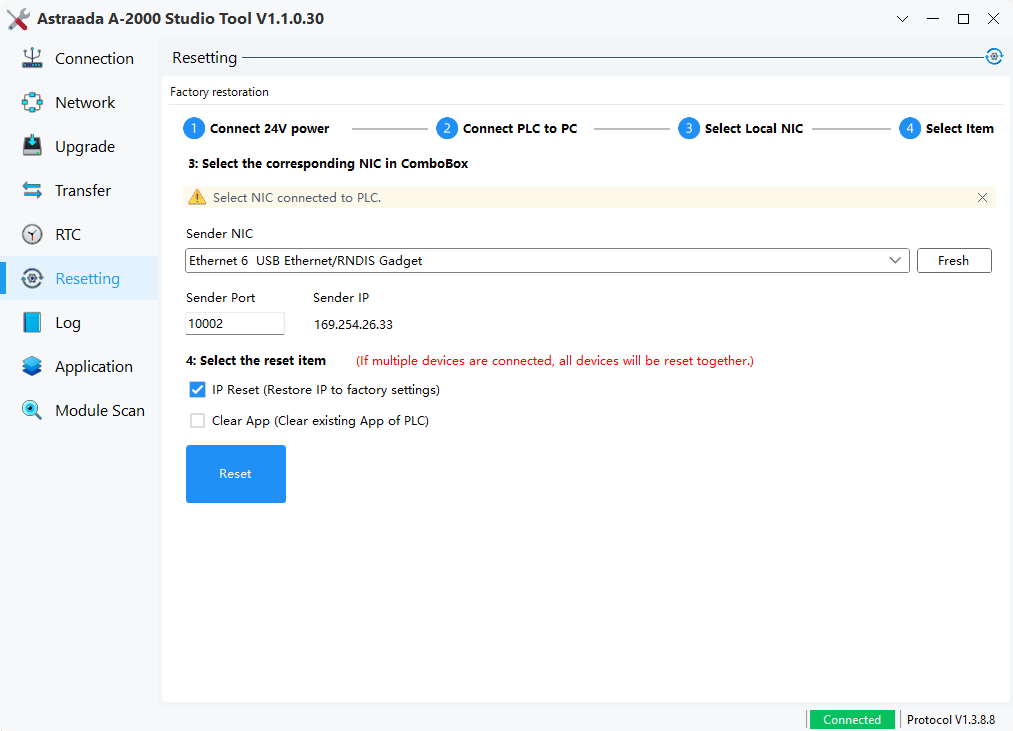
Ostatnia z omawianych zakładek, Resetting, umożliwia wykonanie wybranych operacji resetowania sterownika. W zależności od potrzeb możesz przywrócić domyślny adres IP urządzenia lub usunąć program użytkownika z jego pamięci.
Aby wykonać jedną z tych operacji, postępuj zgodnie z poniższymi krokami:
1. Wybierz kartę sieciową komputera.
Z listy Sender NIC wybierz interfejs sieciowy komputera, który jest fizycznie połączony ze sterownikiem.
Jeżeli lista dostępnych interfejsów jest nieaktualna, kliknij przycisk Fresh, aby odświeżyć jej zawartość.
2. Wybierz rodzaj operacji.
Do dyspozycji masz dwie podstawowe funkcje:
- IP Reset – przywraca fabryczny adres IP sterownika.
- Clear App – usuwa program użytkownika zapisany w pamięci sterownika.
3. Uruchom wybraną operację.
Po wskazaniu odpowiedniej funkcji kliknij przycisk Reset, aby rozpocząć proces.
Uwaga! Operacje resetowania mogą mieć istotny wpływ na konfigurację i działanie sterownika. Przed ich wykonaniem upewnij się, że dysponujesz aktualną kopią projektu i niezbędnymi danymi konfiguracyjnymi.
Zakładka Application – zarządzanie aplikacją i tworzenie kopii zapasowych
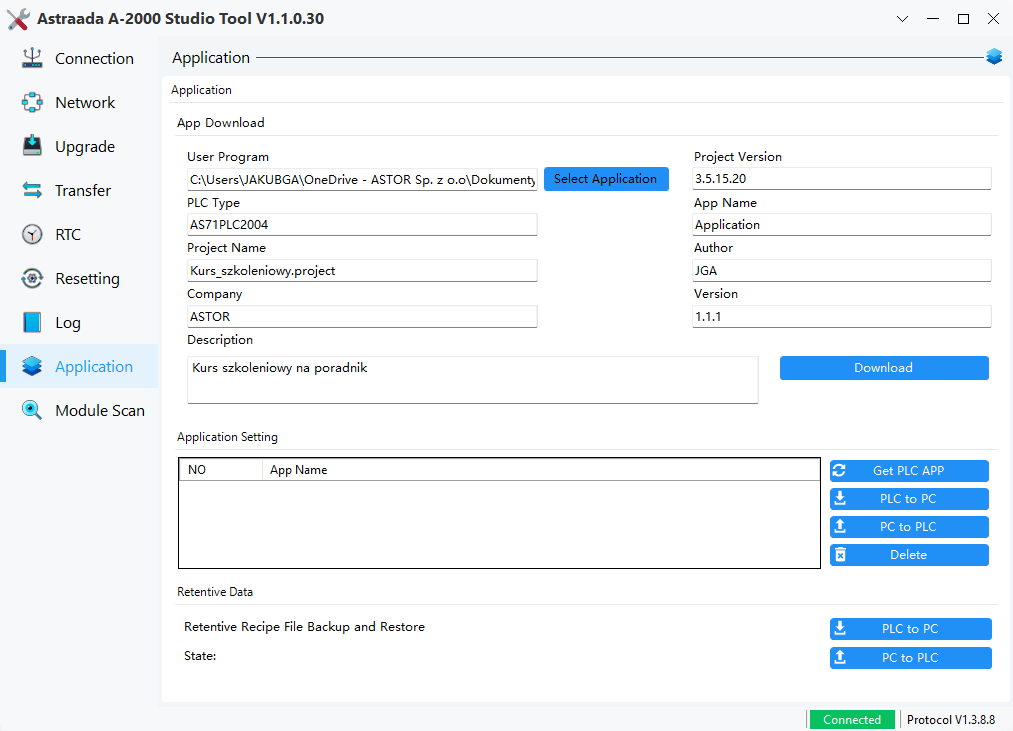
Zakładka Application umożliwia zarządzanie aplikacją użytkownika zapisaną w sterowniku, w tym jej pobieranie oraz wgrywanie do urządzenia.
Jedną z przydatnych funkcji jest możliwość pobrania aktualnie działającej na sterowniku aplikacji w postaci skompilowanej. Pozwala to utworzyć kopię zapasową programu lub wykorzystać go do powielenia aplikacji na kolejnych sterownikach.
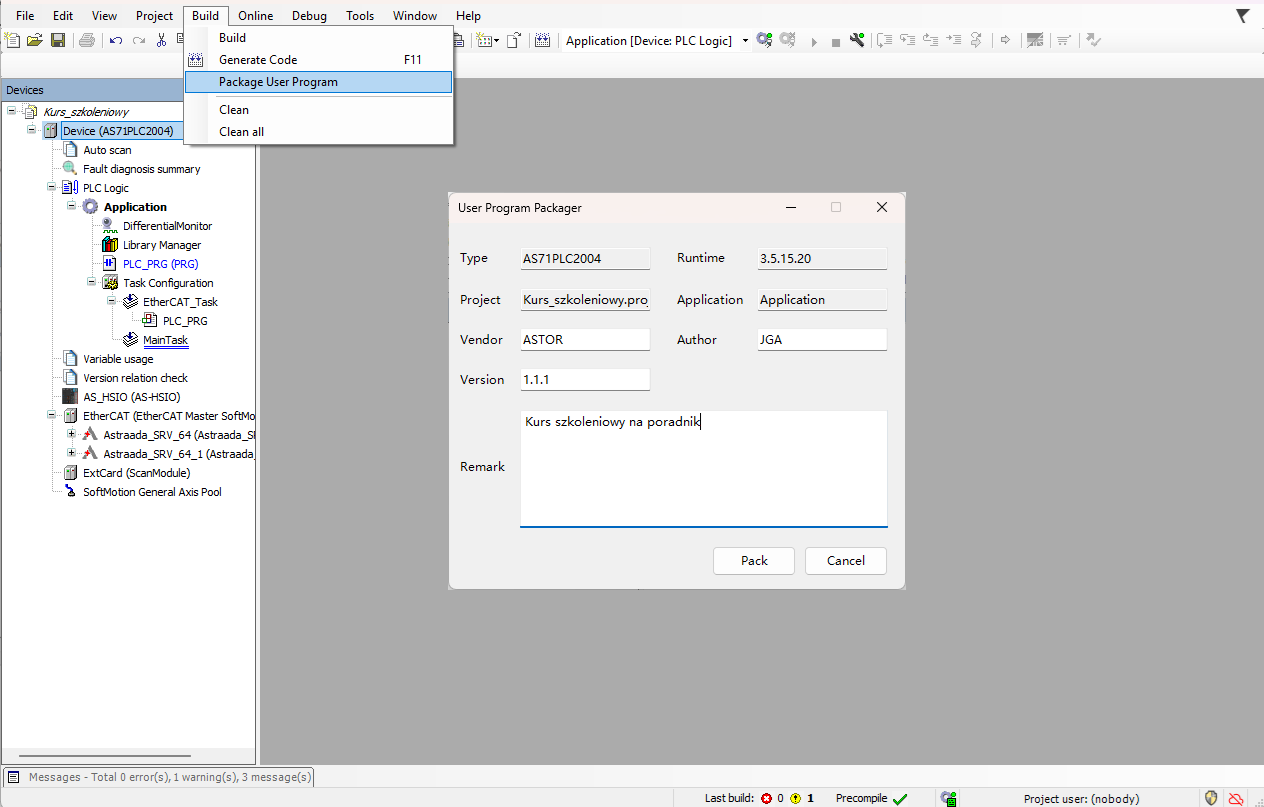
Funkcja ta jest szczególnie przydatna podczas serwisowania i wdrażania gotowych rozwiązań na wielu jednostkach. Nie ma wtedy konieczności przekazywania użytkownikowi końcowemu pełnego projektu CODESYS (pliku .project). Wystarczy odpowiednio przygotowany plik ze skompilowaną aplikacją, który można przekazać osobie odpowiedzialnej za jego wgranie na miejscu. Samą aplikację możesz wcześniej przygotować i skompilować na swoim komputerze w środowisku Astraada A-2000 Studio, za pomocą opcji Package User Program, dostępnej w menu Build.
Podobne możliwości dotyczą pamięci retencyjnej (Retain), której zawartość może mieć znaczenie podczas odtwarzania lub przenoszenia konfiguracji aplikacji.
Podsumowanie
W tym odcinku poznałeś narzędzie Astraada A-2000 Studio Tool i jego najważniejsze funkcje związane z konfiguracją sterownika.
Wiesz już, jak nawiązać połączenie z urządzeniem oraz jak korzystać z poszczególnych zakładek:
- Network – do odczytu i zmiany ustawień sieciowych,
- Upgrade – do aktualizacji oprogramowania sterownika,
- RTC – do odczytu i konfiguracji zegara czasu rzeczywistego,
- Resetting – do przywracania domyślnego adresu IP oraz usuwania programu użytkownika,
- Application – do tworzenia kopii zapasowych i ich wgrywania.
Tym samym znasz już podstawowe narzędzia potrzebne do przygotowania sterownika Astraada A-2000 do pracy.
W kolejnym odcinku przejdziemy do praktycznego wykorzystania sprzętowych możliwości sterownika. Dowiesz się, jak konfigurować i obsługiwać jego wbudowane wejścia oraz wyjścia.