Jak skonfigurować publiczny zdalny dostęp do sterownika PLC skomunikowanego z falownikiem przy wykorzystaniu funkcjonalności WebMI
Kontakt w sprawie artykułu: Kamil Jaszczur - 2026-03-23
Z tego artykułu dowiesz się:
- jak skomunikować falownik ze sterownikiem PLC za pomocą protokołu Modbus TCP,
- jak skonfigurować funkcjonalność WebMI w sterowniku CANVAS,
- jak skonfigurować getway komórkowy w celu wystawienia interfejsu WWW sterownika do sieci publicznej.
W przypadku rozproszonych systemów sterowania zdalny dostęp do sterownika PLC stanowi bardzo istotną funkcjonalność, umożliwiającą monitorowanie pracy instalacji oraz wprowadzanie zmian w parametrach systemu bez konieczności fizycznej obecności przy urządzeniu. Rozwiązanie to znacząco zwiększa wygodę obsługi, a także skraca czas reakcji w przypadku wystąpienia awarii aplikacji.
W tym artykule przedstawiony zostanie sposób konfiguracji zdalnego dostępu do sterownika Horner z rodziny CANVAS z wykorzystaniem funkcjonalności WebMI, która pozwala monitorować i sterować procesami produkcyjnym z poziomu przeglądarki internetowej, tabletu lub innego urządzenia mobilnego bez konieczności instalowania dodatkowego oprogramowania. Ekrany operatorskie przygotowane w środowisku Cscape 10 można automatycznie wyeksportować i udostępnić w formie interfejsu webowego, dzięki czemu użytkownik nie musi posiadać znajomości języka HTML ani samodzielnie tworzyć stron internetowych. Warto zaznaczyć, że w przypadku sterowników z rodziny CANVAS licencja WebMI jest bezpłatnie dołączona i wgrana do sterownika.
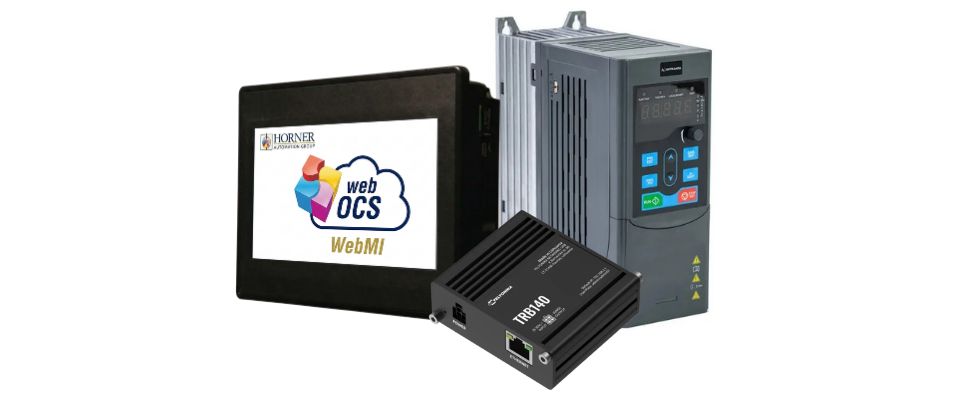
Program sterujący wykorzystany w artykule będzie umożliwiał przesyłanie oraz odczytywanie parametrów falownika Astraada DRV-260 przez sterownik PLC, w oparciu o komunikację zrealizowaną z wykorzystaniem protokołu Modbus TCP. Aby nawiązać takie połączenie konieczne jest zastosowanie dodatkowego modułu komunikacyjnego, montowanego w dedykowanym slocie falownika.
Dodatkowo w celu uzyskania połączenia z urządzeniami znajdującymi się poza siecią lokalną, zastosowany zostanie gateway komórkowy TRB140. Takie rozwiązanie pozwoli na dostęp do panelu sterującego nie tylko z poziomu sieci lokalnej, ale również z urządzeń mobilnych, takich jak telefon komórkowy, tablet czy laptop, co znacząco zwiększy elastyczność oraz możliwości nadzoru nad systemem.
Konfiguracja sieci
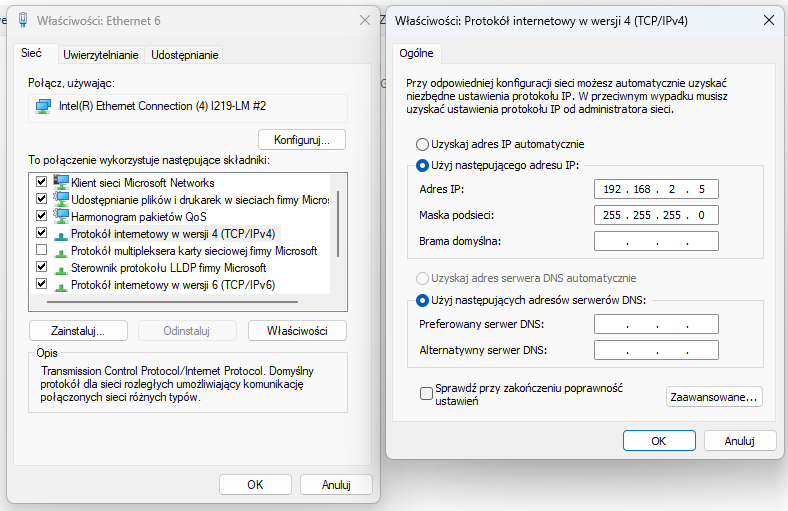
W pierwszej kolejności należy odpowiednio skonfigurować ustawienia karty sieciowej, ponieważ cały projekt pracować będzie w obrębie jednej sieci lokalnej: 192.168.2.X.
W tym celu na swoim komputerze wyszukaj Panel sterowania -> Sieć i Internet -> Centrum sieci i udostępniania -> Zmień ustawienia karty sieciowej, a następnie kliknij prawym przyciskiem myszy na właściwy interfejs fizyczny Ethernet (np. Ethernet 6). Wybierz Właściwości i wpisz odpowiedni adres IP.
Konfiguracja falownika
Kolejnym krokiem jest konfiguracja połączenia falownika, w tym wypadku modelu z serii DRV-260, ze sterownikiem PLC. Pamiętaj, że dobrą praktyką przed tworzeniem nowego projektu jest przywrócenie falownika do ustawień fabrycznych.
W opisanym projekcie falownik ze sterownikiem PLC będzie wymieniał dane przez protokół Modbus TCP. Aby nawiązać komunikację w tym protokole ustaw poniższe parametry następująco:
| Kod funkcji | Funkcja | Ustawienie |
| P00.01 | Źródło poleceń sterujących | 2: port komunikacyjny |
| P00.02 | Typ portu komunikacyjnego | 0: Modbus |
| P00.06 | Źródło częstotliwości | 8: Modbus |
Następnie skonfiguruj adres IP falownika tak, aby znajdował się w tej samej podsieci, co sterownik PLC. Ustaw adres IP (parametry P16.58 – P16.61) jako 192.168.2.10 oraz maskę podsieci (parametry P16.62 – P16.65) jako 255.255.255.0.
Konfiguracja sterownika
Po wstępnej konfiguracji samego falownika należy przejść do pracy ze sterownikiem PLC. W tym celu połącz urządzenie ze swoim komputerem, a następnie uruchom oprogramowanie narzędziowe Cscape 10. Na początku ukaże się okno do konfiguracji języka projektu. Należy wybrać opcję IEC 61131 Language Editors. Pozwoli to na tworzenie kodu zarówno w języku drabinkowym, jak i w formie tekstu strukturalnego, co okaże się szczególnie wygodne podczas przygotowania programu sterującego.
Gdy utworzysz nowy projekt, zobaczysz opcję Connection Wizard, która pozwoli wybrać, w jaki sposób podłączyć sterownik do komputera. Wybierz opcję LAN -> Next,jeżeli chcesz połączyć się wykorzystując port Ethernet. Następnie wpisz adres IP sterownika i nawiąż połączenie. Jeżeli połączenie zakończyło się sukcesem, ikonki na pasku narzędzi w sekcji Controller powinny zmienić kolor.
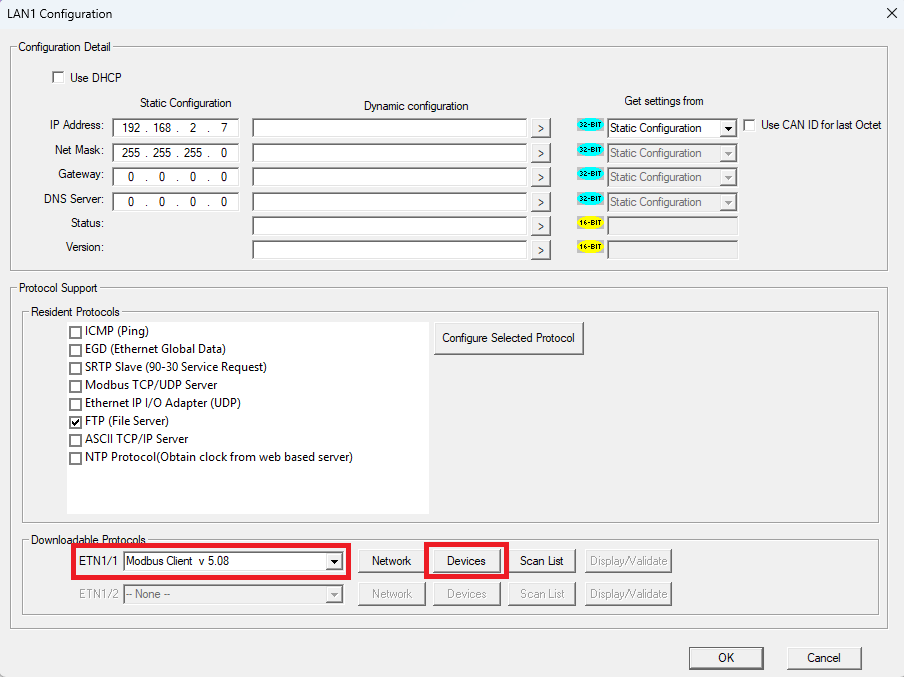
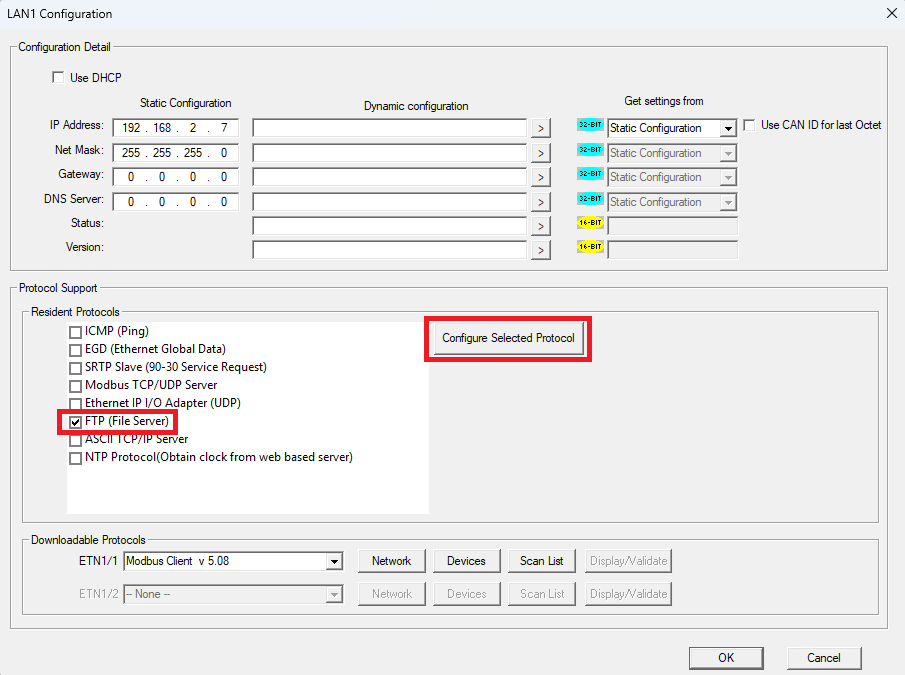
W kolejnym kroku przejdź do Hardware configuration i wybierz opcję Config obok portu LAN1. Ustaw adres IP sterownika jako 192.168.2.7 oraz maskę podsieci jako 255.255.255.0. Następnie przejdź do kategorii Downloadable Protocols i z rozwijanej listy wybierz opcję Modbus Client v 5.08. W tym momencie możliwy będzie wybór trzech nowych opcji: Network, Devices oraz Scan List.
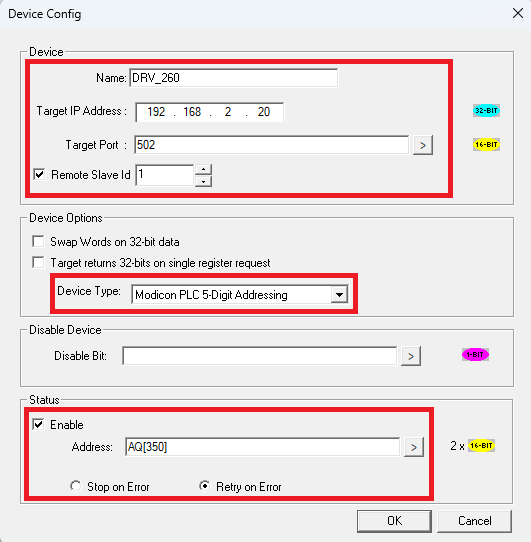
Przejdź do Devices -> Add. Dodaj nazwę urządzenia (np. DRV_260) i wpisz adres IP ustawiony wcześniej na falowniku (192.168.2.20). Zaznacz również opcję Remote Slave Id oraz wpisz ID urządzenia ustawione w falowniku pod parametrem P14.00 (domyślnie: 1). Jako Device type wybierz Modicon PLC 5-Digit Addressing. Opcjonalnie możesz także uaktywnić rejestr statusowy.
Cała procedura tworzenia programu sterującego w środowisku Cscape 10, który zostanie wykorzystany w dalszej części tekstu, została szczegółowo opisana w jednym z naszych poprzednich artykułów. Warto zapoznać się z tym materiałem przed przejściem do dalszej części tego artykułu, ponieważ znajdziesz tam cała logikę programu sterującego oraz projekt ekranu operatorskiego, do którego uzyskasz zdalny dostęp.
Nadszedł czas skonfigurowania funkcjonalności WebMI. Podobnie jak poprzednio przejdź do Hardware configuration. Zaznacz obsługę FTP Server i przejdź do konfiguracji tej opcji. Pamiętaj, że obsługa protokołu HTTP w przypadku WebMI musi być odznaczona! W przeciwnym razie zdalny dostęp nie będzie działał prawidłowo.
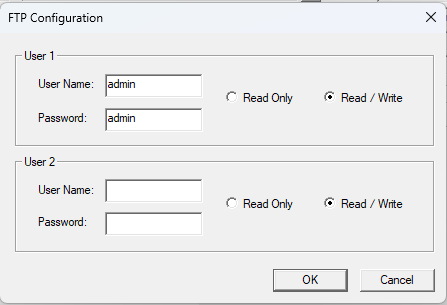
Następnie należy skonfigurować użytkownika, nadając mu login, hasło oraz poziom dostępu Read / Write.
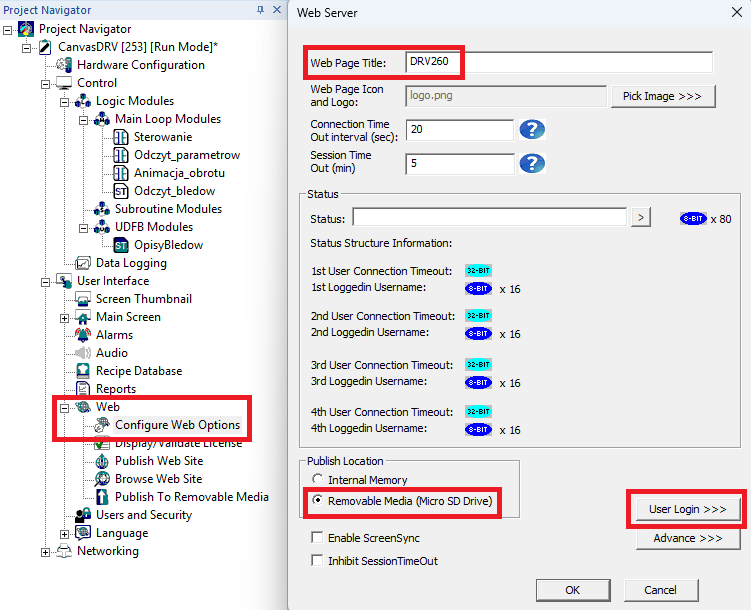
Teraz w drzewku projektowym przejdź do Web -> Configure Web Options.
Ustaw docelową nazwę strony internetowej oraz lokalizację, w której zostaną zapisane pliki serwera WWW. Jeśli sterownik jest dodatkowo wyposażony w kartę pamięci, zaznacz opcję umożliwiającą zapis plików na karcie microSD znajdującej się w urządzeniu. Alternatywnie możesz również wybrać opcje Internal Memory, dokonując zapisu w pamięci wewnętrznej sterownika CANVAS.
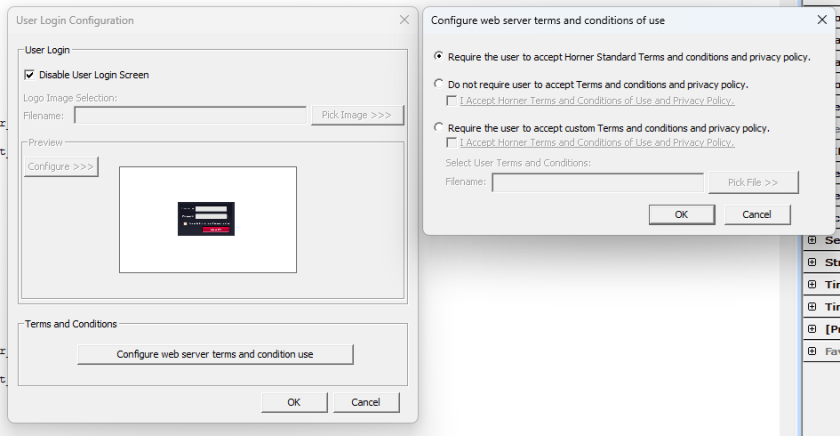
Na koniec przejdź do konfiguracji uprawnień. W sekcji User Login możesz pominąć ekran logowania, zaznaczając opcję Disable User Login Screen, co przyspieszy dostęp do wizualizacji. Masz również możliwość wymuszenia akceptacji regulaminu – standardowego lub własnego.
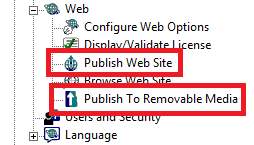
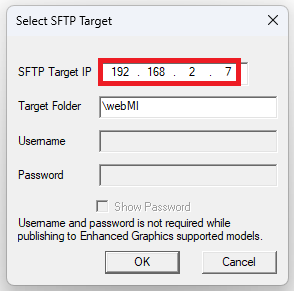
Gdy skonfigurujesz parametry w sekcji Configure Web Options, kolejnym krokiem będzie transfer plików WebMI. Możesz do tego podejść na dwa sposoby, za pomocą karty pamięci lub bezpośrednio przez sieć. W pierwszym scenariuszu dwukrotnie kliknij w opcję Publish To Removable Media. Dzięki temu wszystkie ustawienia zostaną wgrane na kartę MicroSD. Alternatywnie dwukrotne kliknij opcję Publish Web Site i wpisz odpowiedni adres IP. Dane zostaną przesłane bezpośrednio do pamięci urządzenia przy użyciu protokołu FTP.
Oczywiście możesz skorzystać z obu metod jednocześnie, jednak wystarczy wybór tylko jednej z nich.
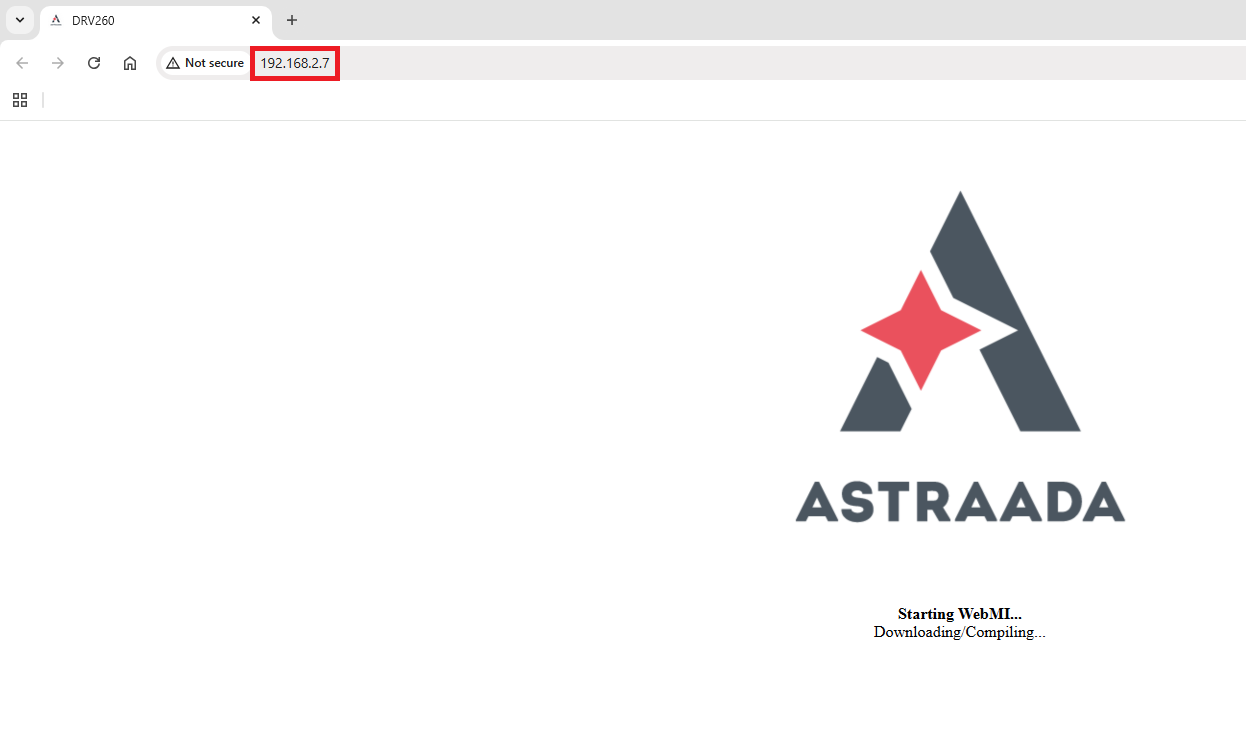
W tym momencie możesz uruchomić przygotowaną stronę internetową, wpisując adres IP sterownika w wyszukiwarce, klikając w opcję Browse Web Site w drzewku projektu lub klikając w opcję Launch Website, znajdującą się w sekcji User Interface.
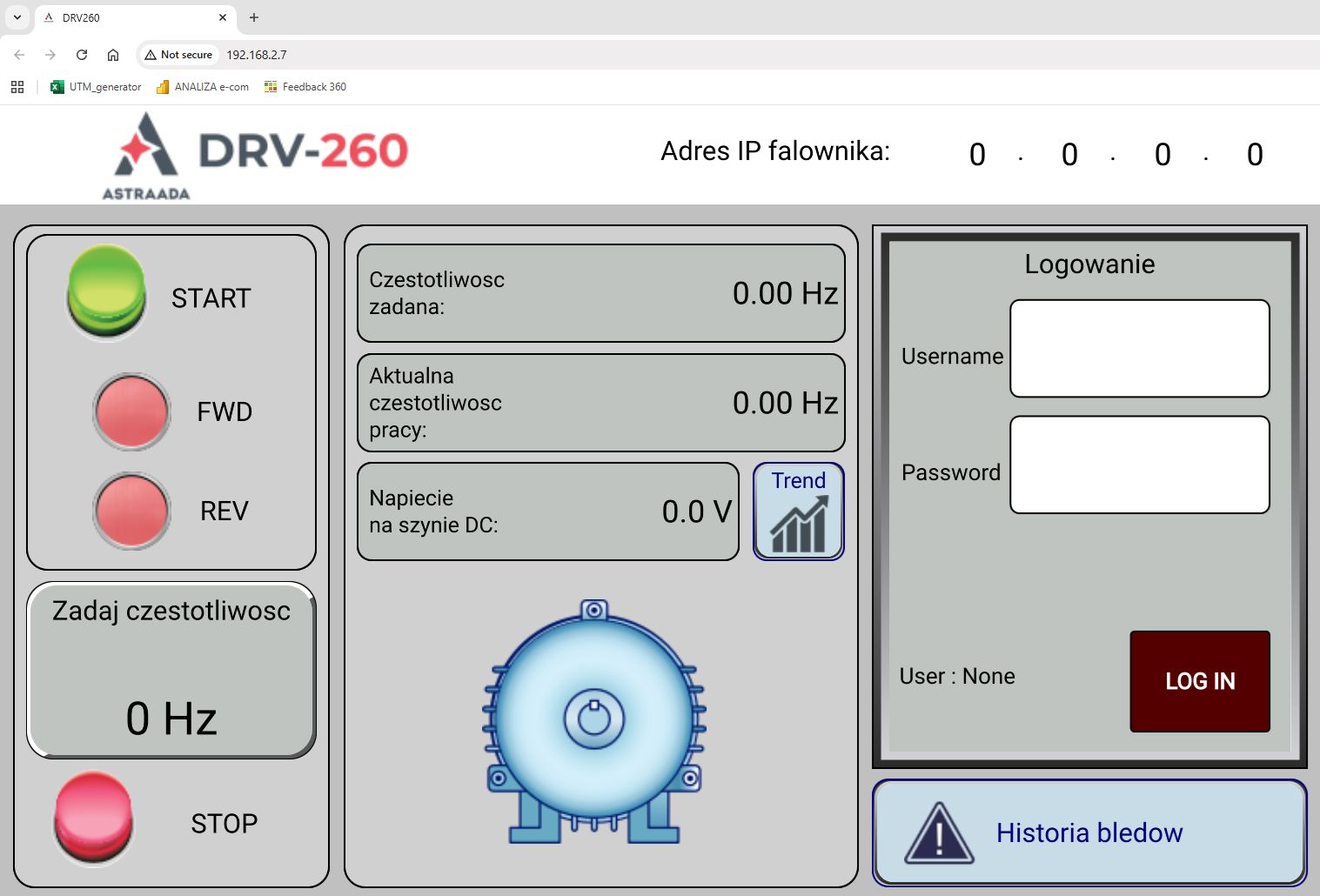
Taką stronę można jednak wyświetlić jedynie na komputerze znajdującym się w tej samej podsieci, co sterownik PLC. Aby być w stanie uruchomić ją na innym urządzeniu z dostępem do Internetu wykorzystamy wspomniany na początku getway komórkowy. Sterownik PLC pracuje w zamkniętej sieci lokalnej, do której inne urządzenia nie mają bezpośredniego dostępu z zewnątrz. Gateway będzie natomiast odpowiedzialny za wystawienie interfejsu WWW sterownika do sieci publicznej dzięki karcie SIM posiadającej statyczny i publiczny adres IP.
Konfiguracja gatewaya komórkowego
Poniżej opisany zostanie sposób odpowiedniego skonfigurowania gatewaya komórkowego. W tym celu w polu adresu przeglądarki wpisz adres IP urządzenia którym dysponujesz. Domyślnie jest to 192.168.2.1. Informację o adresie IP znajdziesz na etykiecie, na górze urządzenia. Zaloguj się do przeglądarkowego interfejsu użytkownika korzystając z danych znajdujących się na etykiecie urządzenia z jego drugiej strony.
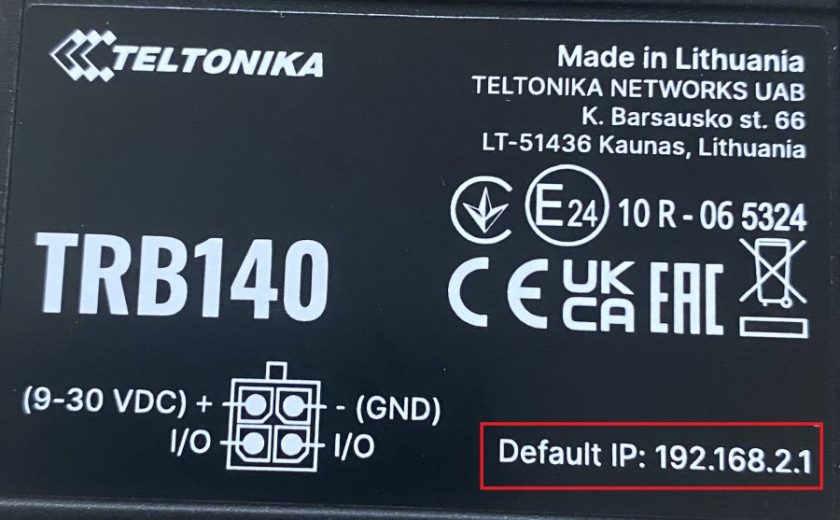
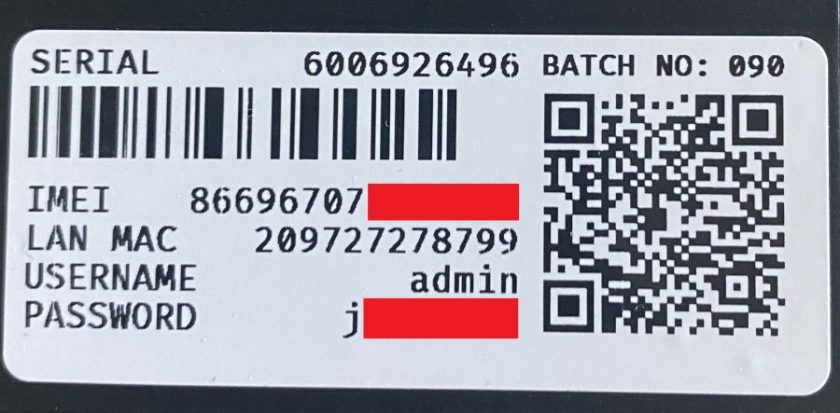
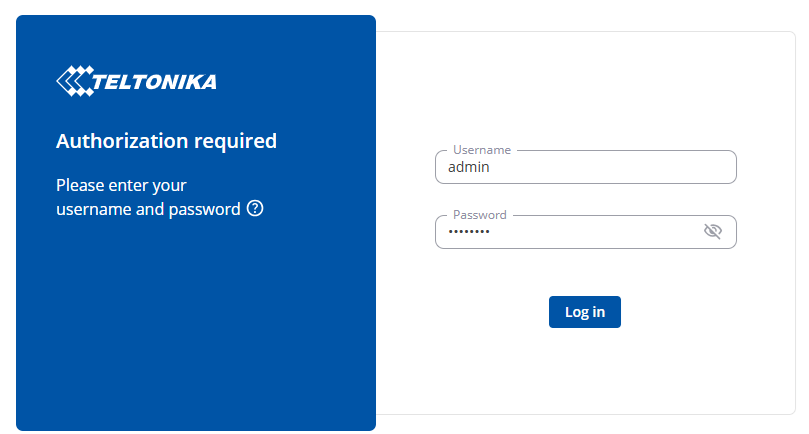
Interfejs logowania do WebUI z odpowiednio wprowadzonymi danymi wygląda następująco:
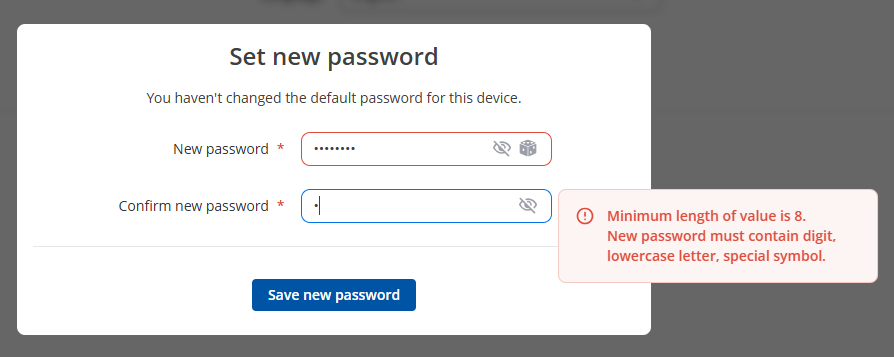
Przy pierwszym logowaniu zmień domyślne hasło. Nowe hasło musi zawierać cyfrę, małą literę oraz symbol specjalny. Zapisz konfigurację przyciskiem Save new password.
Po zmianie hasła automatycznie uruchomi się kreator konfiguracji (Setup Wizard). W celu ustawienia zdalnego dostępu do sterownika PLC wystarczy skonfigurować pierwsze trzy opcje: General, LAN oraz Mobile.
Krok 1: Konfiguracja GENERAL
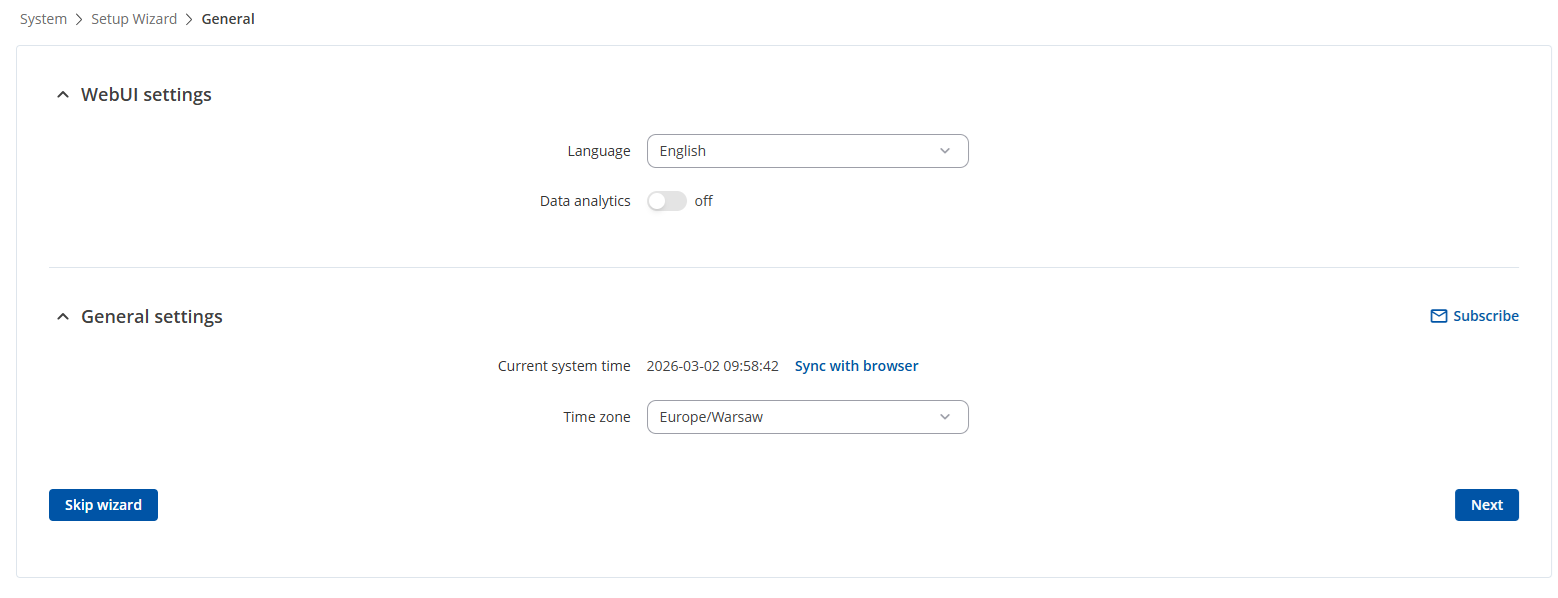
Z listy rozwijanej Time Zone wybierz odpowiednią strefę czasową. W Polsce jest to: Europe/Warsaw. Zsynchronizuj wstępnie czas z czasem komputera naciskając przycisk SYNC WITH BROWSER. Przejdź do następnego kroku przyciskiem NEXT.
Krok 2: Konfiguracja LAN
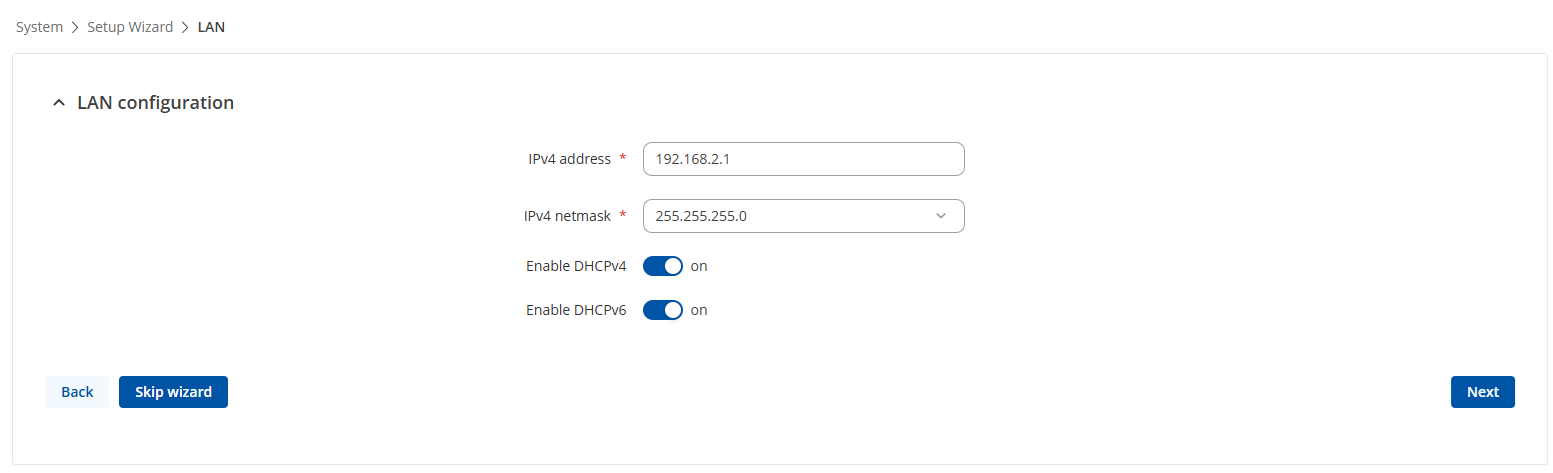
Sprawdź, czy adres IP urządzenia został automatycznie ustawiony na 192.168.2.1, a maska podsieci na 255.255.255.0. Przejdź do następnego kroku przyciskiem NEXT.
Krok 3: Konfiguracja Mobile
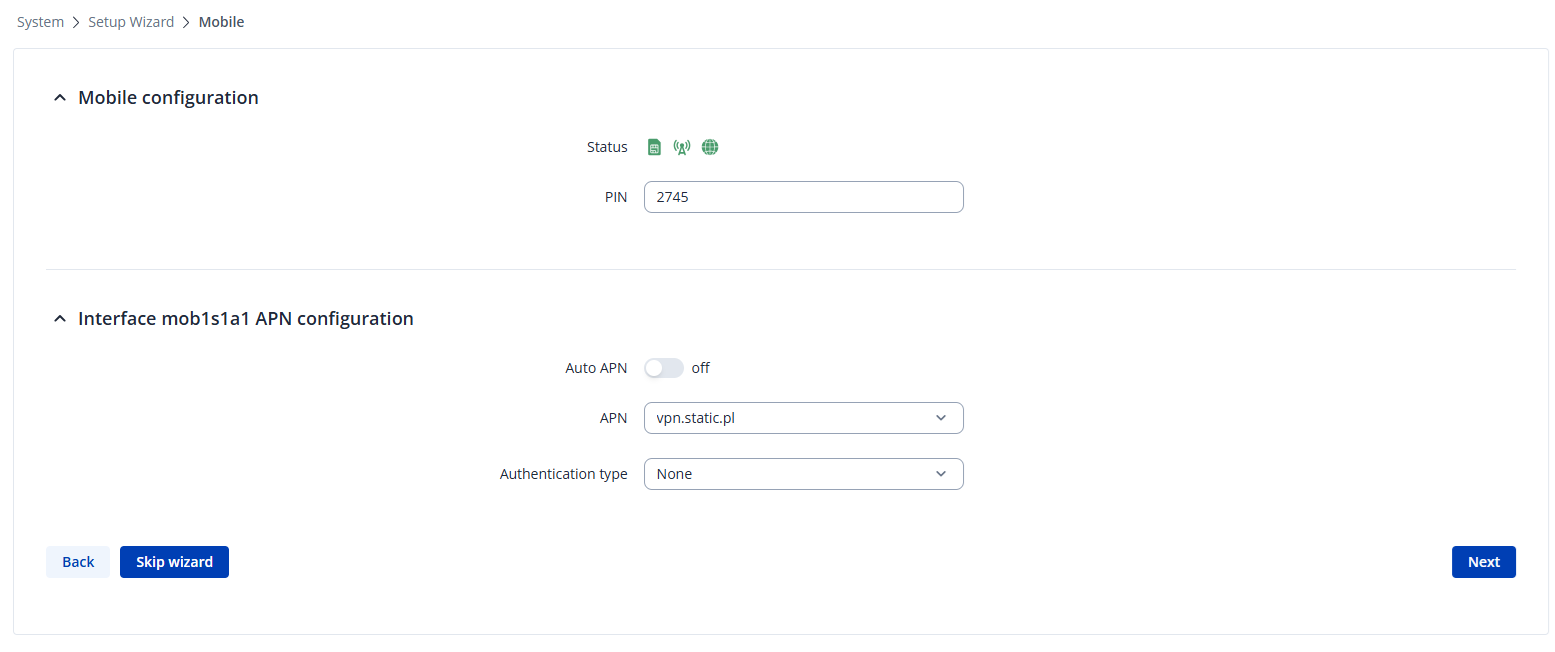
Wpisz numer PIN swojej karty. Pamiętaj, że takie działanie nie zawsze jest jednak wymagane. Część kart nie posiada aktywnej blokady PIN i może połączy się automatycznie. Następnie odznacz funkcję Auto APN i w zależności od swojego operatora uzupełnił odpowiednio pole APN. W przypadku sieci Orange Polska, jeżeli posiadasz kartę SIM z obsługą stałego, publicznego adresu IP, aby uzyskać taką funkcjonalność należy wpisać vpn.static.pl. W polu Authentication type wybierz opcję None. Podobnie jak poprzednio przejdź dalej korzystając z przycisku NEXT.
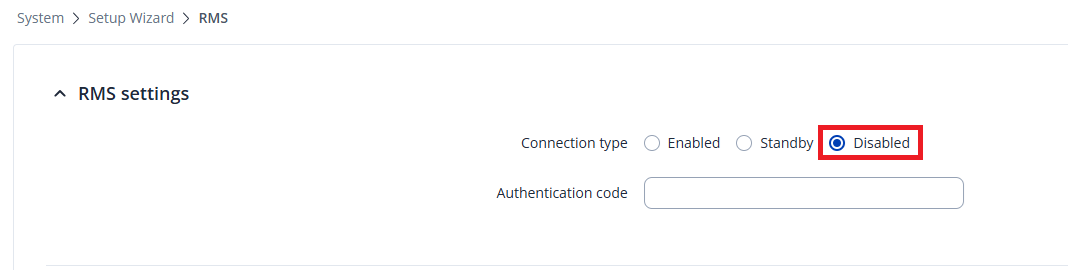
Krok 4: Konfiguracja RMS
Jeżeli na ten moment nie będziesz miał w planach korzystać z systemu RMS ten krok możesz pominąć. W przypadku zdalnego dostępu do sterownika z wykorzystaniem WebMI funkcjonalność ta nie będzie wykorzystywana. Wybierz opcję Disabled i zakończ korzystać z kreatora konfiguracji przyciskiem FINISH.
Po wstępnej konfiguracji urządzenia można przejść do dalszych ustawień. Kluczowym etapem będzie powiązanie wewnętrznego adresu IP sterownika PLC (192.168.2.7) z publicznym adresem sieci WAN (5.185.44.169). Proces ten zostanie realizowany poprzez funkcję przekierowania portów (Port forwards).
W tym celu przejdź do sekcji Network -> Firewall -> Port Forwards
Zdefiniuj nazwę przekierowania jako WebMI, ustaw External port jako 80 (HTTP), następnie Internal IP address jako adres IP sterownika PLC: 192.168.2.7, a pole Internal port pozostaw nieuzupełnione.
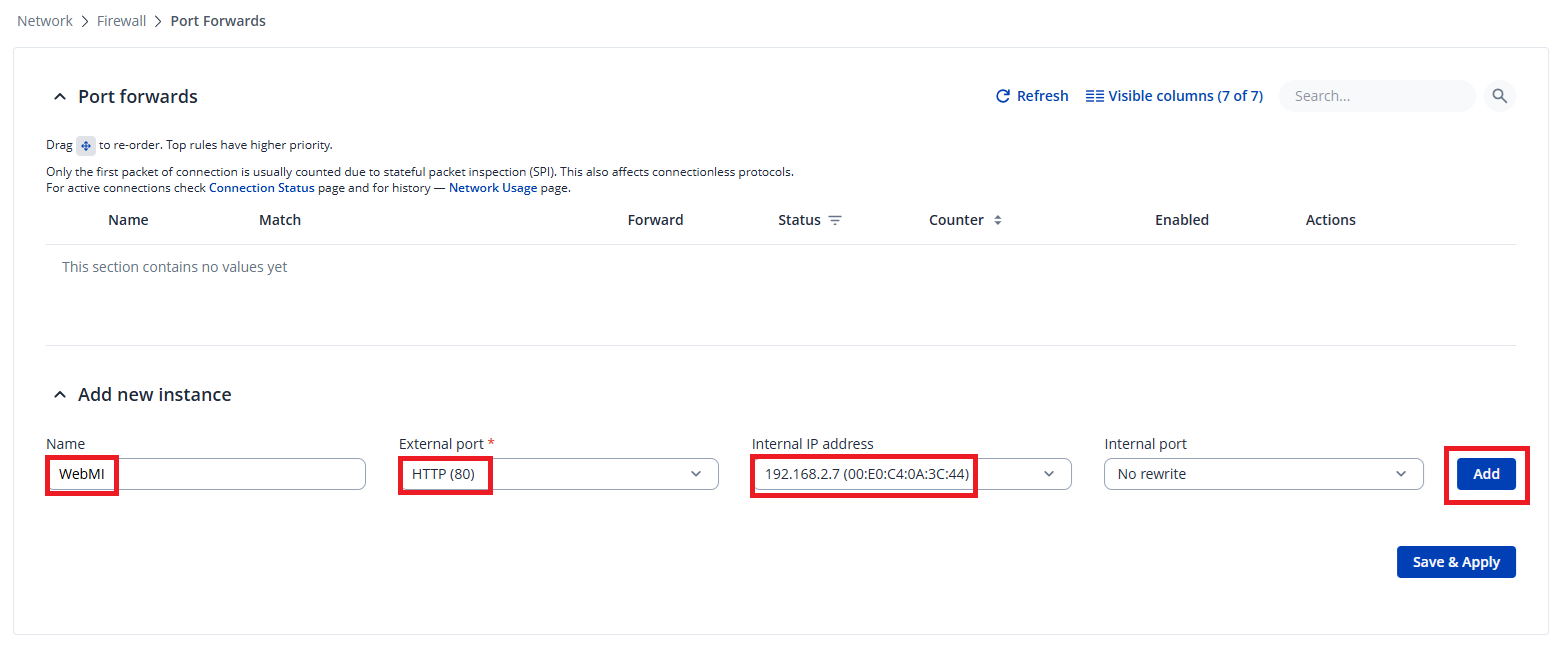
Wprowadzone dane potwierdź przyciskiem Add. Wyświetlony zostanie bardziej szczegółowy konfigurator przekierowania – domyślnie skonfigurowany już poprawnie.
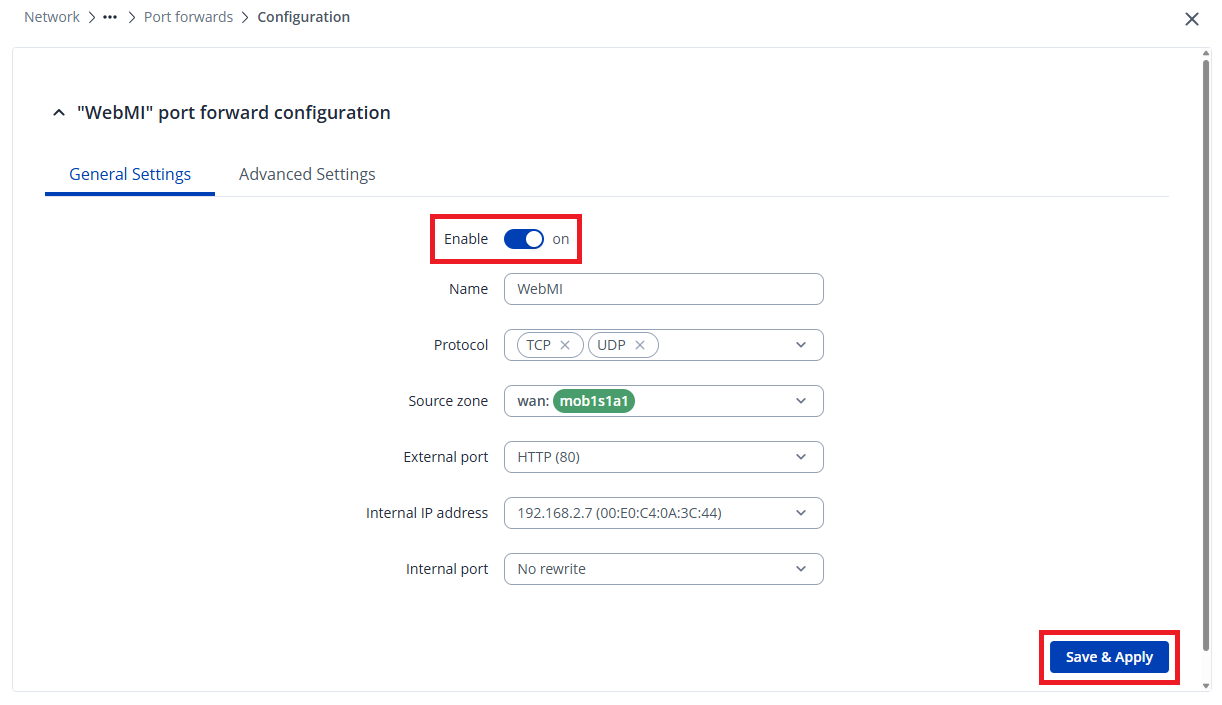
Na końcu zaznacz opcję przekierowanie jako aktywną i zatwierdź ustawienia przyciskiem Save & Apply.
Poprawnie skonfigurowane przekierowanie wygląda w sposób następujący:
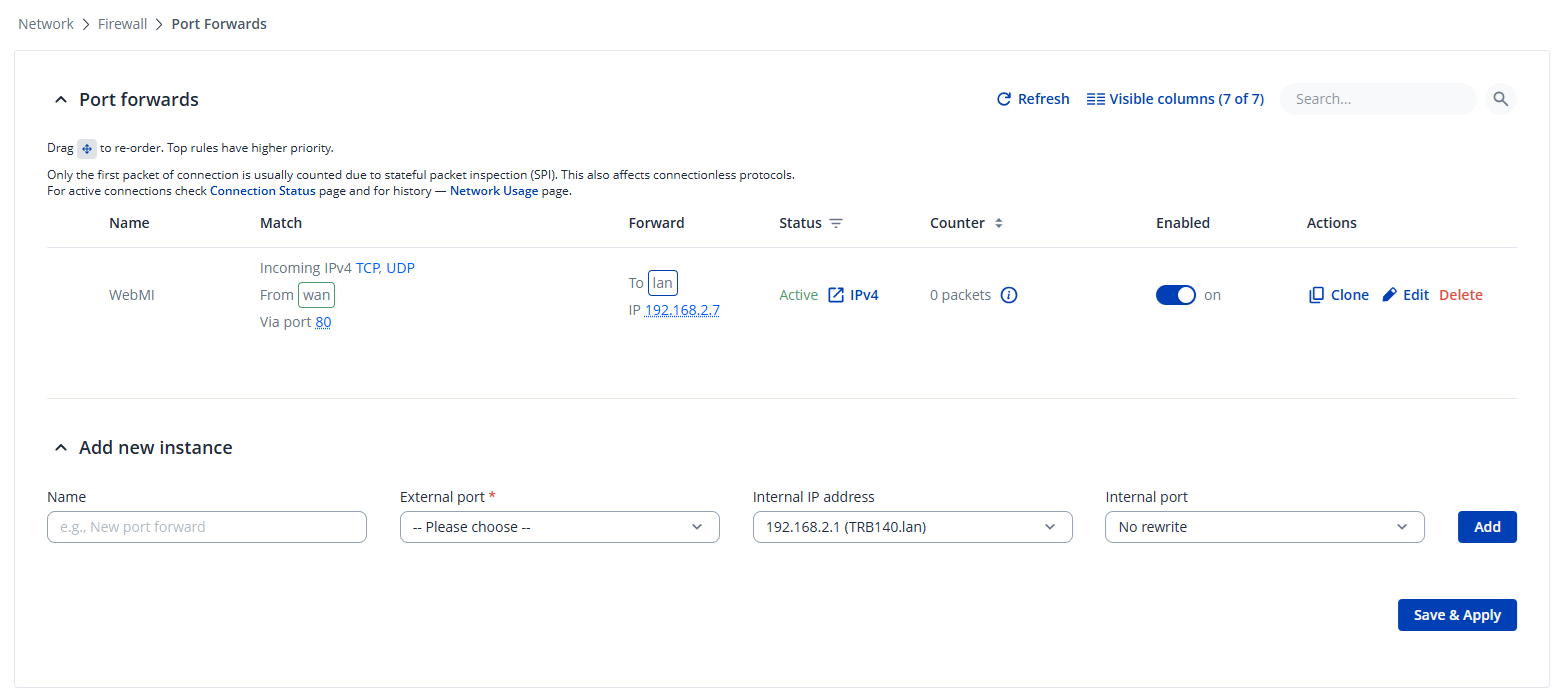
Od tego momentu możliwe jest nawiązanie zdalnego połączenia ze sterownikiem PLC. W tym celu wystarczy wpisać adres IP 5.185.44.169 w przeglądarce na dowolnym urządzeniu z dostępem do Internetu.
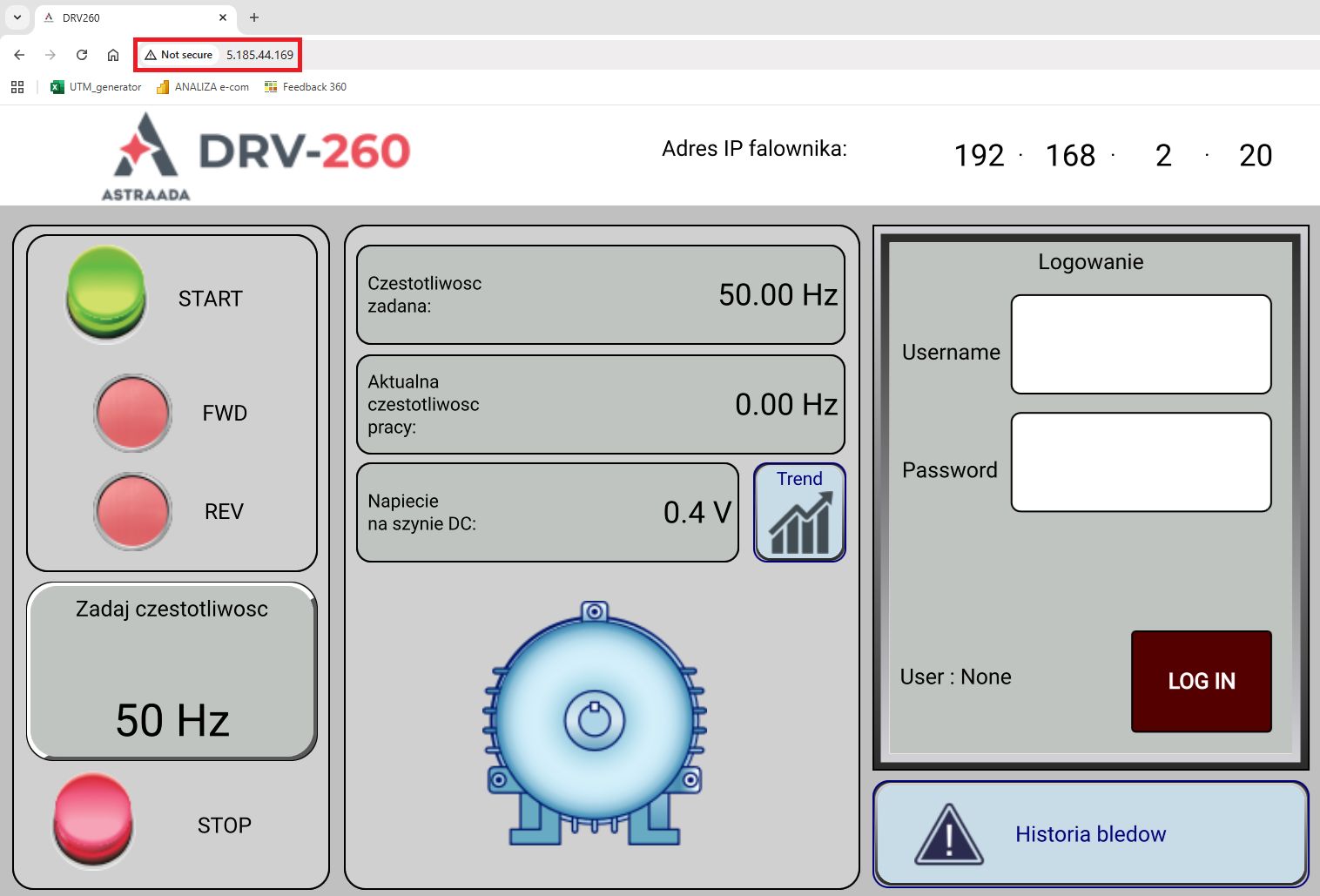
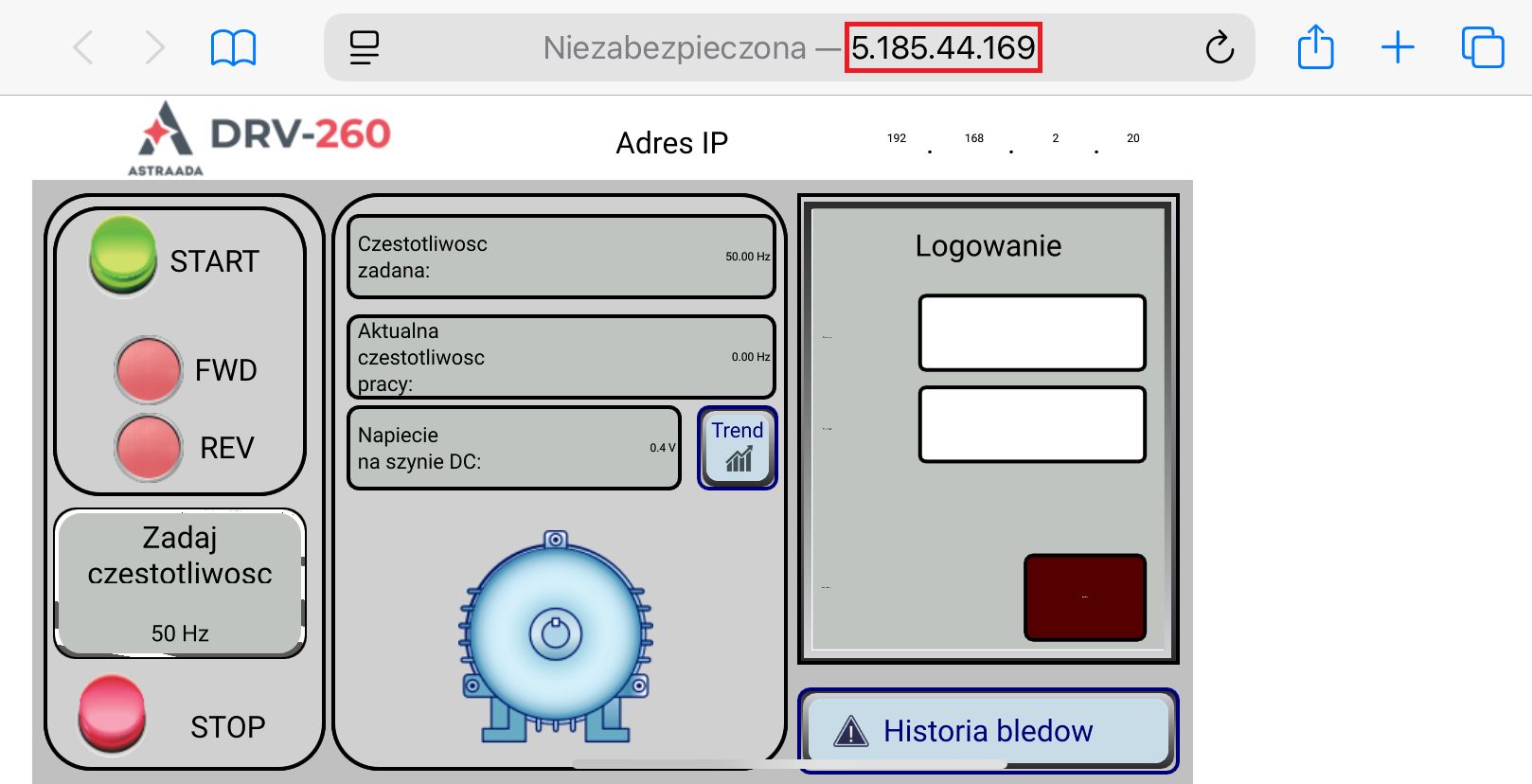
Należy pamiętać, że przekierowanie portów nie jest najbezpieczniejszą metodą udostępniania zasobów w sieci. W tym miejscu warto wyróżnić znacznie solidniejsze alternatywy, takie jak tunele VPN (np. OpenVPN). Przekierowanie portów pozostaje jednak nadal rozwiązaniem niezwykle praktycznym. W przypadku mniej skomplikowanych aplikacji, gdzie kluczowe znaczenie ma szybkość wdrożenia oraz prostota takiego rozwiązania, funkcja ta pozwala na bardzo sprawne uzyskanie publicznego dostępu zdalnego do sterownika PLC.
Warto przypomnieć również o dodatkowych warstwach ochrony, takich jak opisana wcześniej w artykule funkcja autoryzacji, która wymusza podania loginu oraz hasła przy każdym uruchomieniu wizualizacji utworzonej w Cscape 10. Stanowi to kompromis między bezpieczeństwem a prostą konfiguracją, która w niektórych scenariuszach w przemyśle może okazać się w zupełności wystarczająca.