Podstawowe funkcje programowe w CoreCubic-S dla robotów Kawasaki Robotics
Kontakt w sprawie artykułu: Michał Furgała - 2026-11-25
Artykuł omawia funkcje oprogramowania Kawasaki Robotics CoreCubic-S, dostępne z poziomu Teach Pendanta (TP). Przedstawiamy funkcje niezbędne do prawidłowego działania systemu, a także te często wykorzystywane.
1. Ustawienia karty bezpieczeństwa I/O
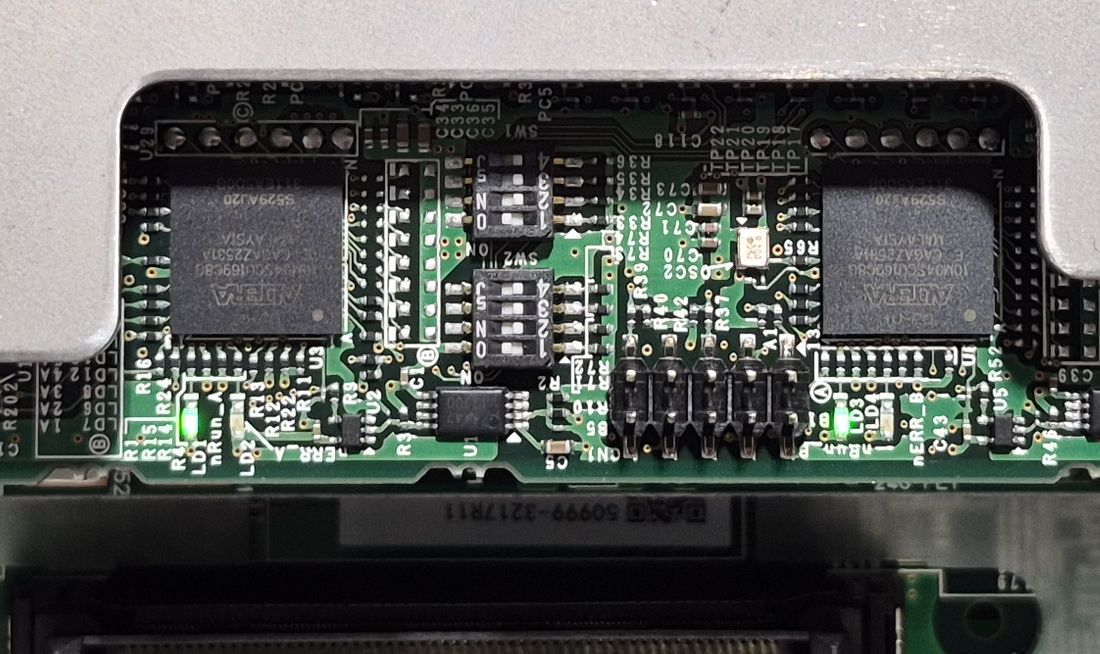
Włączając kontroler zaraz po montażu karty I/O nie jest ona jeszcze dostępna w systemie, co oznacza, że przygotowane środki bezpieczeństwa użytkownika nie są funkcjonalne. Brak komunikacji z płytą jest sygnalizowany przy użyciu diod LD1 i LD3 – zielone diody widoczne na zdjęciu poniżej.
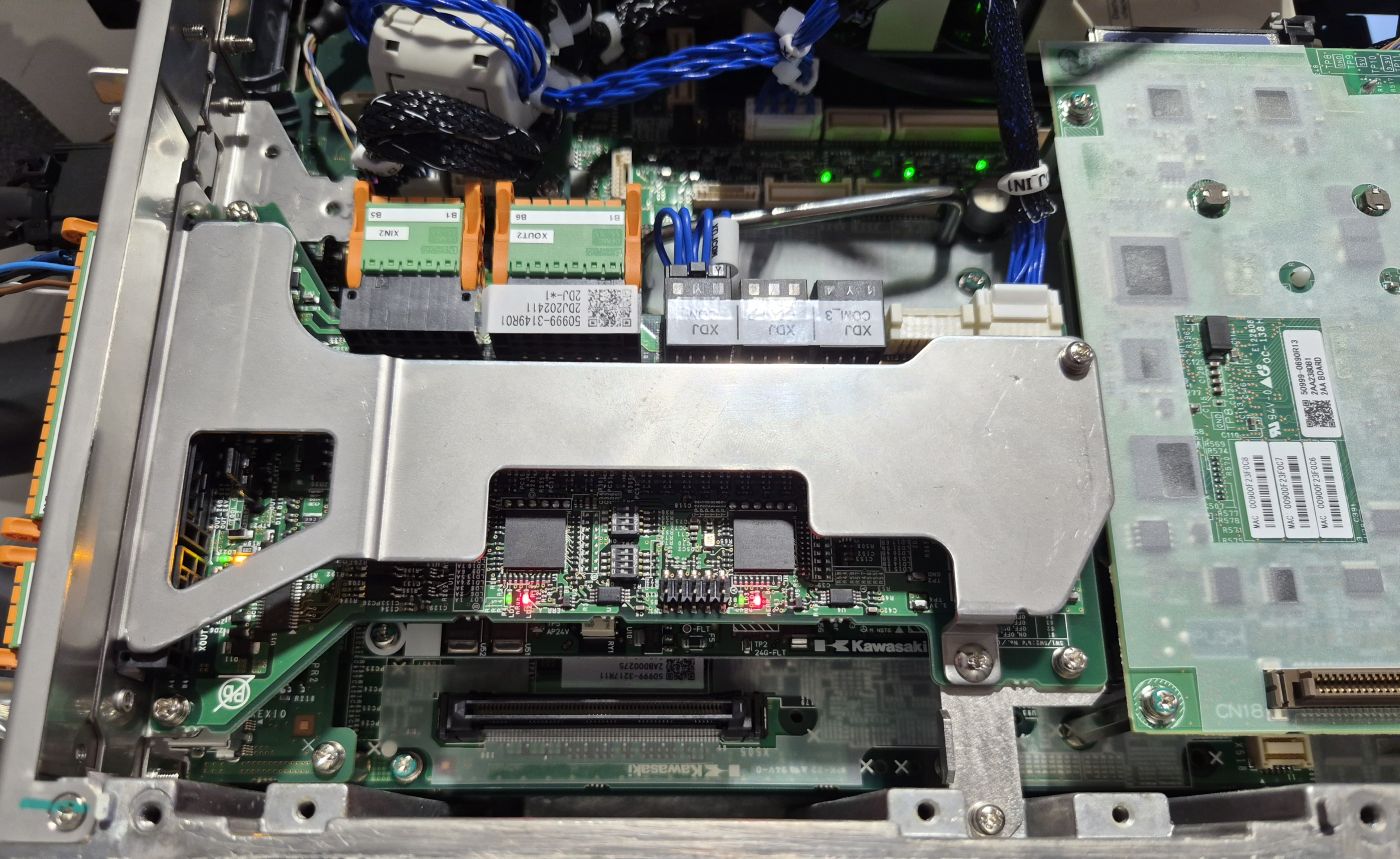
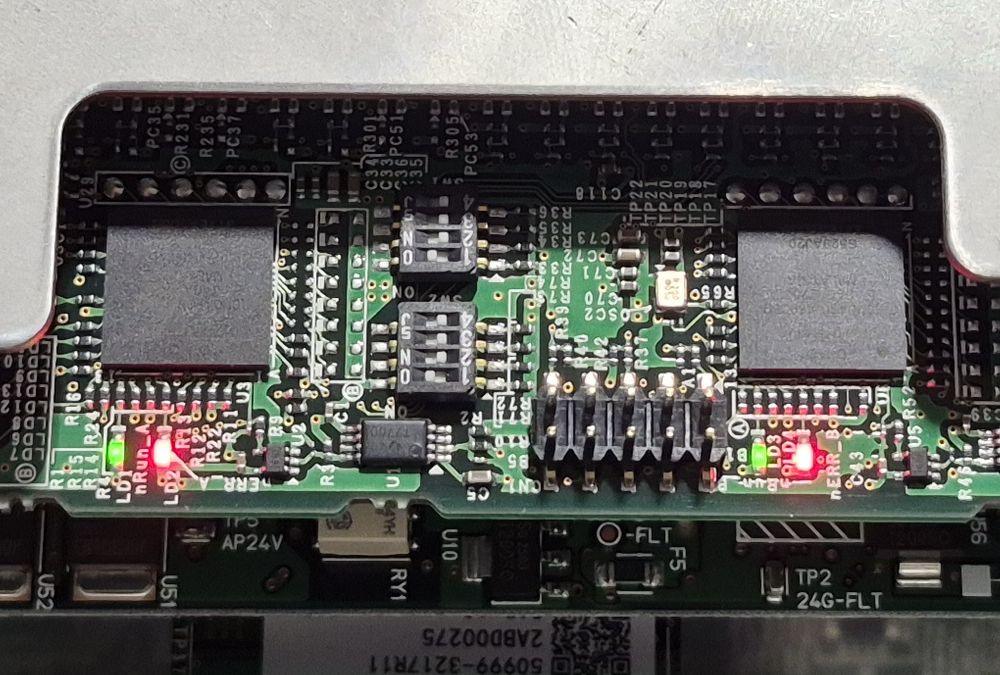
Diody czerwone sygnalizują błąd ustawienia przełączników DIP, lecz w przypadku niezainicjowanej płyty ich stałe świecenie wynika z braku komunikacji.
Aby płyta działała prawidłowo należy przejść na TP do zakładki CCS i z tego poziomu wykonywane będą kolejne kroki. Aby przejść do widoku przedstawionego poniżej możemy wcisnąć przycisk Close na Teach Pendancie lub zrobić to przez Menu → Close application.
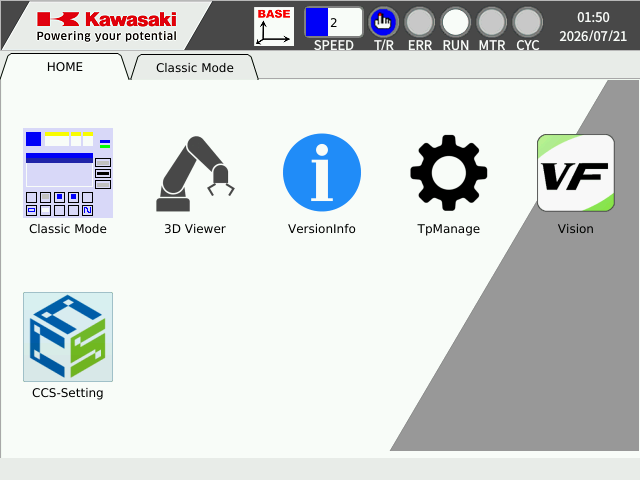
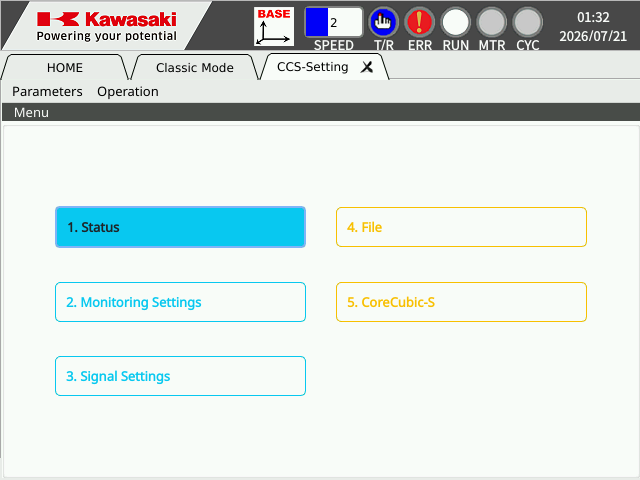
Tak wyglądać będzie otwarte okno CCS. Aby przeprowadzić inicjalizację płyty I/O przechodzimy do zakładki Status → System.
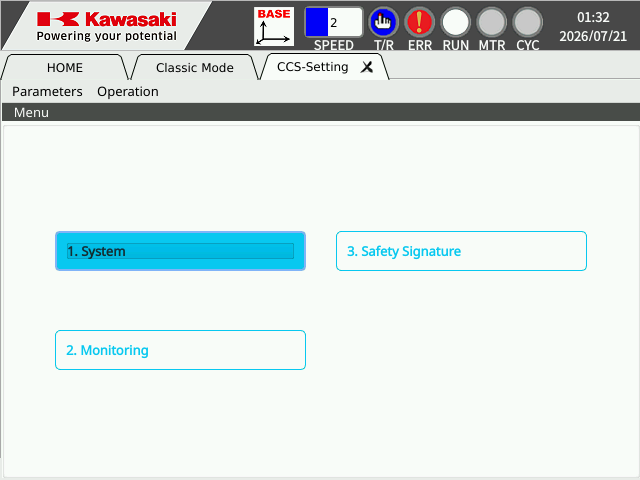
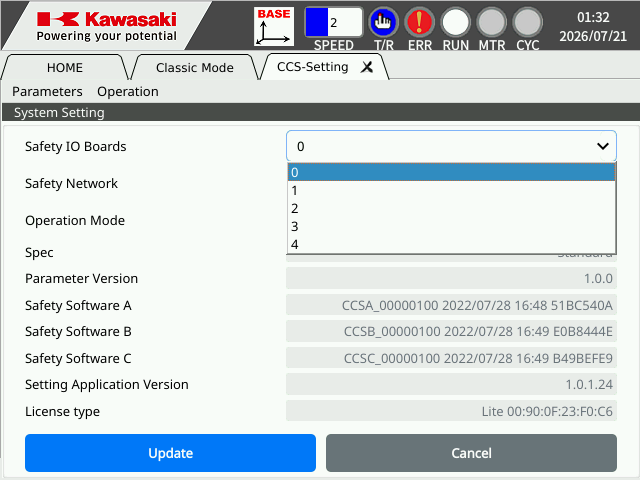
Jesteśmy teraz w zakładce ustawień systemowych. W pierwszym wierszu ustawić możemy liczbę wykorzystywanych w kontrolerze płyt I/O. Przy pierwotnej konfiguracji ustawione jest 0. Aby płyta zaczęła funkcjonować, wybieramy odpowiednią wartość (w tym przypadku jest 1 płyta) i zapisujemy przyciskiem Update.
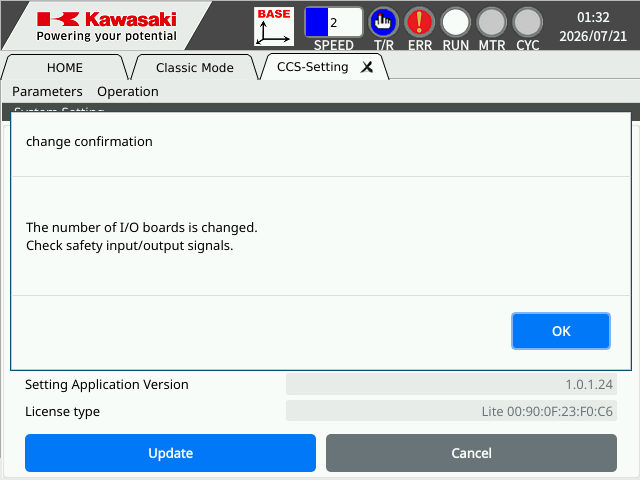
W oknie pojawi się komunikat potwierdzający zmianę liczby płyt I/O w systemie. Wciskamy OK.
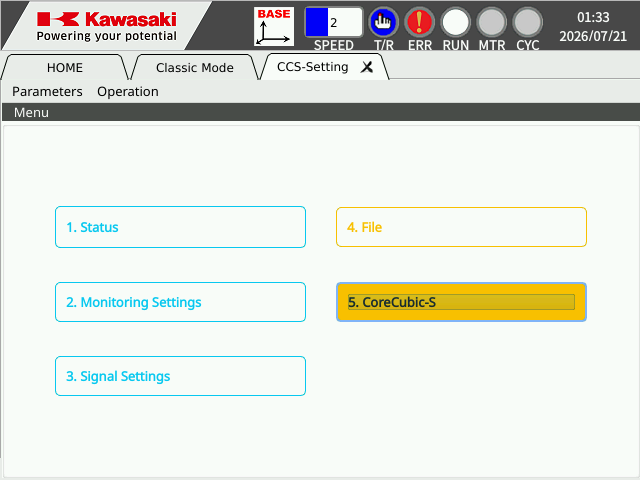
Na tym etapie wprowadziliśmy zmianę w oprogramowaniu, lecz nie została ona jeszcze zaaplikowana w kontrolerze. Aby to zrobić, wracamy do widoku głównego CCS wciskając przycisk R na Teach Pendancie.
2. Zapis zmian na kontrolerze
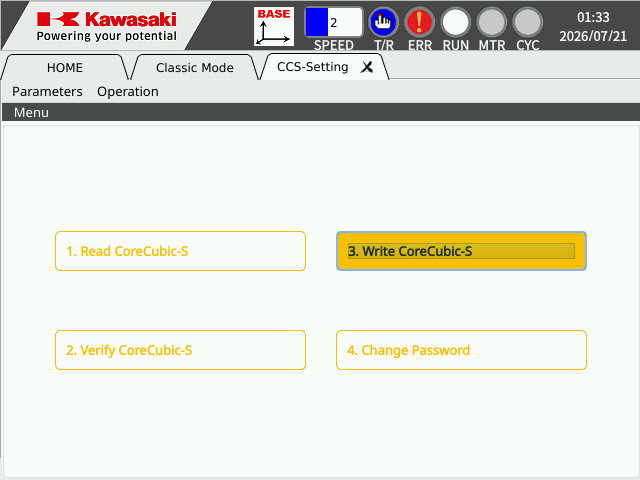
Aby wprowadzić zmianę w kontrolerze przechodzimy do zakładki CoreCubic-S → Write CoreCubic-S.
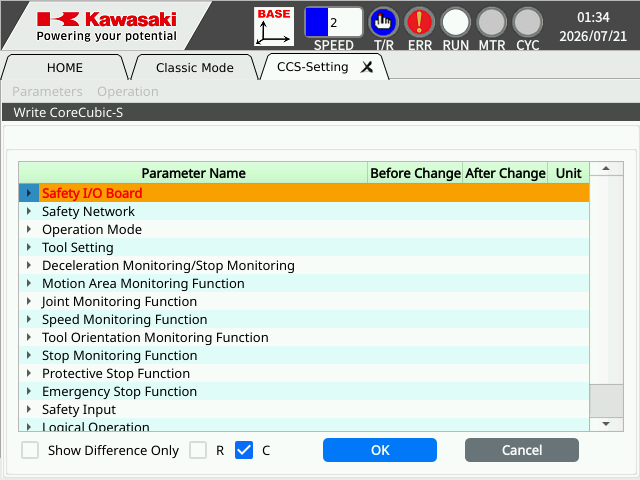
Wyświetli się okno przedstawiające, co dokładnie zapisujemy. Na czerwono zaznaczone są wprowadzone zmiany przed zapisem, w tym przypadku zmiana liczby płyt I/O.
Aby zobaczyć tylko zmiany, które wprowadzamy, można zaznaczyć opcję Show Difference Only.
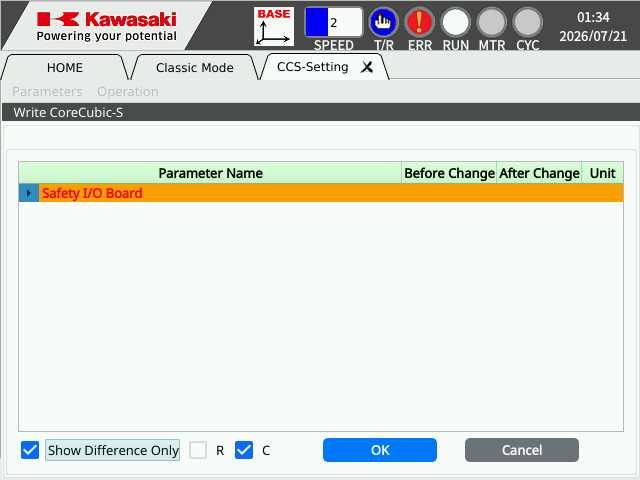
W tabeli wyświetlane są teraz wyłącznie zmienione parametry. Aby zobaczyć, jakie dokładnie zmiany zostały wprowadzone, wystarczy rozwinąć wiersz.
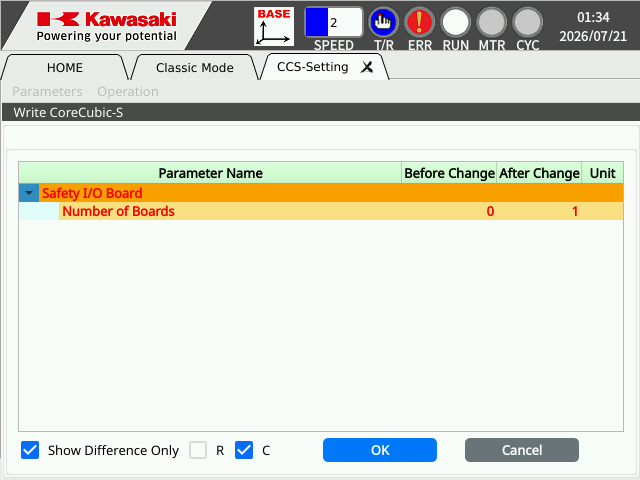
Jeśli wszystkie zmiany są poprawne, zatwierdzamy je przyciskiem OK. Przed zapisem na kontrolerze pokaże się okienko wymagające podania hasła (domyślnie khi dla kawasaki). Podajemy hasło i zapisujemy zmiany.
Gdy proces zostanie wykonany pokaże się okienko błędu informujące, że zostały wprowadzone zmiany parametrów bezpieczeństwa i należy zrestartować kontroler.
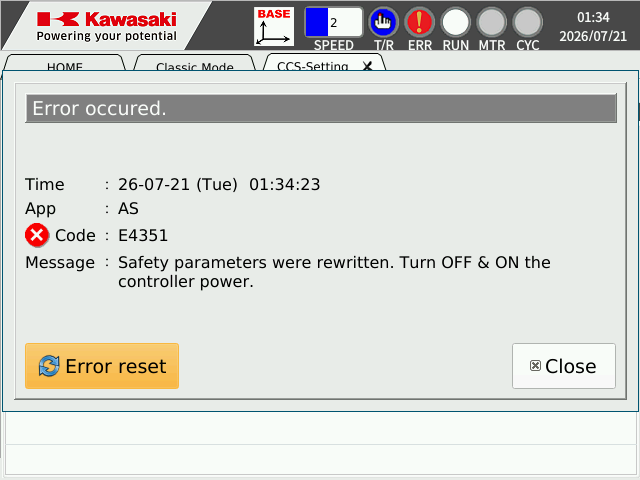
Po ponownym uruchomieniu kontrolera diody czerwone LD2 i LD4 powinny zgasnąć, natomiast zielone LD1 i LD3 migać, co oznacza komunikację płyty I/O z systemem.
3. Konfiguracja przycisku bezpieczeństwa użytkownika
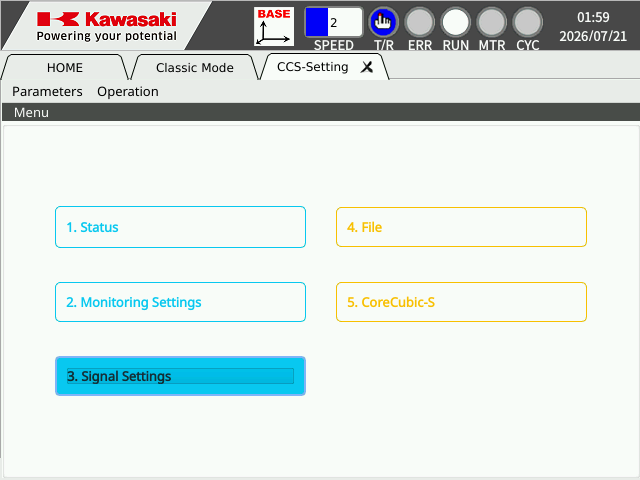
Aby ustawić działanie połączonego z płytą przycisku jako przycisku bezpieczeństwa, trzeba wykonać jego konfigurację w CCS. Przechodzimy więc do okna programu na Teach Pendancie.
Z tego poziomu otwieramy zakładki Signal Settings → Logical operation.
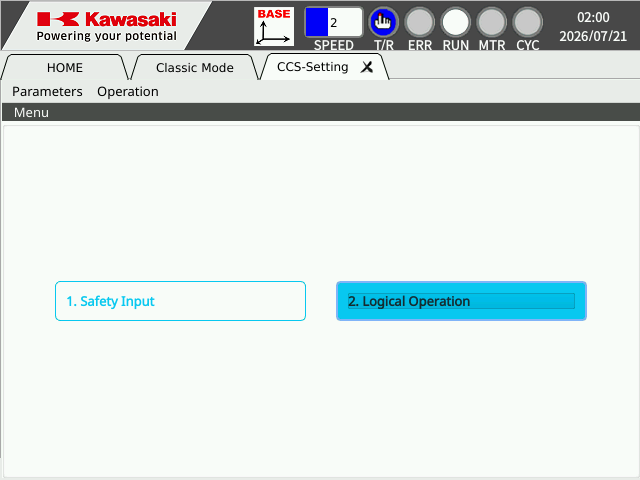
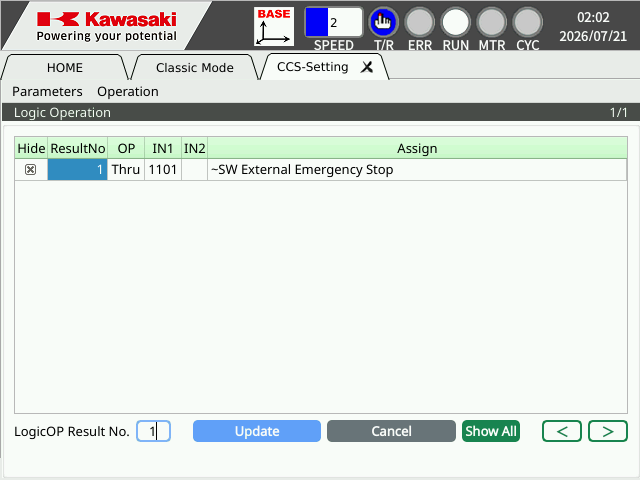
Otworzy się okno ustawień operacji logicznych. Dodając wciśnięcie przycisku jako Emergency Stop zaczynamy od określenia numeru operacji w polu w lewym dolnym narożniku ekranu LogicOP Result No. Jako że jest to pierwsza wprowadzana operacja, przyjęty został nr. 1. Wprowadzenie numeru operacji spowoduje stworzenie wiersza w tabeli. Aby zdefiniować operację musimy wypełnić kolejne kolumny. W kolumnie OP wybieramy rodzaj operacji, w naszym przypadku Thru. W kolumnie IN1 należy podać numer pierwszego sygnału operacji.
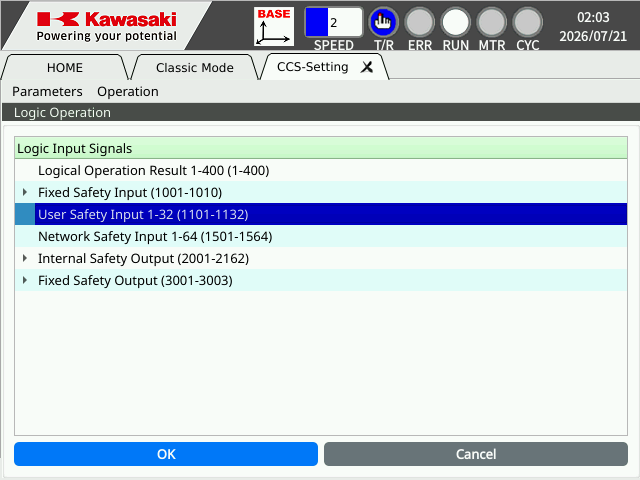
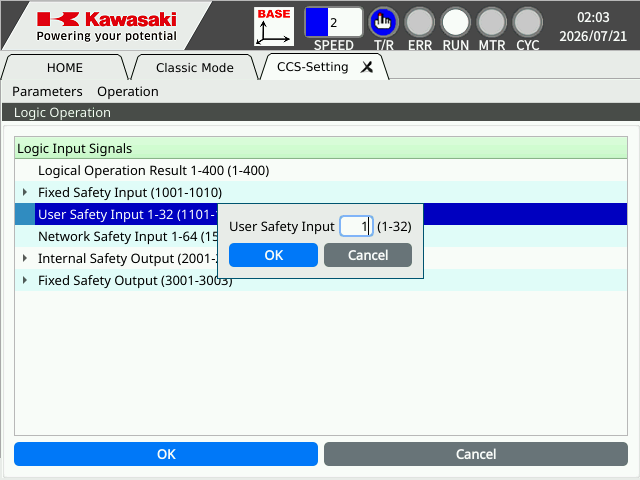
Gdy wciśniemy odpowiednie pole, pojawi się ono z listą logicznych sygnałów wejściowych. Jako że przycisk jest wejściem bezpieczeństwa użytkownika, wybieramy User Safety Input i podajemy numer sygnału. Zatwierdzamy przyciskiem OK.
Kolumna IN2 pozwala zdefiniować drugi sygnał wykorzystywany w operacji logicznej, np. jeśli mamy dwa przyciski i wybierzemy operację AND. W tym przypadku nie mamy drugiego sygnału.
Ostatnia kolumna Assign pozwala na przypisanie sygnału wyjściowego do operacji. Wciskając odpowiadające pole pojawi się okno Logic Output Signals.
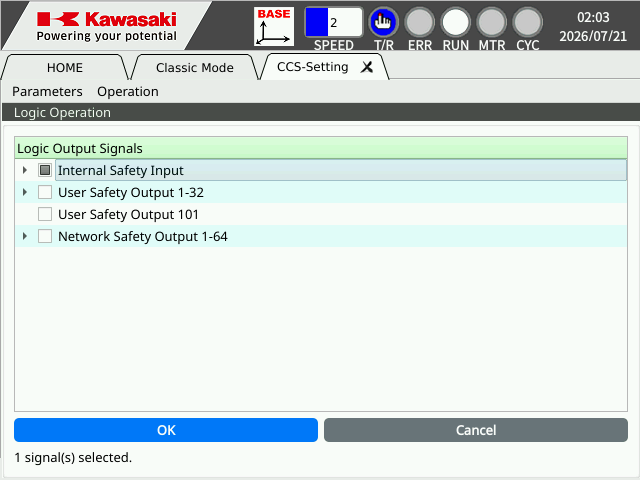
Jako że nasz przycisk ma pełnić funkcję E-Stopu rozwijamy listę Internal Safety Input i szukamy ~SW External Emergency Stop.
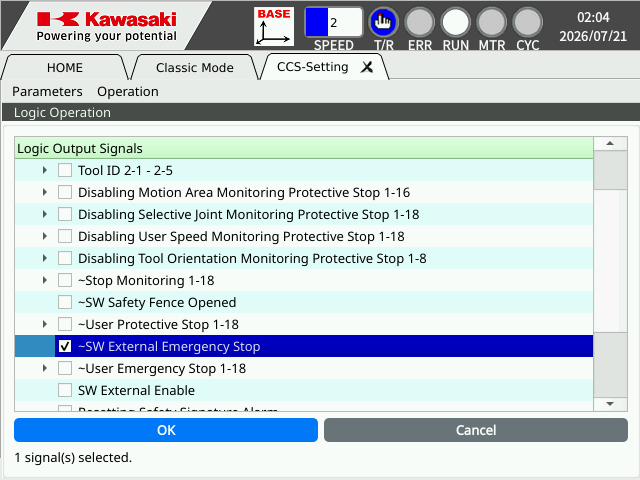
Aby uaktywnić tę funkcję, należy dodatkowo przejść do głównego okna programu, następnie do Monitoring Settings → Emergency Stop i w menu zmienić status Enable External Switch na Enabled. Aktualizujemy zmiany przyciskiem Update.
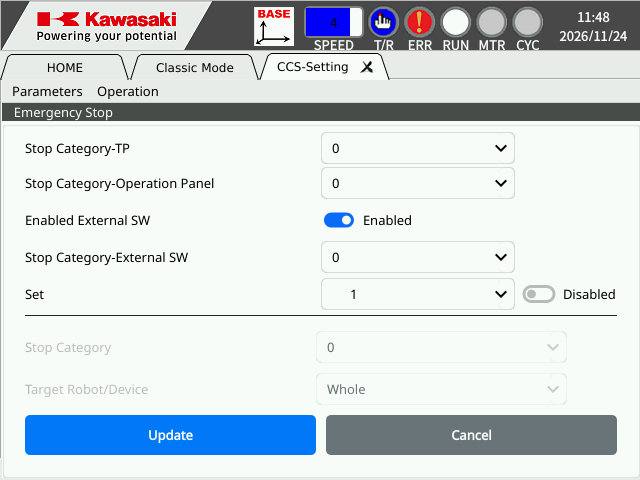
Analogicznie do dodawania płyty I/O, aby wprowadzone zmiany zostały zapisane musimy przejść przez procedurę zapisu opisaną w punkcie 2 powyżej.
Aby sprawdzić, czy system widzi nasz przycisk i na niego reaguje, można przejść do zakładki Status → Monitoring → Emergency Stop.
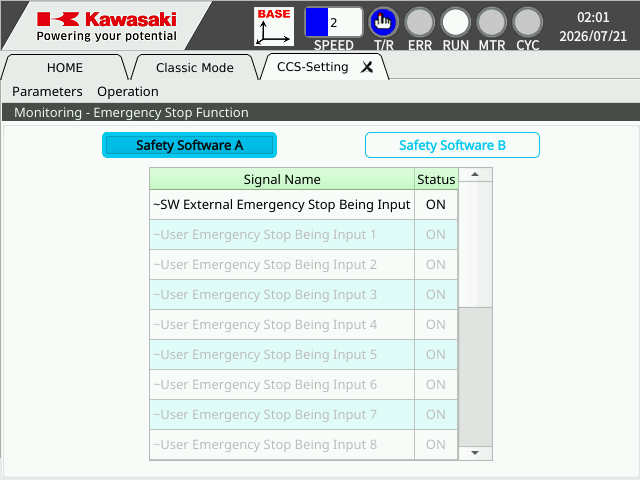
Z tego poziomu widzimy status dodanego przez nas sygnału. Możemy wcisnąć przycisk i sprawdzić, jakie zaszły zmiany.
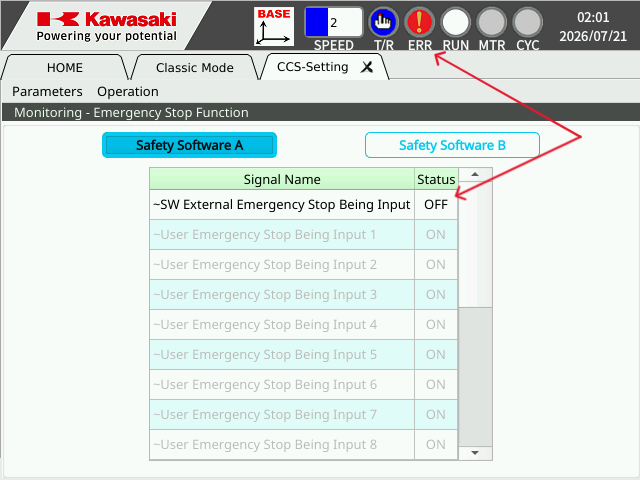
Po wciśnięciu przycisku status zmienił się na OFF, a na górze okna zaświeciła się kontrolka ERR. Oznacza to, że sygnał jest odbierany i przetwarzany jako sygnał zatrzymania awaryjnego.
4. Dodanie strefy ruchu
Aby dodać model strefy monitorowania, przechodzimy z widoku domyślnego do Monitoring Settings → Motion Area → Area Monitoring Model.
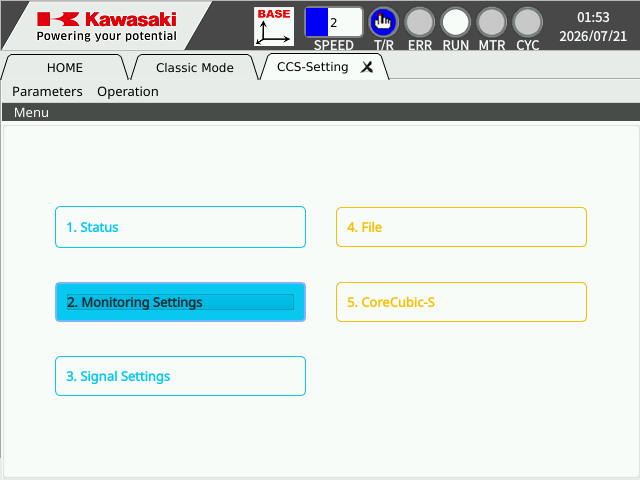
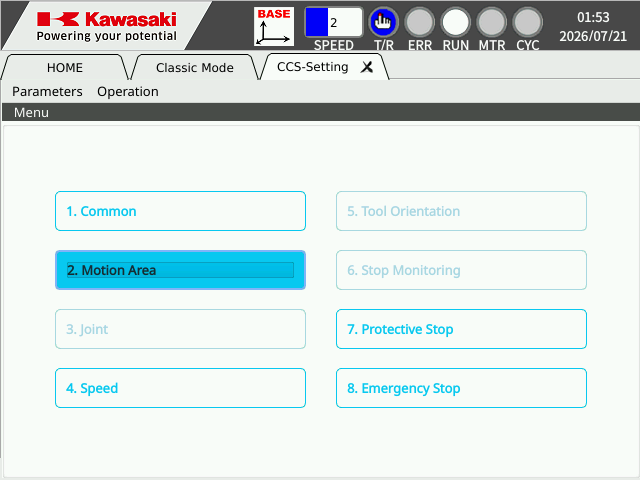
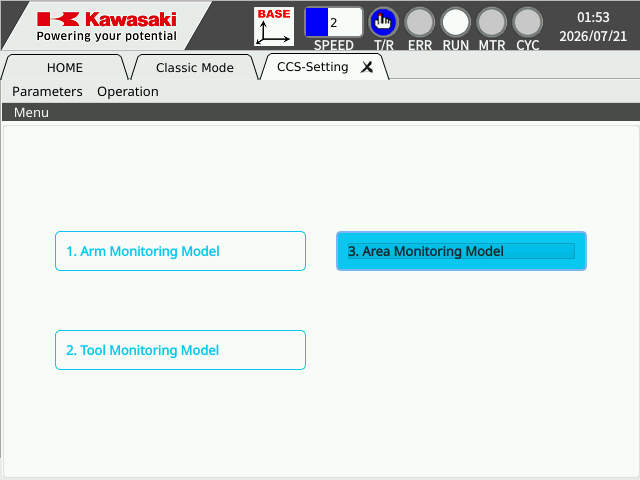
W otwartym oknie można wprowadzać modele stref. Ustawieniem Set wybieramy, którą strefę chcemy modyfikować.
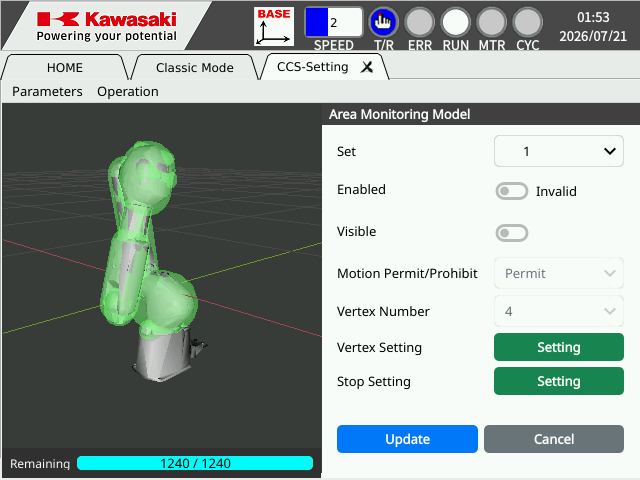
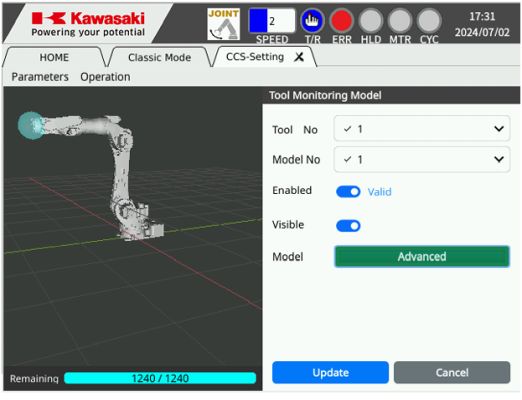
Enabled pozwala określić, czy strefa jest włączona. Obecnie strefa jest nieaktywna (stąd Invalid).
Przełącznik Visible określa, czy w oknie widoku symulacyjnym strefa jest widoczna.
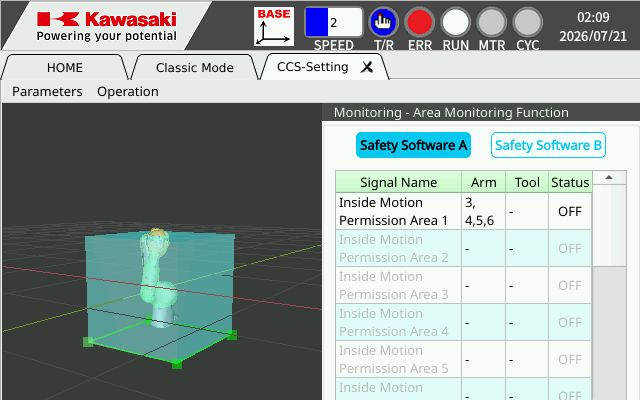
Aby wprowadzać zmiany ustawień strefy, przełączamy Enabled oraz Visible. W widoku symulacyjnym pojawił się półprzeźroczysty sześcian, będący aktualnie zdefiniowaną strefą. Możemy ją teraz modyfikować.
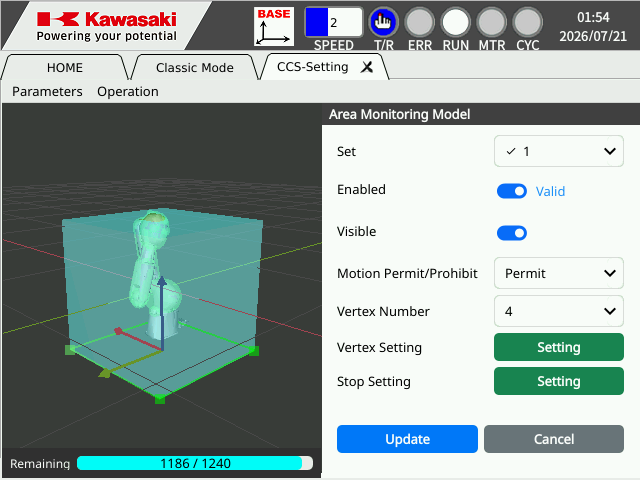
Ustawieniem Motion Permit/Prohibit można wybrać zachowanie robota, gdy znajdzie się w zdefiniowanej strefie. Permit oznacza strefę, w obrębie której robot może się poruszać. Gdy ją opuści, dojdzie do zatrzymania.
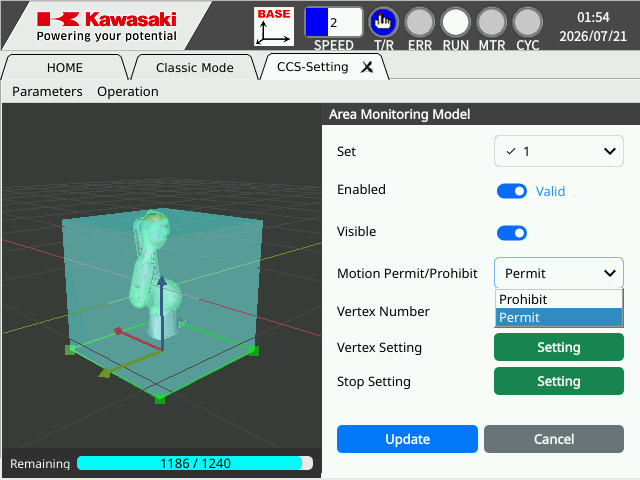
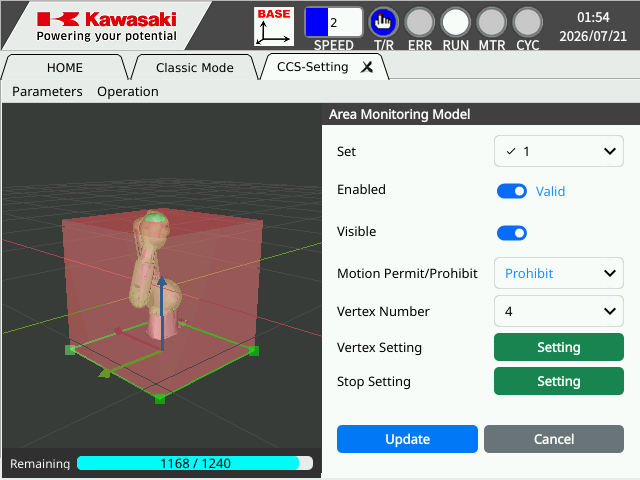
Prohibit dotyczy strefy, w której ruch jest zakazany. Gdy robot wjedzie do strefy, dojdzie do zatrzymania.
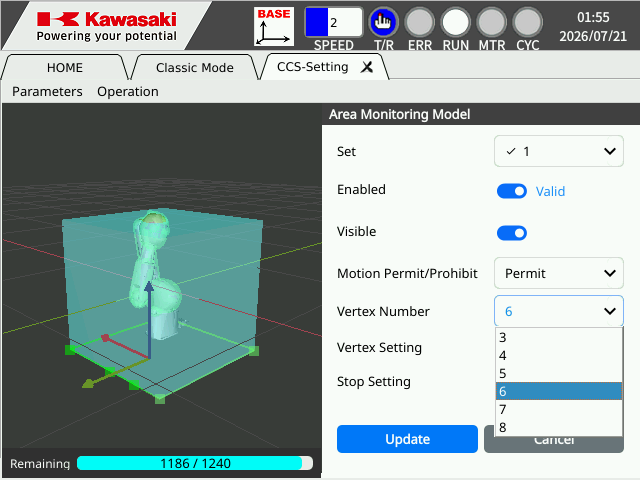
Ustawienie Vertex Number określa liczbę narożników, na podstawie których definiowana jest strefa.
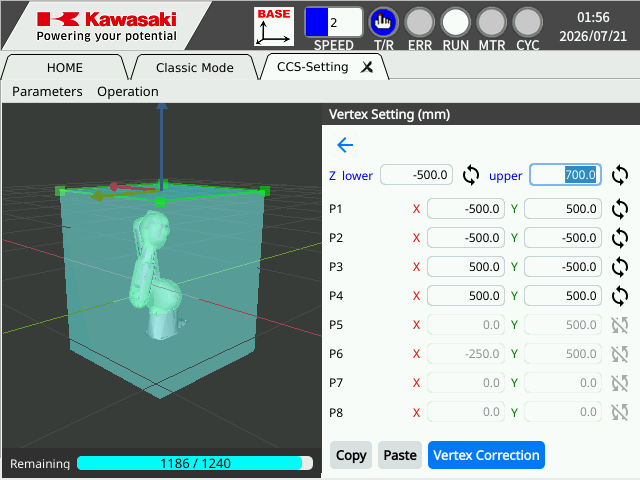
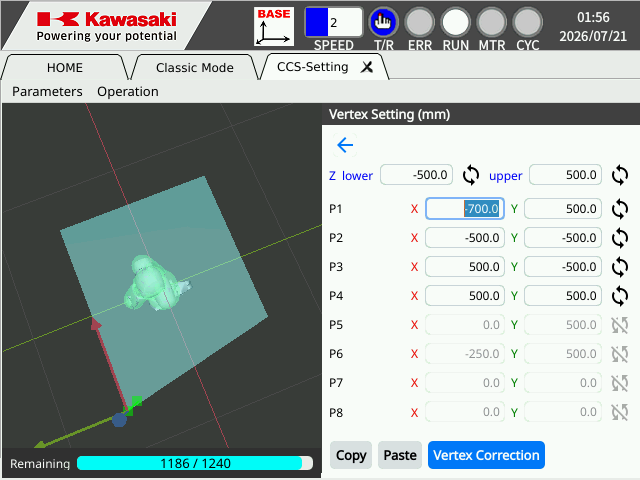
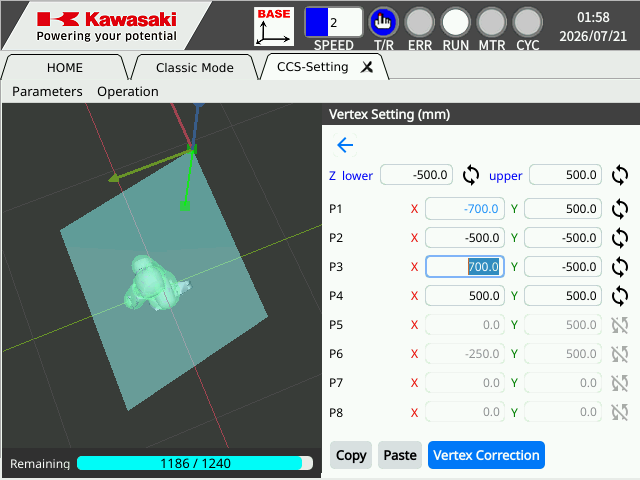
Aby określić geometrię strefy wchodzimy w ustawienia Vertex Setting, gdzie możliwe jest wprowadzanie zmian położenia każdego z narożników.
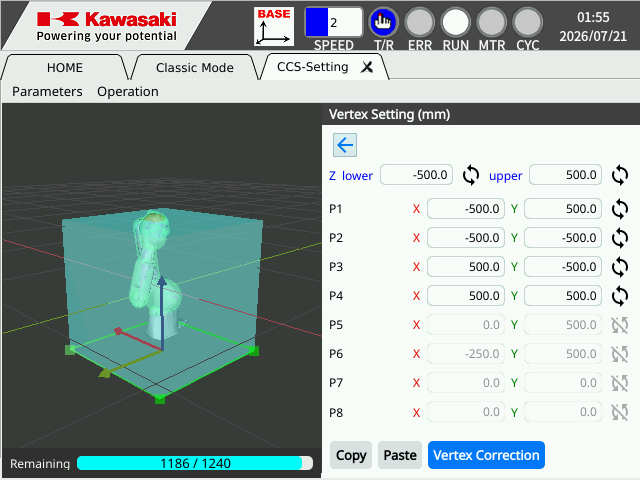
Wysokość strefy zmieniać można przez wpisywanie odpowiednich wartości w polach Z lower/upper.
Kształt strefy tworzony jest na podstawie współrzędnych X i Y narożników. Gdy zmienimy te wartości, odpowiednio przesunięty zostanie dany narożnik w płaszczyźnie XY, modyfikując geometrię strefy.
Wchodząc w ustawienia Stop Setting można określić, w jakich trybach strefa jest aktywna (Teach/Fast Check/Repeat), a także czy kolizja robota ze strefą jest wykrywana na podstawie obliczeń szacunkowych dystansu zatrzymania (Stop Distance Estimation). Włączenie tej funkcji oznacza, że robot powinien oszacować, czy hamując wyjedzie poza strefę – i zatrzymać się zanim do tego dojdzie.
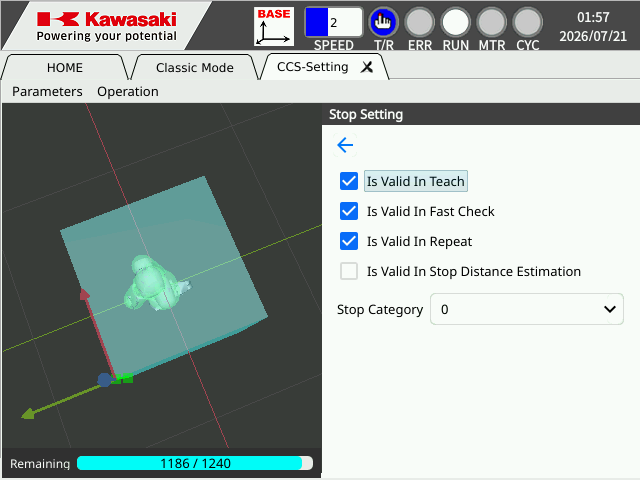
Ustawieniem Stop Category możemy ustawić dla danej strefy charakter zatrzymania. Kategoria 0 spowoduje zatrzymanie awaryjne, natomiast kategoria 1 zatrzymanie z wykorzystaniem napędów i wtedy włączenie hamulców.
Gdy zdefiniujemy pożądaną strefę, musimy ją zapisać za pomocą procedury opisanej w punkcie 2.
5. Override i powrót do przestrzeni dozwolonej
W przypadku gdy wyjedziemy robotem ze strefy dozwolonej lub wjedziemy do zakazanej, dojdzie do zatrzymania i powrót do przestrzeni ruchu będzie niemożliwy z poziomu klasycznego sterowania Teach Pendantem.
Należy w takim przypadku przejść do CCS i wejść do zakładki Status → Monitoring → Motion Area.
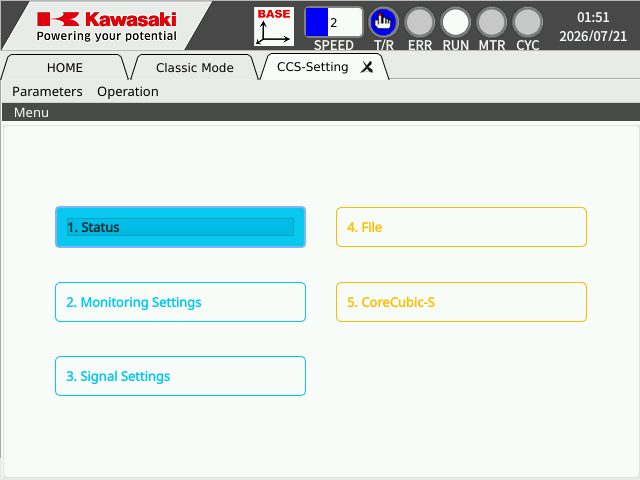
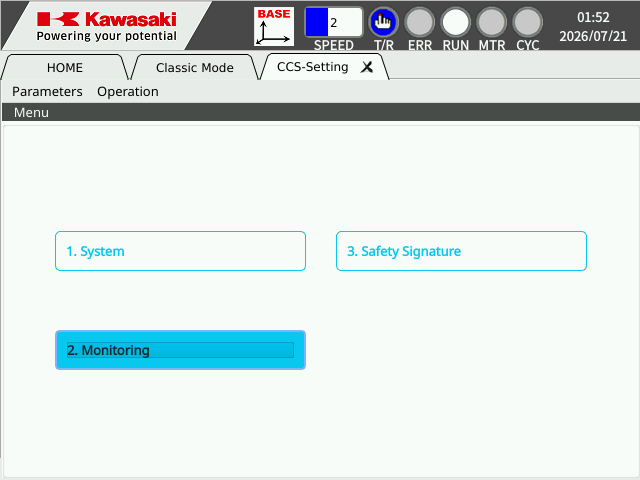
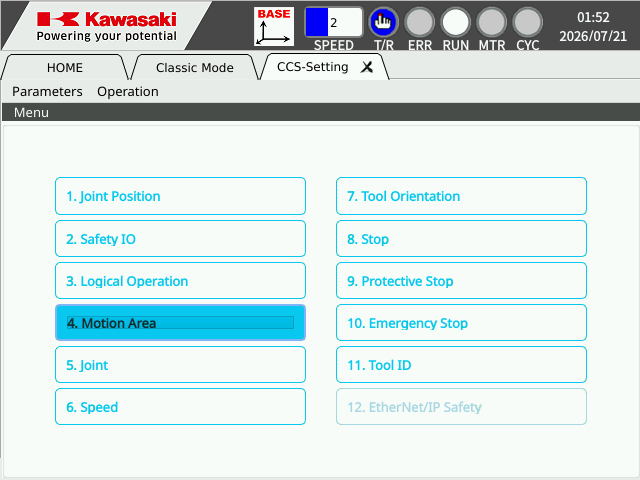
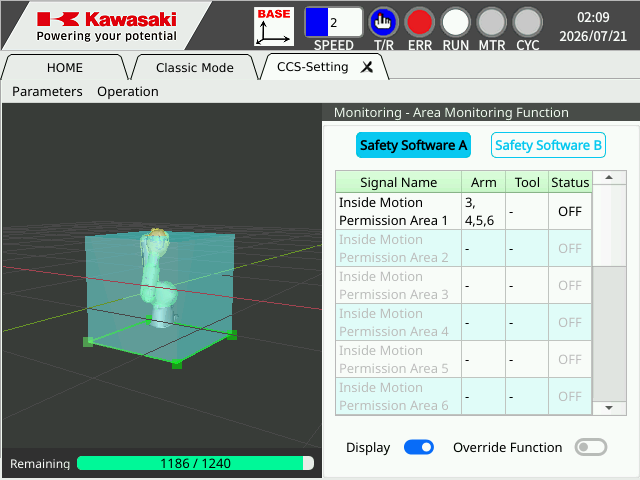
Widzimy, że robot wyjechał (wystaje) poza strefę dozwoloną 1 i mamy status OFF. Z tego poziomu możemy wrócić robotem do przestrzeni ruch włączając Override Function w prawym dolnym rogu. Umożliwi to ruch w przestrzeni niedozwolonej.
Uwaga! Gdy Deadman Switch nie jest wciśnięty, Override Function działa przez ok. 10 sekund po włączeniu. Powrót do strefy dozwolonej należy wykonać z tego okna, gdyż jego opuszczenie przerywa Override.
Więcej informacji można znaleźć w dokumentacji CoreCubic-S Instruction Manual, dostępnej na stronie wsparcia technicznego firmy ASTOR.