Funkcja Auto Load Measurement w robotach Kawasaki Robotics
Kontakt w sprawie artykułu: Konrad Sendrowicz - 2026-10-07
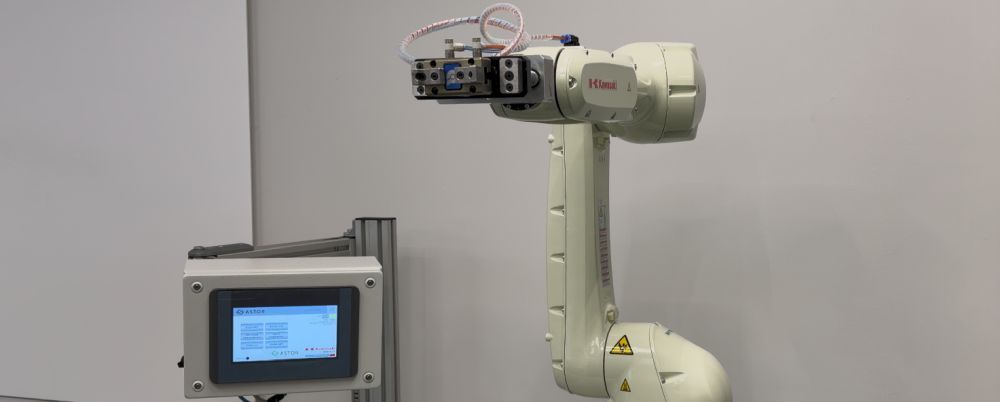
W procesach produkcyjnych istotną rolę odgrywają szybkość i wydajność, które w dużej mierze zależą od sprawnej pracy robota. Ta z kolei wymaga odpowiedniego określenia parametrów, takich jak masa i środek ciężkości przenoszonego ładunku. Ponieważ dokładne wyznaczenie tych wartości może być trudne, warto skorzystać z funkcji Auto Load Measurement, która pozwala automatycznie określić parametry obciążenia robota.
Funkcja Auto Load Measurement służy do automatycznego pomiaru obciążenia zamontowanego na robocie (uwzględniając masę zarówno narzędzia, jak i przenoszonego elementu). Na podstawie przeprowadzonego pomiaru funkcja określa:
- masę obciążenia,
- położenie środka ciężkości.
Po zakończeniu pomiaru otrzymane wartości można sprawdzić i w razie potrzeby ręcznie skorygować. Następnie parametry obciążenia są zapisywane i przypisywane do wybranego numeru narzędzia.
Jak działa funkcja Auto Load Measurement?
Podczas automatycznego pomiaru robot wykonuje kontrolowane ruchy wybranymi osiami w określonym wcześniej zakresie i na podstawie pomiaru prądu i napięcia napędów, wyznaczane są parametry obciążenia zamontowanego na kołnierzu robota.
Przygotowanie robota
Przed rozpoczęciem procedury należy upewnić się, że narzędzie jest prawidłowo i stabilnie zamontowane na kołnierzu robota, zarówno ze względu na bezpieczeństwo, jak i dokładność pomiaru. Należy również sprawdzić otoczenie robota. Podczas pomiaru jego osie będą wykonywać ruchy, dlatego w ustawionym zakresie ruchu nie mogą znajdować się ludzie ani elementy wyposażenia, z którymi robot, narzędzie lub przenoszony ładunek mogłyby się zderzyć.
Ustawienie pozycji początkowej
Robot powinien zostać ustawiony w pozycji, w której jego ramię znajduje się poziomo względem podłoża.
Dla serii BX, ZX, MG, MX i K:
kąt osi 2 − kąt osi 3 = 0°
Dla serii RS, BA, BU, MC i MS:
kąt osi 2 − kąt osi 3 = 90°
Dla serii RL:
oś 1,4,6 i 7 na 0°,
kąt osi 3 − kąt osi 5 = 90°.
Dla serii innych niż RL osie 4 i 5 należy ustawić na 0°.
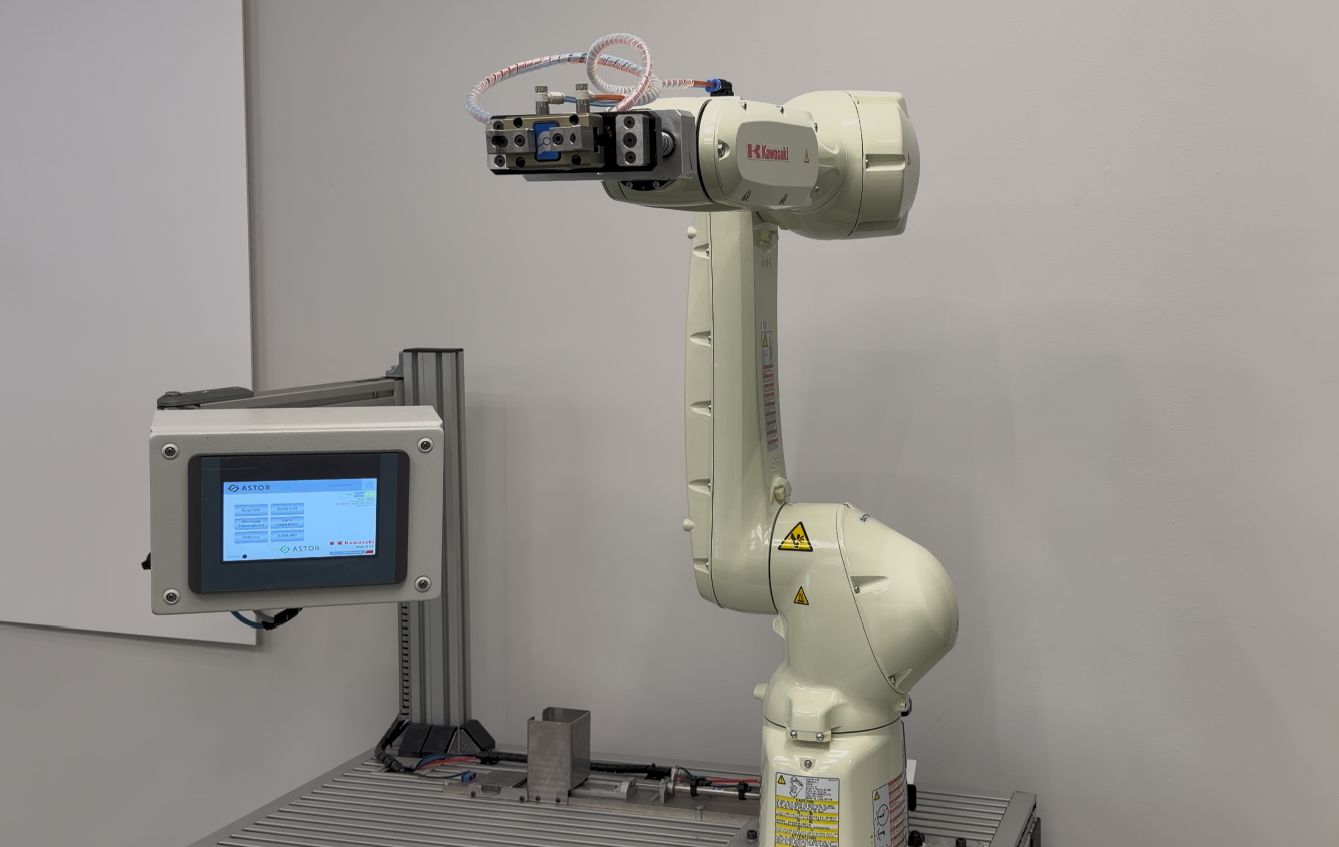
Następnie na ekranie monitora należy wybrać:
10. Location & speed display → Motor Current
Po wyświetleniu wartości prądów poszczególnych osi, robota należy ustawić w pozycji, w której wartości te znajdują się możliwie najbliżej wartości maksymalnych.
Wybór trybu pracy
Po ustawieniu robota w odpowiedniej pozycji należy:
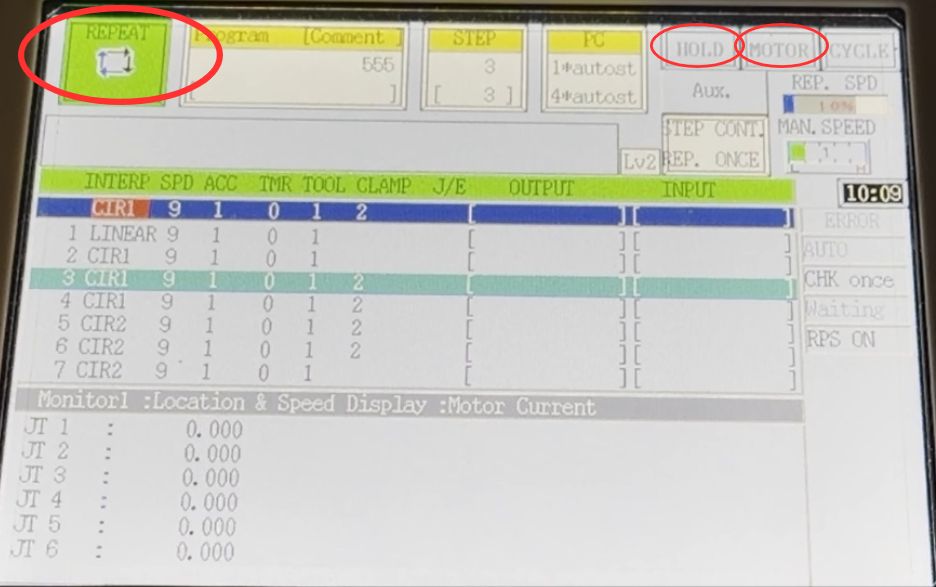
1. Ustawić tryb HOLD, naciskając HOLD lub A+RUN.
2. Wyłączyć zasilanie silników naciskając A+Motor ON.
3. Ustawić przełącznik TEACH/REPEAT w pozycji REPEAT, zarówno na panelu Teach Pendant, jak i na kontrolerze.
Uruchomienie funkcji Auto Load Measurement
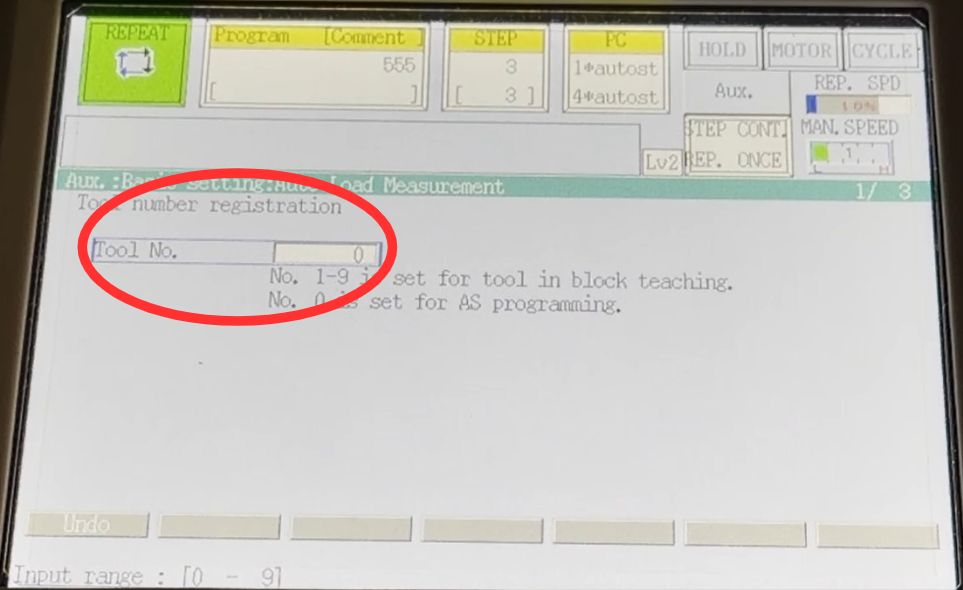
Na panelu Teach Pendant należy otworzyć:
Basic setting → 6. Auto Load Measurement
Po wybraniu funkcji zostanie wyświetlony ekran konfiguracji automatycznego pomiaru obciążenia. W polu Tool No. należy wpisać numer narzędzia, dla którego ma zostać wykonany pomiar (od 1 do 9 narzędzia z programu blokowego. 0 – narzędzie z programu tekstowego AS).
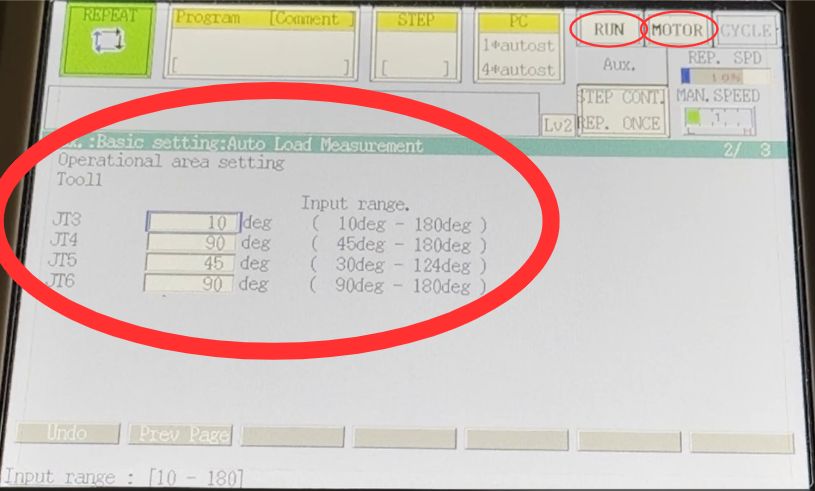
W kolejnym kroku należy określić zakres ruchu osi używanych podczas pomiaru:
- JT3 – JT6 dla większości serii robotów,
- JT5 – JT8 dla robotów serii RL.
Wartości należy dobrać tak, aby podczas pomiaru robot, narzędzie i przenoszony element nie zetknęły się z obiektami znajdującymi się w otoczeniu.
Następnie:
1. Włączyć zasilanie silników naciskając A + Motor ON.
2. Ustawić tryb RUN naciskając A + RUN.
Sprawdzenie przestrzeni operacji
Program sprawdzający polega na wykonaniu przez robota ruchów w określonym wcześniej zakresie. Ruchy te są wykonywane z małą prędkością i odpowiadają ruchom zaplanowanym dla właściwego pomiaru. Pozwala to sprawdzić, czy robot, narzędzie lub przenoszony element nie zderzą się z urządzeniami znajdującymi się w obszarze roboczym.
Zostanie wyświetlony ekran z pytaniem: „Execute the check program for operational area?”. Dostępne są trzy opcje:
- Yes – uruchomienie programu sprawdzającego,
- No – powrót do ustawień zakresu ruchu,
- Skip – pominięcie sprawdzania i przejście bezpośrednio do pomiaru.
Ze względów bezpieczeństwa zaleca się przeprowadzenie programu sprawdzającego przed rozpoczęciem właściwego pomiaru.
Po wybraniu opcji Yes należy nacisnąć A + Cycle Start.
Uruchomienie automatycznego pomiaru
Po potwierdzeniu bezpieczeństwa ustawionego zakresu ruchu można rozpocząć pomiar Auto Load Measurement.
Na ekranie potwierdzenia po wyświetleniu komunikatu “Execute the load measurement?” należy wybrać opcję Yes, a następnienacisnąć “A + Cycle Start”. Robot rozpocznie wykonywanie ruchów pomiarowych. Po prawidłowym zakończeniu procedury zostanie wyświetlony komunikat: “Auto Load measurement is completed”.
Następnie należy wybrać Close, aby zamknąć ekran informacyjny i przejść do wyników pomiaru.
Sprawdzenie i zapisanie wyników
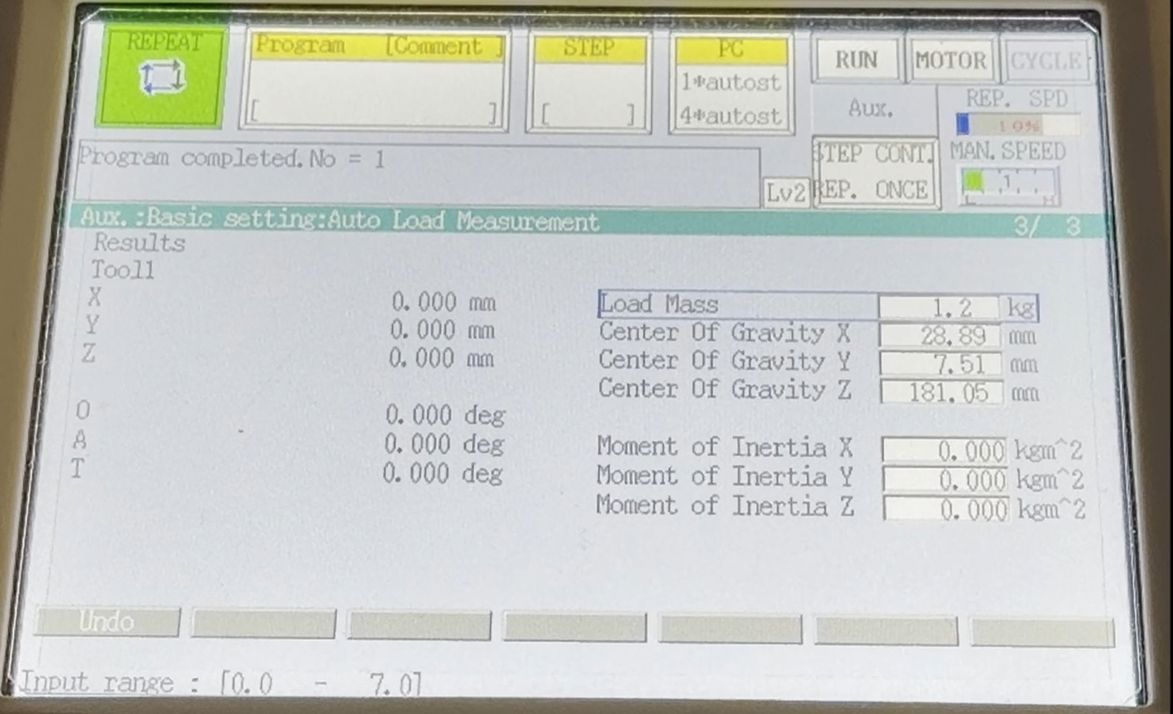
Po zakończeniu pomiaru kontroler wyświetli obliczone parametry obciążenia. Należy je sprawdzić, a w razie potrzeby ręcznie zmodyfikować.
Po zweryfikowaniu wyników należy nacisnąć Enter i na ekranie potwierdzenia wybrać Yes, aby zapisać dane, lub No, jeżeli dane nie mają zostać zapisane. Po wybraniu opcji Yes parametry obciążenia zostaną przypisane do numeru narzędzia wybranego na początku procedury.
Edycja wyników
Zapisane parametry obciążenia można również edytować po zakończeniu pomiaru. W tym celu na panelu Teach Pendant należy wybrać:
Aux. → Auxiliary Data Settings → Tool Coordinates
W tym miejscu można wybrać odpowiedni numer narzędzia, sprawdzić przypisane do niego parametry obciążenia i w razie potrzeby zmienić uzyskane wartości.
Autorka artykułu:
Kinga Dąbrowska
Praktykantka ASTOR
Studentka IV roku kierunku Automatyka i robotyka na Akademii Górniczo-Hutniczej w Krakowie